 Scis
Scisکشیدن و ویرایش مسیرها
هر شیء برداری در Scissor از مسیرها ساخته شده است: زنجیرهای از نقطههای لنگر که با بخشهای صاف یا منحنی به هم وصل شدهاند. این صفحه شرح میدهد چگونه آنها را بکشید، چگونه نقطه به نقطه شکلشان را تغییر دهید، و فرمانهایی که آنها را به هم میپیوندند، جابهجا میکنند، به طرح تبدیل میکنند و ترکیب میکنند.
میانبرها به شکل macOS نوشته شدهاند. در ویندوز، ⌘ را Ctrl، ⌥ را Alt و ⇧ را Shift بخوانید.
لنگرها، دستگیرهها و شکل یک مسیر
مسیر رشتهای از نقطههای لنگر است. میان دو لنگر همسایه یک بخش قرار دارد که وقتی هیچکدام از دو لنگر به سویش کشیده نشده باشد صاف است و وقتی یکی یا هر دو کشیده شده باشند منحنی. کشش یک لنگر با دو دستگیرهٔ جهت آن تعیین میشود: دستگیرهٔ ورودی به بخشی که به لنگر میرسد شکل میدهد، و دستگیرهٔ خروجی به بخشی که از آن خارج میشود. دستگیره را دورتر بکشید تا منحنی با قوت بیشتری به سوی آن برآمده شود. مسیر میتواند باز باشد، با دو سر آزاد، یا بسته، که در آن آخرین لنگر دوباره به نخستین وصل میشود.
نقطههای گوشه و نرم
هر لنگر یا نقطهٔ گوشه است یا نقطهٔ نرم. در نقطهٔ نرم، دو دستگیره در یک خط راست که از لنگر میگذرد قفل شدهاند، پس منحنی بیهیچ شکستگی از آن عبور میکند و پیوسته میماند. در نقطهٔ گوشه، دو طرف مستقلاند: مسیر میتواند ناگهان تغییر جهت دهد، و یک طرف میتواند صاف باشد و طرف دیگر منحنی. بیشتر شکلها ترکیبی از این دو دارند، نقطههای نرم در بخشهای روان و نقطههای گوشه جایی که لبهای میچرخد.
- نقطهٔ نرم
- دستگیرههایی که در یک خط به هم بسته شدهاند. از آنها در امتداد منحنیای استفاده کنید که باید یک حرکت پیوسته به نظر برسد، مانند کنارهٔ یک برگ یا کاسهٔ یک حرف.
- نقطهٔ گوشه
- دستگیرههایی که جدا از هم حرکت میکنند، یا نقطهای که اصلاً دستگیره ندارد. از آنها در نوک یک ستاره، گوشهٔ یک جعبه یا هر جا که منحنی باید به لبهای صاف برسد استفاده کنید.
لنگرها، دستگیرهها و ابزار انتخاب مستقیم
ابزار انتخاب مستقیم (A) روی اجزای یک مسیر کار میکند. روی یک لنگر کلیک کنید تا انتخاب شود، با ⇧ کلیک کنید تا یکی اضافه یا حذف شود، یا روی فضای خالی یک کادر انتخاب بکشید تا همهٔ لنگرهای درون آن گرفته شوند. کشیدن لنگرهای انتخابشده آنها را جابهجا میکند؛ ⇧ حرکت را به گامهای 45° محدود میکند. هر وقت شکلی تقریباً درست است و فقط یکی دو نقطه نیاز به جابهجایی جزئی دارند، سراغ آن بروید.
یک دستگیره را بکشید تا منحنی سمت آن تغییر کند. دستگیرههای یک لنگر نرم با هم حرکت میکنند تا منحنی پیوسته بماند؛ هنگام کشیدن ⌥ را نگه دارید تا این پیوند بشکند و فقط یک طرف را هدایت کنید، و ⇧ را تا دستگیره روی یک زاویه بماند. خود یک بخش را هم میتوانید بکشید: بخش منحنی زیر نشانگر خم میشود و بخش صاف هر دو لنگرش را همراه خود میبرد.
ابزار انتخاب گروه در همین خانه قرار دارد و بهجای لنگرها، کل اشیا را از درون یک گروه برمیگزیند. یک بار کلیک کنید تا درونیترین شیء انتخاب شود، دوباره کلیک کنید تا به گروه دربرگیرندهٔ آن بروید.
ابزارهای کشیدن
Scissor سه ابزار برای کشیدن یک مسیر از صفر دارد. قلم کنترل دقیق نقطه به نقطه میدهد، ابزار انحنا منحنی نرمی از میان نقطههایی که قرار میدهید عبور میدهد، و مداد آزادانه دست شما را دنبال میکند.
| ابزار | میانبر | بهترین کاربرد |
|---|---|---|
| قلم | P | طرحهای دقیقی که در آنها هر لنگر و دستگیره عمداً قرار داده میشود. |
| انحنا | ⇧~ | منحنیهای روانی که با چند نقطهٔ عبور تعریف میشوند، بیدردسرِ دستگیرهها. |
| مداد | N | شکلهای آزاد و دستکشیده و طرحهای سریع. |
ابزار قلم
ابزار قلم (P) مسیر را نقطه به نقطه میسازد. کلیک کنید تا یک لنگر گوشه قرار گیرد؛ اگر بهجای آن فشار دهید و بکشید، لنگر دستگیره نگه میدارد و مسیر بهصورت منحنی از آن خارج میشود. هنگام کشیدن ⇧ را نگه دارید تا دستگیره روی گامهای 45° بماند، و ⌥ را نگه دارید تا فقط دستگیرهٔ خروجی حرکت کند؛ این کار لنگر را به گوشه تبدیل میکند و بخش بعدی را از بخش قبلی آزاد میکند.
تا وقتی مسیری باز است، ابزار هنگام حرکت روی آن تغییر میکند. روی نخستین لنگر مسیر را میبندد، روی یک بخش لنگری اضافه میکند و روی یک لنگر موجود آن را حذف میکند. وقتی مسیری در حال کشیدن نیست، حرکت روی سر آزاد یک مسیر باز آن مسیر را برمیدارد تا کشیدن را از آن ادامه دهید. Enter یا Esc مسیر را تمام میکند و باز میگذارد؛ Delete آخرین لنگری را که قرار دادهاید حذف میکند.
ابزار انحنا
ابزار انحنا (⇧~) منحنی نرمی از میان نقطههایی که کلیک میکنید عبور میدهد و در حین کار پیشنمایشی تا نشانگر نشان میدهد. با ⌥ کلیک کنید تا بهجای نقطهٔ نرم یک نقطهٔ گوشه قرار گیرد، و روی هر نقطه دوبار کلیک کنید تا میان این دو جابهجا شود. یک نقطه را بکشید تا جابهجا شود و منحنی دوباره تنظیم شود. روی نقطهٔ نخست کلیک کنید تا شکل بسته شود، یا برای پایان Enter را بزنید. Delete آخرین نقطه را حذف میکند و Esc مسیر را رها میکند. وقتی شکل منحنی برایتان مهمتر از لنگرهای دقیق است از آن استفاده کنید، چون دستگیرهها را خودش برایتان محاسبه میکند.
ابزار مداد
ابزار مداد (N) آزاد میکشد: فشار دهید، بکشید و رها کنید، و Scissor مسیر نرمی را از میان رد حرکت عبور میدهد. نزدیک جایی که شروع کردهاید رها کنید، یا هنگام پایان ⌥ را نگه دارید، تا مسیر بسته شود و به شکل تبدیل شود. نتیجه مسیری باز با خط دور به رنگ خط دور فعلی است، پس آماده است تا بهصورت خط نگه داشته یا پر شود. اینکه مسیر تنظیمشده چقدر به حرکت شما بچسبد با ترجیح دقت مداد تعیین میشود، از دقیق، که لنگرهای بیشتر و هر لرزشی را نگه میدارد، تا نرم، که لنگرهای کمتری به کار میبرد و خط را صاف میکند. برای طراحی، امضاها و هر شکلی که باید دستکشیده به نظر برسد نه ساختهشده، سراغ آن بروید.
ویرایش نقطههای یک مسیر
افزودن، حذف و تبدیل نقطهها
قلم خانهٔ نوار ابزارش را با افزودن نقطهٔ لنگر (+)، حذف نقطهٔ لنگر (−) و ابزار نقطهٔ لنگر (⇧C) شریک است. افزودن نقطهٔ لنگر نقطهای تازه روی یک بخش قرار میدهد بیآنکه منحنی تغییر کند؛ حذف نقطهٔ لنگر نقطهای را که روی آن کلیک میکنید حذف میکند و میگذارد مسیر شکاف را ببندد. با ابزار نقطهٔ لنگر، از یک لنگر گوشه بکشید تا یک جفت دستگیرهٔ هماهنگ بیرون بیاید و آن را نرم کند؛ یک دستگیرهٔ تنها را بکشید تا جفت بشکند و دو طرف جدا از هم حرکت کنند و دوباره گوشه شود؛ و روی یک لنگر نرم کلیک کنید تا دستگیرههایش برداشته شوند و به گوشهای تیز تبدیل شود.
شیء › مسیر همین ویرایشها را بهصورت فرمانهایی دارد که یکجا روی کل انتخاب کار میکنند. افزودن نقطههای لنگر لنگری تازه در میانهٔ هر بخش قرار میدهد و تعداد نقطهها را بیتغییر شکل دو برابر میکند؛ این پیش از اعوجاج یا خمشی که برای خم شدن تمیز به نقطههای بیشتری نیاز دارد کاربردی است. حذف نقطههای لنگر لنگرهایی را که با ابزار انتخاب مستقیم انتخاب کردهاید برمیدارد و مسیر را از میان آنچه باقی مانده دوباره تنظیم میکند.
تغییر شکل با دست: ابزارهای صافکردن، پاککن مسیر و پیوستن
سه ابزار قلممومانند شکل یک مسیر را جایی که میکشید تغییر میدهند نه در یک لنگر تنها. روی مسیرهای انتخابشده عمل میکنند، یا وقتی چیزی انتخاب نشده روی هر مسیری که زیر قلممو باشد، و [ و ] قلممو را کوچک و بزرگ میکنند.
- ابزار صافکردن
- در امتداد یک مسیر بکشید تا آرام شود، لنگرها کم شوند و برآمدگیها نرم شوند. از آن برای آرام کردن یک خط مدادی لرزان یا یک لبهٔ ردگیریشده استفاده کنید.
- ابزار پاککن مسیر
- در امتداد یک مسیر بکشید تا بخشی که از رویش رد میشوید پاک شود و مسیر بشکند یا کوتاه شود. از آن برای بریدن دنبالهای اضافه از یک خط استفاده کنید.
- ابزار پیوستن
- روی دو سر باز بکشید تا به هم بپیوندند؛ مسیرها امتداد مییابند یا بریده میشوند تا در یک گوشه تمیز به هم برسند. از آن برای بستن شکافی استفاده کنید که دو خط باید آنجا به هم میرسیدند.
بریدن مسیر: قیچی و چاقو
ابزار قیچی (C) در یک نقطه میبرد. روی یک بخش یا یک لنگر کلیک کنید تا مسیر همانجا بشکند: مسیر بسته در محل برش باز میشود و مسیر باز به دو شیء جدا تقسیم میشود. از آن برای ایجاد دهانهای در یک دایره، یا جدا کردن یک شکل تا دو نیمهاش را بتوان جداگانه سبکدهی کرد استفاده کنید.
چاقو از میان اثر برش میزند. تیغه را روی یک شیء بکشید تا آن را در امتداد خط کشیدهشده به تکههای جدا ببرد؛ ⌥ را نگه دارید تا در خط راست ببرد، و ⇧ را اضافه کنید تا آن خط روی گامهای 45° بماند. وقتی چیزی انتخاب شده، فقط اشیای انتخابشده بریده میشوند؛ در غیر این صورت هر چه تیغه از آن بگذرد. از آن برای تراشیدن یک شکل پر به چند تکهٔ بسته در یک حرکت استفاده کنید.
فرمانهای مسیر
شیء › مسیر عملیاتی را گرد میآورد که یکجا روی کل مسیرها کار میکنند.
| فرمان | میانبر | چه میکند |
|---|---|---|
| پیوستن | ⌘J | سرهای باز را به یک مسیر وصل میکند، یا یک مسیر باز تنها را میبندد. |
| میانگین… | ⌥⌘J | لنگرهای انتخابشده را به موقعیت مشترکشان میبرد. |
| تبدیل خط دور به طرح | خط دور را به شکلی پر با همان طرح دور تبدیل میکند. | |
| جابهجایی مسیر… | نسخهای میسازد که به اندازهٔ فاصلهای معین بزرگتر یا کوچکتر شده است. | |
| وارونه کردن جهت مسیر | جهت حرکت مسیر را برعکس میکند. | |
| سادهسازی… | تعداد نقطههای لنگر را کم میکند. | |
| افزودن نقطههای لنگر | در میانهٔ هر بخش یک نقطه اضافه میکند. | |
| حذف نقطههای لنگر | لنگرهای انتخابشده را حذف میکند. | |
| تقسیم به شبکه… | انتخاب را به شبکهای از ردیفها و ستونها میبرد. | |
| پاکسازی… | نقطههای سرگردان، اشیای بیرنگ و متنهای خالی را حذف میکند. |
پیوستن و میانگین
پیوستن (⌘J) روی مسیرهای باز کار میکند. وقتی دو مسیر باز جدا انتخاب شدهاند، نزدیکترین سرهایشان را به یک مسیر وصل میکند؛ با یک مسیر باز تنها، دو سر آزاد را به هم میپیوندد تا بسته شود. سرهایی که از پیش روی هم قرار دارند در یک لنگر ادغام میشوند. از آن برای بستن شکلی که بهصورت طرح باز کشیدهاید، یا دوختن دو خط نیمهکاره به هم استفاده کنید.
میانگین (⌥⌘J) لنگرهای انتخابشده را به میانگین موقعیت مشترکشان میبرد. پنجره محور افقی را پیشنهاد میکند که نقطهها را در یک ارتفاع مشترک همتراز میکند؛ محور عمودی را که آنها را در یک ستون همتراز میکند؛ یا هر دو را که همه را روی یک نقطه جمع میکند. برای همسطح کردن ردیفی از نقطهها یا نزدیک کردن دو سر پیش از پیوستنشان سراغ آن بروید.
سادهسازی
سادهسازی مسیرهای انتخابشده را با نقطههای لنگر کمتری از نو میکشد و در محدودهٔ دقتی که تعیین میکنید میماند: دقت بیشتر به بهای نقطههای بیشتر به نسخهٔ اصلی نزدیک میماند، دقت کمتر شکل را تا چند نقطه نرم میکند. از آن برای تمیز کردن مسیری ردگیریشده یا دستکشیده استفاده کنید که نقطههایی بسیار بیش از نیاز شکل دارد؛ این کار ویرایش و نمایش آن را سبکتر میکند.
جابهجایی مسیر
جابهجایی مسیر مسیر تازهای در فاصلهای معین از نسخهٔ اصلی میسازد: جابهجایی مثبت طرح دور را به بیرون بزرگ میکند و پشت نسخهٔ اصلی قرار میگیرد، جابهجایی منفی آن را به درون کوچک میکند و جلوی آن قرار میگیرد. تنظیم اتصالها تعیین میکند با گوشههای بیرونی چگونه رفتار شود، بهصورت تیز (فارسیبُر)، گرد یا پخ، با حد فارسیبُری که تعیین میکند یک گوشهٔ تیز تا چه طولی پیش برود تا بریده شود. از آن برای کشیدن حاشیهای یکنواخت دور یک شکل، فرو بردن یک شکل برای خط کناری، یا ضخیم کردن فرمی نازک استفاده کنید. جابهجایی مسیر زیر افکت › مسیر نیز بهصورت افکتی زنده در دسترس است که با تغییر شکل دوباره محاسبه میشود.
تبدیل خط دور به طرح
تبدیل خط دور به طرح مسیر دارای خط دور را با شکلی پر جایگزین میکند که دقیقاً همان طرح دور خط را دارد. پس از تبدیل، ضخامت دیگر همراه شیء مقیاس نمیگیرد و نمیتوان آن را بهعنوان خط دور ویرایش کرد، اما میتوان طرح را نقطه به نقطه تغییر شکل داد، با گرادیان پر کرد یا با شکلهای دیگر ترکیب کرد. وقتی لازم است خط دور مانند اثر رفتار کند سراغ آن بروید: برای دادن لبهای باریکشونده یا متغیر به یک خط که سپس با دست تنظیمش میکنید، یا برای ثابت نگه داشتن ضخامت خطوط یک طرح هنگام مقیاس دادن. این فرمان زیر افکت › مسیر بهصورت افکت زنده هم در دسترس است.
وارونه کردن جهت مسیر
وارونه کردن جهت مسیر ترتیب لنگرها را برعکس میکند تا مسیر در جهت مخالف حرکت کند. جهت بهتنهایی به ندرت دیده میشود، اما تعیین میکند کدام کانتور در یک مسیر مرکب حفره است و یک قلممو یا سرپیکان از کجا آغاز و به کجا ختم شود. وقتی حفرهٔ یک مسیر مرکب توپر پر میشود، یا وقتی متن روی مسیر یا آغاز و پایان یک خط دور در سمت اشتباه قرار دارند، از آن استفاده کنید.
شکلهای قابل ویرایش و ابزارکهایشان
مستطیلها، مستطیلهای گوشهگرد، بیضیها و چندضلعیها زنده میمانند: پارامترهایشان را نگه میدارند و هر بار که یکی را تغییر دهید مسیرشان را از نو میسازند. هنگام کشیدن یک شکل، ⇧ آن را منتظم میکند و ⌥ آن را از مرکز میکشد. کلیدهای جهتنما هم هنگام کشیدن کار میکنند، بالا و راست میافزایند، پایین و چپ میکاهند، و تعداد ضلعهای چندضلعی، پرهای ستاره یا شعاع گوشهٔ مستطیل گوشهگرد را تغییر میدهند.
یک شکل زندهٔ تنها را انتخاب کنید تا دستگیرههای گرد کوچکی درست درون گوشههایش ظاهر شوند؛ وقتی شکل روی صفحه کوچکتر از آن است که آنها را واضح نشان دهد پنهاناند. یکی را با ابزار انتخاب (V) بکشید تا همهٔ گوشهها یکجا گرد شوند، یا با انتخاب مستقیم تا فقط گوشهای که گرفتهاید گرد شود. با ⌥ روی یک دستگیرهٔ گوشه کلیک کنید تا میان گرد، معکوس و پخ جابهجا شود، باز هم با ابزار انتخاب برای هر چهار گوشه و با انتخاب مستقیم برای یک گوشه.
بیضی در عوض یک دستگیرهٔ مربعی نشان میدهد: یکی روی بیضی کامل، و یکی در هر سر برش کیکی وقتی آن را باز کرده باشید. یکی را بکشید تا برشی گُوهمانند از شکل باز شود، با ⇧ برای چسباندن زاویه به گامهای 15°؛ برگرداندن سر پایانی به نقطهٔ آغاز، بیضی کامل را بازمیگرداند. پنل ویژگیهای شیء همین مقدارها را بهصورت عدد در خود دارد: شعاع و نوع گوشه، شعاع هر گوشه، تعداد ضلعهای چندضلعی، و آغاز و پایان برش کیکی بر حسب درجه. یک شکل زنده این کنترلها را تا وقتی مسیرش را مستقیماً ویرایش نکنید نگه میدارد؛ ویرایش مستقیم آن را به مسیری معمولی تبدیل میکند.
ترکیب شکلها: ادغام و تقسیم و ترکیب شکلها
وقتی دو یا چند شکل روی هم میافتند، اغلب میخواهید از آنها یک شکل تازه بسازید: یک اجتماع، یک حفره یا تکهای که در آن یکدیگر را قطع میکنند. Scissor دو راه برای رسیدن به آن پیشنهاد میکند. ادغام و تقسیم مستقیم و دیداری است؛ پنل ترکیب شکلها همان عملیات را بهصورت دکمه اعمال میکند. هر دو منحنیها را نگه میدارند و آنها را به پارهخط تخت نمیکنند.
ابزار ادغام و تقسیم
ابزار ادغام و تقسیم (⇧M) روی دو یا چند مسیر انتخابشده کار میکند. همپوشانیهای آنها را به ناحیهها تقسیم میکند و هر ناحیهای را که نشانگر رویش است برجسته میکند؛ خطی از روی چند ناحیه بکشید تا در یک شیء ادغام شوند که ظاهر شکلی را که از آن آمده میگیرد، یا با ⌥ از رویشان بکشید تا حذف شوند. از آن برای ساختن شکل با چشم استفاده کنید، با افزودن بخشهایی که میخواهید و پاک کردن بخشهایی که نمیخواهید، بیآنکه برای هر گام دست نگه دارید و فرمانی برگزینید.
حالتهای شکل در ترکیب شکلها
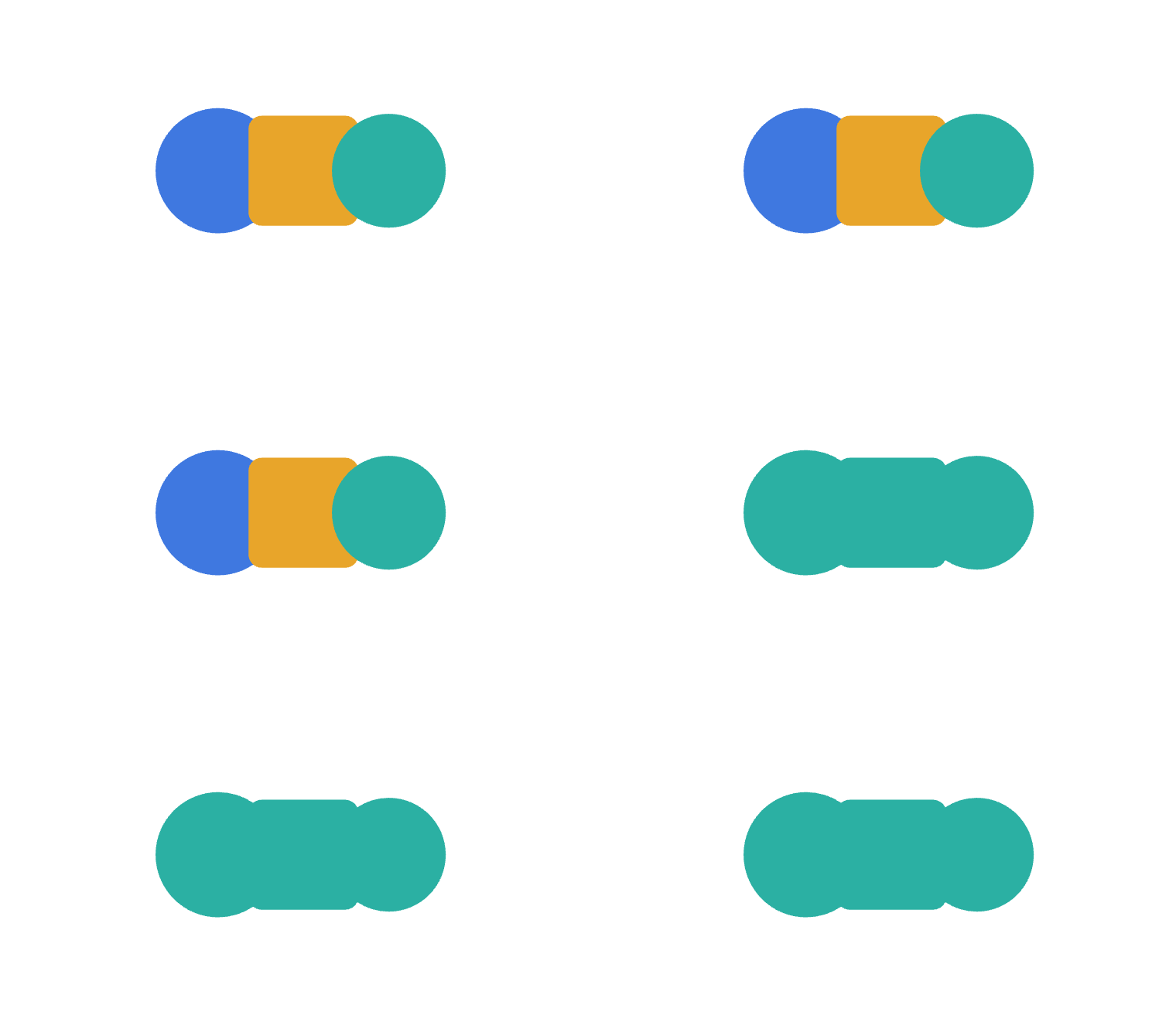
پنل ترکیب شکلها (⇧⌘F9) با چهار حالت شکل باز میشود که هر کدام مسیرهای انتخابشده را با یک مسیر ترکیبی جایگزین میکند. نتیجه ظاهر شیء رویی را میگیرد، بهجز تفریق جلویی که ظاهر شیء زیرین را نگه میدارد.
- یکپارچهسازی
- همهٔ شکلهای انتخابشده را در یک طرح دور ادغام میکند. از آن برای جوش دادن تکههای رویهم به یک نیمرخ واحد استفاده کنید، مانند ابری از ردیفی از دایرهها.
- تفریق جلویی
- عقبترین شکل را نگه میدارد و هر چه جلوی آن چیده شده را میبُرد. از آن برای گاز زدن تکهای از یک شکل استفاده کنید، مانند تراشیدن هلال ماه از دو دایره.
- اشتراک
- فقط ناحیهای را که همهٔ شکلهای انتخابشده در آن مشترکاند نگه میدارد. از آن برای بریدن اثر تا یک ناحیهٔ مشترک استفاده کنید، مانند عدسیای که دو دایره در آن یکدیگر را قطع میکنند.
- حذف همپوشانی
- همهچیز جز همپوشانیها را نگه میدارد که به حفره تبدیل میشوند. از آن برای ساختن یک حلقه یا حلقهٔ زنجیر استفاده کنید، جایی که بخشهای متقاطع حذف میشوند.
دیگر عملیات ترکیب شکلها
زیر حالتهای شکل شش پثفایندر قرار دارند. اینها بهجای یک مسیر ترکیبی، چند تکه در یک گروه برایتان باقی میگذارند. تفریق پشتی مانند همنام خود در حالتهای شکل است اما شکل رویی را نگه میدارد.
- تقسیم
- شکلها را در امتداد همهٔ خطوطی که یکدیگر را قطع میکنند به رویههای جدا میبُرد و هر رویه رنگ شکل روییای را که آن را میپوشاند میگیرد. از آن برای شکستن یک طرح به تکههای قابل رنگآمیزی استفاده کنید، مانند خانههای یک پنجرهٔ شیشهرنگی.
- پیرایش
- بخش پنهان هر شکل را جایی که شکلی بالاتر آن را پوشانده حذف میکند. هر تکه پرشدگی خودش را نگه میدارد و چیزی ادغام نمیشود؛ خط دورها کنار گذاشته میشوند. از آن برای تخت کردن اثر تخترنگِ رویهمچیده استفاده کنید تا هیچ رنگی روی رنگ دیگر چاپ نشود.
- ادغام
- بخشهای پنهان را میپیراید، سپس تکههای همسایهای را که رنگ پرشدگی یکسانی دارند یکپارچه میکند. از آن برای مرتب کردن یک تصویرسازی تخترنگ استفاده کنید تا ناحیههای همرنگ به شکلهای واحد تبدیل شوند.
- برش
- فقط بخشهایی از شکلهای زیرین را که درون بالاترین شکل قرار میگیرند نگه میدارد و آن شکل سپس کنار گذاشته میشود. از آن برای بریدن اثر به یک قاب و ثابت کردن برش در مسیرها استفاده کنید، بهجای نگه داشتن یک ماسک برش زنده.
- تفریق پشتی
- جلوترین شکل را نگه میدارد و هر چه پشت آن است را میبُرد. وقتی شکل رویی ماندنی است و شکلهای زیرینش باید در آن حک شوند از آن استفاده کنید.
- طرح دور
- مرز هر ناحیه را به یک خط باز تبدیل میکند که به رنگ پرشدگیای که از آن آمده خط دور میگیرد. از آن برای بیرون کشیدن اسکلت لبهها از مجموعهای از شکلهای رویهم استفاده کنید.
افکت › ترکیب شکلها بهجای آن افزودن، اشتراک، حذف همپوشانی، تفریق و تفریق پشتی را بهصورت افکتهای زنده روی یک گروه اعمال میکند و اشیای اصلی را دستنخورده و قابل ویرایش در زیر باقی میگذارد. وقتی ممکن است بعداً هنوز بخواهید اجزا را جابهجا کنید سراغ نسخههای افکتی بروید؛ وقتی شکل ترکیبی نهایی است سراغ پنل بروید.
مسیرهای مرکب و ماسکهای برش
شیء › مسیر مرکب › ساخت (⌘8) مسیرهای انتخابشده را در یک شیء جمع میکند که با قاعدهٔ زوجفرد پر میشود، پس یک کانتور درونی حفرهای در کانتور پیرامونش ایجاد میکند. نتیجه ظاهر پایینترین شیء انتخاب را میگیرد. رها کردن (⌥⇧⌘8) هر کانتور را بهصورت مسیری مستقل بازمیگرداند. برای هر شکلی که حفره دارد، مانند فضای خالی درون حرف O یا یک واشر، از مسیر مرکب استفاده کنید.
شیء › ماسک برش › ساخت (⌘7) از بالاترین شیء انتخابشده، که باید یک مسیر باشد، برای بریدن هر چه زیر آن است استفاده میکند. Scissor همه را در یک گروه برش قرار میدهد و پرشدگی و خط دور خود مسیر ماسک را پاک میکند. رها کردن (⌥⌘7) گروه برش را دوباره به گروهی معمولی تبدیل میکند، پس دیگر چیزی بریده نمیشود و همهٔ اشیا، از جمله مسیر ماسک، سر جایشان میمانند. ساخت ماسک کدری در همین زیرمنو بر اساس تُن ماسک میکند نه طرح دور، پس بخشهای روشنتر ماسک نمایان میشوند و بخشهای تیرهتر پنهان.
راهنماهای هوشمند و چسبیدن
راهنماهای هوشمند (نما › راهنماهای هوشمند، ⌘U) هنگام کشیدن یا جابهجا کردن، اثر قابل مشاهده و آرتبوردها را زیر نظر دارند. آنچه جابهجا میکنید به لبهها، مرکزها و لنگرهای همسایههایش میچسبد، و خطی تا چیزی که با آن همتراز شده ظاهر میشود که نوع تطابق را برچسب میزند: لنگر، مرکز، گوشه یا تراز.
دو راهنمای دیگر خودبهخود ظاهر میشوند. وقتی شیئی که جابهجا میکنید با همسایههایش همان فاصلهای را پیدا میکند که آنها با یکدیگر دارند، همانجا میچسبد و دو فاصلهٔ برابر همراه اندازهشان کشیده میشوند؛ این هم برای ادامه دادن ردیفی از اشیای همفاصله کار میکند و هم برای وسطچین کردن یک شیء در فاصلهٔ میان دو شیء. و وقتی از یک نقطهٔ آغاز دور میکشید، جهت هر 45° از زاویهٔ محدودیت روی یک خط ساختاری میچسبد که بهصورت خطی بلند با زاویه در کنارش کشیده میشود.
چسبیدن به نقطه (⌥⌘') و چسبیدن به شبکه (⇧⌘') کلیدهای جداگانهای در منوی نما هستند. وقتی چسبیدن به شبکه روشن است، همهچیز روی تقسیمهای شبکه مینشیند و راهنماهای هوشمند کنار میروند.