 Scis
Scisציור ועריכה של נתיבים
כל אובייקט וקטורי ב-Scissor בנוי מנתיבים: שרשרת של נקודות עיגון המחוברות במקטעים ישרים או מעוקלים. דף זה מסביר כיצד לצייר אותם, כיצד לשנות את צורתם נקודה אחר נקודה, ואת הפקודות שמחברות, מסיטות, ממירות לקו חיצוני ומשלבות אותם.
קיצורי המקשים כתובים בצורת macOS. ב-Windows, קראו את ⌘ כ-Ctrl, את ⌥ כ-Alt ואת ⇧ כ-Shift.
נקודות עיגון, ידיות וצורתו של נתיב
נתיב הוא רצף של נקודות עיגון. בין שתי נקודות עיגון שכנות נמצא מקטע, שהוא ישר כששתי הנקודות אינן נמשכות לעברו ומעוקל כשאחת מהן או שתיהן נמשכות. המשיכה של נקודת עיגון נקבעת על ידי שתי ידיות הכיוון שלה: הידית הנכנסת מעצבת את המקטע שמגיע לנקודה, והידית היוצאת מעצבת את המקטע שעוזב אותה. גררו ידית רחוק יותר והעקומה תתנפח חזק יותר לעברה. נתיב יכול להיות פתוח, עם שני קצוות חופשיים, או סגור, כשנקודת העיגון האחרונה מתחברת חזרה לראשונה.
נקודות פינה ונקודות חלקות
נקודת עיגון היא נקודת פינה או נקודה חלקה. בנקודה חלקה שתי הידיות נעולות בקו ישר העובר דרך הנקודה, כך שהעקומה עוברת דרכה בלי שבר ונשארת רציפה. בנקודת פינה שני הצדדים בלתי תלויים: הנתיב יכול לשנות כיוון בחדות, וצד אחד יכול להיות ישר בזמן שהשני מעוקל. רוב הצורות משלבות את שתיהן, נקודות חלקות לאורך החלקים הזורמים ונקודות פינה היכן שקצה פונה.
- נקודה חלקה
- ידיות שקשורות יחד בקו. השתמשו בהן לאורך עקומה שאמורה להיראות כתנופה רציפה אחת, כמו צדו של עלה או הקערה של אות.
- נקודת פינה
- ידיות שנעות בנפרד, או נקודה ללא ידיות כלל. השתמשו בהן בחוד של כוכב, בפינה של קופסה, או בכל מקום שבו עקומה אמורה לפגוש קצה ישר.
נקודות עיגון, ידיות וכלי הבחירה הישירה
כלי הבחירה הישירה (A) פועל על חלקי הנתיב. לחצו על נקודת עיגון כדי לבחור אותה, לחצו עם ⇧ כדי להוסיף או להסיר נקודה, או גררו מסגרת בחירה על פני שטח ריק כדי לתפוס כל נקודת עיגון שבתוכה. גרירת נקודות עיגון נבחרות מזיזה אותן; ⇧ מגביל את ההזזה לצעדים של 45°. השתמשו בו בכל פעם שצורה כמעט נכונה ורק נקודה או שתיים צריכות הזזה קלה.
גררו ידית כדי לשנות את העקומה בצד שלה. ידיות ששייכות לנקודה חלקה זזות יחד, כך שהעקומה נשארת רציפה; החזיקו ⌥ בזמן הגרירה כדי לשבור את הקישור ולכוון צד אחד לבדו, ו-⇧ כדי לנעול את הידית לזווית. אפשר גם לגרור מקטע עצמו: מקטע מעוקל מתכופף מתחת לסמן, ומקטע ישר נושא איתו את שתי נקודות העיגון שלו.
כלי בחירת הקבוצה חולק את המשבצת הזו ובוחר אובייקטים שלמים מתוך קבוצה במקום נקודות עיגון. לחצו פעם אחת לאובייקט הפנימי ביותר, ולחצו שוב כדי לצאת לקבוצה שסביבו.
כלי ציור
ב-Scissor יש שלושה כלים לציור נתיב מאפס. העט נותן שליטה מדויקת נקודה אחר נקודה, כלי העקומה מתאים עקומה חלקה דרך נקודות שאתם ממקמים, והעיפרון עוקב בחופשיות אחר היד שלכם.
| כלי | קיצור | מתאים במיוחד ל |
|---|---|---|
| עט | P | קווי חוץ מדויקים שבהם כל נקודת עיגון וכל ידית ממוקמות בכוונה. |
| עקומה | ⇧~ | עקומות זורמות שמוגדרות על ידי כמה נקודות מעבר, בלי להתעסק בידיות. |
| עיפרון | N | צורות חופשיות בציור יד וסקיצות מהירות. |
כלי העט
כלי העט (P) בונה נתיב נקודה אחר נקודה. לחצו כדי להניח נקודת פינה; לחצו וגררו במקום זאת ונקודת העיגון תשמור על ידיות, כך שהנתיב עוזב אותה כעקומה. החזיקו ⇧ בזמן הגרירה כדי לנעול את הידית לצעדים של 45°, והחזיקו ⌥ כדי להזיז רק את הידית היוצאת, מה שהופך את הנקודה לנקודת פינה ומשחרר את המקטע הבא מהקודם.
כשנתיב פתוח, הכלי משתנה כשעוברים מעליו. מעל נקודת העיגון הראשונה הוא סוגר את הנתיב, מעל מקטע הוא מוסיף נקודת עיגון, ומעל נקודת עיגון קיימת הוא מסיר אותה. כשאין נתיב בתהליך, מעבר מעל הקצה החופשי של נתיב פתוח אוסף את הנתיב הזה כדי שתמשיכו לצייר ממנו. Enter או Esc מסיימים את הנתיב ומשאירים אותו פתוח; Delete מסיר את נקודת העיגון האחרונה שהנחתם.
כלי העקומה
כלי העקומה (⇧~) מתאים עקומה חלקה דרך הנקודות שעליהן לוחצים, עם תצוגה מקדימה שנמשכת עד הסמן תוך כדי עבודה. לחצו עם ⌥ כדי להניח נקודת פינה במקום נקודה חלקה, ולחצו לחיצה כפולה על נקודה כלשהי כדי להחליף אותה בין השתיים. גררו נקודה כדי להזיז אותה והעקומה מותאמת מחדש. לחצו על הנקודה הראשונה כדי לסגור את הצורה, או הקישו Enter כדי לסיים. Delete מסיר את הנקודה האחרונה ו-Esc נוטש את הנתיב. השתמשו בו כשצורת העקומה חשובה לכם יותר מנקודות העיגון המדויקות, כי הוא מחשב בשבילכם את הידיות.
כלי העיפרון
כלי העיפרון (N) מצייר ביד חופשית: לחצו, ציירו ושחררו, ו-Scissor מתאים נתיב חלק דרך העקבות. שחררו קרוב למקום שבו התחלתם, או החזיקו ⌥ כשאתם מסיימים, והנתיב נסגר לצורה. התוצאה היא נתיב פתוח עם קו מתאר בצבע קו המתאר הנוכחי, כך שהוא מוכן להישאר כקו או להימלא. עד כמה הנתיב המותאם צמוד לתנועה שלכם נקבע בהעדפת נאמנות העיפרון, ממדויק, ששומר יותר נקודות עיגון וכל רעד, ועד חלק, שמשתמש בפחות נקודות עיגון ומיישר את הקו. השתמשו בו לסקיצות, לחתימות ולכל צורה שאמורה להיראות מצוירת ביד ולא בנויה.
עריכת נקודות בנתיב
הוספה, הסרה והמרה של נקודות
העט חולק את משבצת סרגל הכלים שלו עם הוספת נקודת עיגון (+), מחיקת נקודת עיגון (−) וכלי נקודת העיגון (⇧C). הוספת נקודת עיגון מניחה נקודה חדשה על מקטע בלי לשנות את העקומה; מחיקת נקודת עיגון מסירה את הנקודה שעליה לוחצים ומאפשרת לנתיב לסגור את הפער. עם כלי נקודת העיגון, גררו מנקודת פינה כדי למשוך זוג ידיות תואם ולהפוך אותה לחלקה; גררו ידית בודדת כדי לשבור את הזוג כך ששני הצדדים יזוזו בנפרד, ולהחזיר אותה לנקודת פינה; ולחצו על נקודה חלקה כדי להסיר את הידיות שלה ולהפוך אותה לפינה חדה.
ב-אובייקט › נתיב יש את אותן עריכות כפקודות שפועלות על הבחירה כולה בבת אחת. הוספת נקודות עיגון מניחה נקודת עיגון חדשה באמצע כל מקטע, ומכפילה את מספר הנקודות בלי לשנות את הצורה, מה ששימושי לפני עיוות או עיקום שצריכים יותר נקודות כדי להתכופף בצורה נקייה. הסרת נקודות עיגון מוציאה את נקודות העיגון שבחרתם בכלי הבחירה הישירה ומתאימה מחדש את הנתיב דרך מה שנשאר.
שינוי צורה ביד: הכלים החלקה, מחק נתיבים וחיבור
שלושה כלים בסגנון מכחול משנים את צורתו של נתיב היכן שגוררים ולא בנקודת עיגון בודדת. הם פועלים על הנתיבים הנבחרים, או על כל נתיב שמתחת למכחול כששום דבר אינו נבחר, ו-[ ו-] מקטינים ומגדילים את המכחול.
- כלי ההחלקה
- גררו לאורך נתיב כדי לרכך אותו, לדלל נקודות עיגון ולהחליק בליטות. השתמשו בו כדי להרגיע קו עיפרון רועד או קצה שעבר וקטוריזציה.
- כלי מחק הנתיבים
- גררו לאורך נתיב כדי למחוק את החלק שאתם חוצים, ולפצל או לקצר אותו. השתמשו בו כדי לגזום זנב תועה מקו.
- כלי החיבור
- שפשפו על פני שני קצוות פתוחים והם יתחברו, כשהנתיבים מוארכים או נגזמים כדי להיפגש בצורה נקייה בפינה. השתמשו בו כדי לסגור פער במקום ששתי משיכות היו אמורות להיפגש.
חיתוך נתיב: מספריים וסכין
כלי המספריים (C) חותך במקום אחד. לחצו על מקטע או על נקודת עיגון והנתיב מתפצל שם: נתיב סגור נפתח בחיתוך, ונתיב פתוח נשבר לשני אובייקטים נפרדים. השתמשו בו כדי לגזור פתח בעיגול, או כדי לפרק צורה כך שלחצאים יהיו סגנונות שונים.
הסכין חותך ישר דרך היצירה. גררו את הלהב מעל אובייקט כדי לחתוך אותו לחלקים נפרדים לאורך הקו המצויר; החזיקו ⌥ כדי לחתוך בקו ישר, והוסיפו ⇧ כדי לנעול את הקו לצעדים של 45°. כשמשהו נבחר, רק האובייקטים הנבחרים נחתכים; אחרת נחתך כל מה שהלהב חוצה. השתמשו בו כדי לפסל צורה ממולאת לכמה חלקים סגורים במשיכה אחת.
פקודות נתיב
אובייקט › נתיב מרכז את הפעולות שפועלות על נתיבים שלמים בבת אחת.
| פקודה | קיצור | מה היא עושה |
|---|---|---|
| חיבור | ⌘J | מחברת קצוות פתוחים לנתיב אחד, או סוגרת נתיב פתוח יחיד. |
| ממוצע… | ⌥⌘J | מזיזה נקודות עיגון נבחרות למיקום המשותף שלהן. |
| המרת קו מתאר לצורה | הופכת קו מתאר לצורה ממולאת בעלת אותו קו חוץ. | |
| היסט נתיב… | יוצרת עותק מוגדל או מוקטן במרחק קבוע. | |
| היפוך כיוון הנתיב | הופכת את הכיוון שבו הנתיב רץ. | |
| פישוט… | מצמצמת את מספר נקודות העיגון. | |
| הוספת נקודות עיגון | מוסיפה נקודה באמצע כל מקטע. | |
| הסרת נקודות עיגון | מסירה את נקודות העיגון הנבחרות. | |
| פיצול לרשת… | חותכת את הבחירה לרשת של שורות ועמודות. | |
| ניקוי… | מוחקת נקודות תועות, אובייקטים לא צבועים וטקסט ריק. |
חיבור וממוצע
חיבור (⌘J) פועל על נתיבים פתוחים. כששני נתיבים פתוחים נפרדים נבחרים, הוא מחבר את הקצוות הקרובים ביותר שלהם לנתיב אחד; עם נתיב פתוח יחיד, הוא מחבר את שני הקצוות החופשיים כדי לסגור אותו. קצוות שכבר יושבים זה על זה מתמזגים לנקודת עיגון אחת. השתמשו בו כדי לסגור צורה שציירתם כקו חוץ פתוח, או כדי לתפור יחד שתי משיכות שצוירו עד החצי.
ממוצע (⌥⌘J) מזיז את נקודות העיגון הנבחרות למיקום הממוצע המשותף שלהן. תיבת הדו־שיח מציעה את הציר האופקי, שמיישר את הנקודות לגובה משותף; את הציר האנכי, שמיישר אותן בעמודה; או את שניהם, שמערים את כולן בנקודה אחת. השתמשו בו כדי ליישר שורה של נקודות או כדי לקרב שני קצוות לפני שמחברים אותם.
פישוט
פישוט מצייר מחדש את הנתיבים הנבחרים עם פחות נקודות עיגון, בגבולות דיוק שאתם קובעים: דיוק הדוק יותר נשאר קרוב למקור במחיר של יותר נקודות, ודיוק רופף יותר מחליק את הצורה עד קומץ נקודות. השתמשו בו כדי לנקות נתיב שעבר וקטוריזציה או צויר ביד ונושא הרבה יותר נקודות ממה שהצורה צריכה, מה שהופך אותו לקל יותר לעריכה ולתצוגה.
היסט נתיב
היסט נתיב בונה נתיב חדש במרחק קבוע מהמקור: היסט חיובי מגדיל את קו החוץ כלפי חוץ ויושב מאחורי המקור, והיסט שלילי מקטין אותו כלפי פנים ויושב לפניו. ההגדרה "חיבורים" קובעת כיצד מטופלות פינות חיצוניות, כפינה חדה, מעוגלת או קטומה, עם גבול חדות שמגביל עד כמה פינה חדה יכולה להתארך לפני שהיא נחתכת. השתמשו בו כדי לצייר מסגרת אחידה סביב צורה, כדי להכניס צורה פנימה לקו מתאר דק, או כדי לעבות צורה דקה. היסט נתיב זמין גם תחת אפקט › נתיב כאפקט חי שמחושב מחדש כשהצורה משתנה.
המרת קו מתאר לצורה
המרת קו מתאר לצורה מחליפה נתיב בעל קו מתאר בצורה ממולאת שיש לה בדיוק את קו החוץ של קו המתאר. לאחר ההמרה, הרוחב כבר אינו משתנה עם קנה המידה של האובייקט ואינו ניתן לעריכה כקו מתאר, אבל אפשר לשנות את צורת קו החוץ נקודה אחר נקודה, למלא אותו במעבר צבע או לשלב אותו עם צורות אחרות. השתמשו בזה כשאתם צריכים שקו המתאר יתנהג כיצירה: כדי לתת לקו קצה מצטמצם או משתנה שתכווננו אחר כך ביד, או כדי לשמור על עוביי הקווים של עיצוב קבועים כשמשנים את קנה המידה שלו. היא זמינה גם כאפקט חי, תחת אפקט › נתיב.
היפוך כיוון הנתיב
היפוך כיוון הנתיב הופך את הסדר שבו רצות נקודות העיגון, כך שהנתיב נע בכיוון ההפוך. הכיוון כמעט אינו נראה בפני עצמו, אבל הוא קובע איזה קו מתאר הוא החור בנתיב מורכב והיכן מכחול או ראש חץ מתחיל ומסתיים. השתמשו בו כשחור בנתיב מורכב מתמלא, או כשטקסט על נתיב או ההתחלה והסוף של קו מתאר נמצאים בצד הלא נכון.
צורות ניתנות לעריכה והווידג'טים שלהן
מלבנים, מלבנים מעוגלים, אליפסות ומצולעים נשארים חיים: הם שומרים את הפרמטרים שלהם ובונים מחדש את הנתיב שלהם בכל פעם שמשנים אחד מהם. בזמן גרירת צורה, ⇧ הופך אותה לסדירה ו-⌥ מצייר אותה מהמרכז. מקשי החיצים פועלים גם במהלך הגרירה, למעלה וימינה מוסיפים, למטה ושמאלה מפחיתים, ומשנים את מספר הצלעות של מצולע, את מספר החודים של כוכב או את רדיוס הפינה של מלבן מעוגל.
בחרו צורה חיה יחידה וידיות עגולות קטנות יופיעו ממש בתוך הפינות שלה; הן מוסתרות כשהצורה קטנה מדי על המסך כדי להציג אותן בבירור. גררו אחת מהן עם כלי הבחירה (V) כדי לעגל את כל הפינות בבת אחת, או עם הבחירה הישירה כדי לעגל רק את הפינה שאתם מחזיקים. לחצו עם ⌥ על ידית פינה כדי לעבור בין מעוגלת, הפוכה וקטומה, שוב כל ארבע הפינות עם כלי הבחירה ופינה אחת עם הבחירה הישירה.
אליפסה מציגה במקום זאת ידית מרובעת: אחת על אליפסה שלמה, ואחת בכל קצה של הפלח לאחר שפתחתם אותו. גררו אחת מהן כדי לפתוח טריז מתוך הצורה, כש-⇧ מצמיד את הזווית לצעדים של 15°; החזרת הקצה סביב אל ההתחלה משחזרת את האליפסה השלמה. חלונית המאפיינים מכילה את אותם ערכים כמספרים: רדיוס וסוג פינה, רדיוסים לכל פינה, צלעות מצולע, והתחלה וסוף של פלח במעלות. צורה חיה שומרת על פקדים אלה עד שעורכים את הנתיב שלה ישירות, מה שהופך אותה לנתיב רגיל.
שילוב צורות: מיזוג ופיצול ושילוב צורות
כששתי צורות או יותר חופפות, לעתים קרובות רוצים מהן צורה חדשה אחת: איחוד, חור, או החלק שבו הן נחצות. Scissor מציע שתי דרכים להגיע לשם. מיזוג ופיצול ישיר וחזותי; חלונית שילוב הצורות מחילה את אותן פעולות ככפתורים. שתיהן שומרות על עקומות ולא משטחות אותן למקטעי קו.
כלי המיזוג והפיצול
כלי המיזוג והפיצול (⇧M) פועל על שני נתיבים נבחרים או יותר. הוא מחלק את החפיפות שלהם לאזורים ומדגיש את האזור שהסמן נמצא מעליו; גררו קו על פני כמה אזורים כדי למזג אותם לאובייקט אחד, שמקבל את המראה של הצורה שממנה הגיע, או גררו עם ⌥ על פניהם כדי למחוק אותם. השתמשו בו כדי לבנות צורה לפי העין, להוסיף את החלקים שאתם רוצים ולמחוק את אלה שלא, בלי לעצור כדי לבחור פקודה לכל צעד.
מצבי הצורה של שילוב צורות
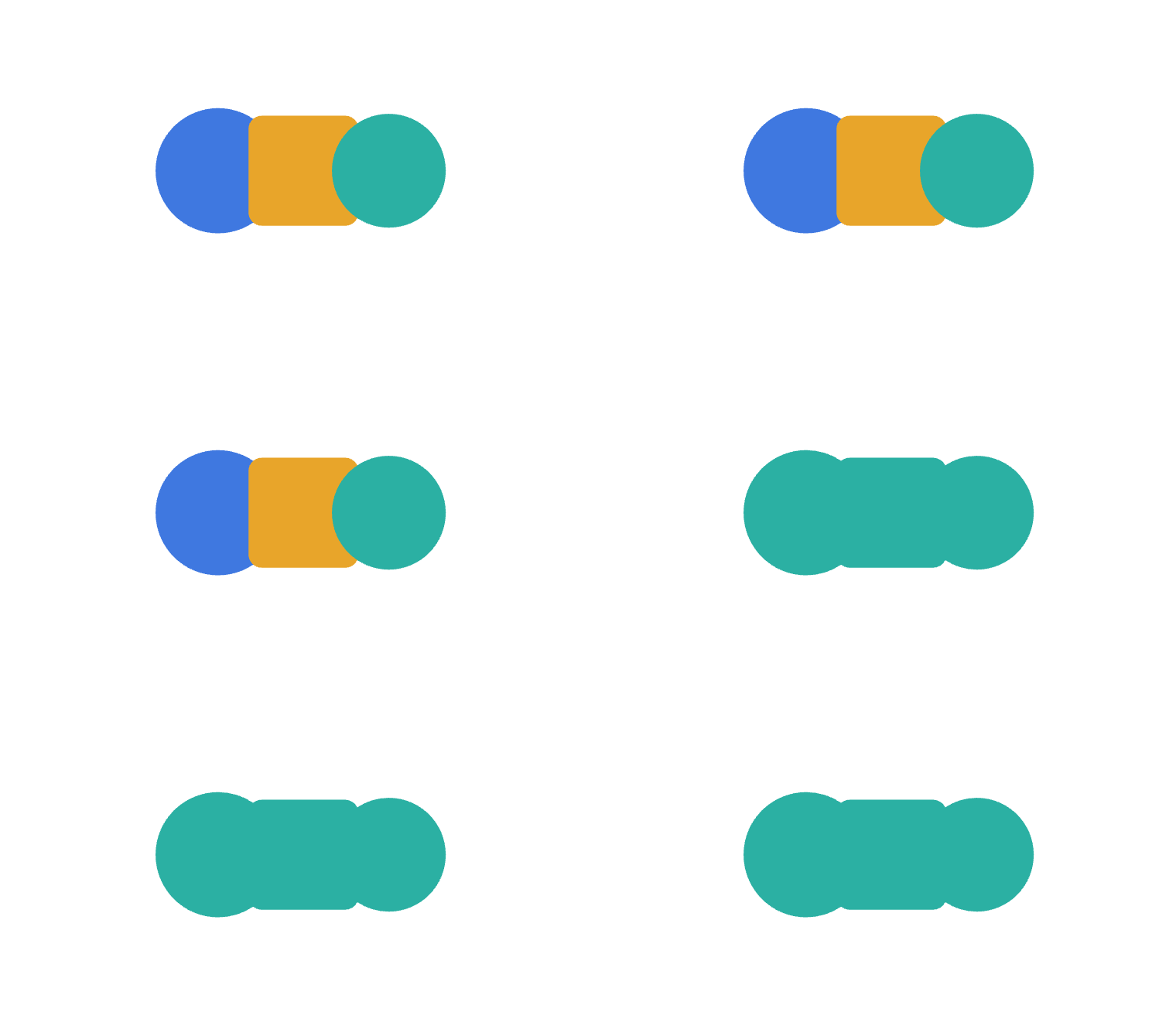
חלונית שילוב הצורות (⇧⌘F9) נפתחת עם ארבעה מצבי צורה, שכל אחד מהם מחליף את הנתיבים הנבחרים בנתיב משולב אחד. התוצאה מקבלת את המראה של האובייקט העליון, מלבד חיסור החזית, ששומר את המראה של התחתון.
- איחוד
- ממזג כל צורה נבחרת לקו חוץ אחד. השתמשו בו כדי לרתך חלקים חופפים לצללית אחת, כמו ענן משורה של עיגולים.
- חיסור החזית
- שומר את הצורה האחורית ביותר וחותך ממנה את כל מה שמוערם לפניה. השתמשו בו כדי לנגוס חתיכה מצורה, כמו לפסל ירח סהר משני עיגולים.
- חיתוך
- שומר רק את השטח שכל הצורות הנבחרות חולקות. השתמשו בו כדי לגזום יצירה לאזור משותף, כמו העדשה שבה שני עיגולים נחצים.
- הוצאה
- שומר הכול מלבד החפיפות, שהופכות לחורים. השתמשו בו כדי ליצור טבעת, או חוליית שרשרת, שבה החלקים הנחצים נשמטים.
שאר פעולות שילוב הצורות
מתחת למצבי הצורה נמצאות שש פעולות נתיב. אלה משאירות לכם כמה חלקים, מקובצים בקבוצה, ולא נתיב משולב אחד. חיסור הגב תואם לפעולה בעלת השם הדומה במצבי הצורה, אבל שומר את הצורה העליונה.
- חלוקה
- חותכת את הצורות לפאות נפרדות לאורך כל קו שהן חוצות, וכל פאה מקבלת את הצבע של הצורה העליונה שמכסה אותה. השתמשו בה כדי לפרק עיצוב לחלקים שאפשר לצבוע, כמו התאים של ויטראז'.
- גיזום
- מסיר את החלק המוסתר של כל צורה היכן שצורה מעליה מכסה אותה. כל חלק שומר על המילוי שלו ושום דבר אינו מתמזג; קווי מתאר מושמטים. השתמשו בו כדי לשטח יצירה מוערמת בצבעים אחידים כך שאף צבע לא יודפס על גבי אחר.
- מיזוג
- גוזם את החלקים המוסתרים, ואז מאחד חלקים שכנים בעלי אותו צבע מילוי. השתמשו בו כדי לסדר איור בצבעים אחידים, ולחבר אזורים באותו צבע לצורות בודדות.
- קיטום
- שומר רק את החלקים של הצורות התחתונות שנמצאים בתוך הצורה העליונה ביותר, שלאחר מכן מושלכת. השתמשו בו כדי לחתוך יצירה למסגרת ולצרוב את הקיטום בנתיבים, במקום לשמור מסכת חיתוך חיה.
- חיסור הגב
- שומר את הצורה הקדמית ביותר וחותך ממנה את כל מה שמאחוריה. השתמשו בו כשהצורה העליונה היא זו שנשארת והצורות שמתחתיה אמורות לחרוט בה.
- קו חיצוני
- הופך כל גבול אזור לקו פתוח, עם קו מתאר בצבע המילוי שממנו הגיע. השתמשו בו כדי לחלץ את שלד הקצוות מקבוצת צורות חופפות.
אפקט › שילוב צורות מחיל במקום זאת הוספה, חיתוך, הוצאה, חיסור וחיסור הגב כאפקטים חיים על קבוצה, ומשאיר את האובייקטים המקוריים שלמים וניתנים לעריכה מתחת. השתמשו בגרסאות האפקט כשייתכן שתרצו עדיין להזיז את החלקים מאוחר יותר; השתמשו בחלונית כשהצורה המשולבת סופית.
נתיבים מורכבים ומסכות חיתוך
אובייקט › נתיב מורכב › יצירה (⌘8) מקפל את הנתיבים הנבחרים לאובייקט אחד שממולא לפי כלל זוגי־אי־זוגי, כך שקו מתאר פנימי חותך חור דרך זה שסביבו. התוצאה מקבלת את המראה של האובייקט התחתון ביותר בבחירה. שחרור (⌥⇧⌘8) מחזיר כל קו מתאר כנתיב בפני עצמו. השתמשו בנתיב מורכב לכל צורה עם חור, כמו החלל הפנימי של האות O או דסקית.
אובייקט › מסכת חיתוך › יצירה (⌘7) משתמשת באובייקט הנבחר העליון ביותר, שחייב להיות נתיב, כדי לחתוך את כל מה שמתחתיו. Scissor מכניס את כולם לקבוצת חיתוך ומנקה את המילוי וקו המתאר של נתיב המסכה עצמו. שחרור (⌥⌘7) הופך את קבוצת החיתוך בחזרה לקבוצה רגילה, כך ששום דבר כבר אינו נחתך וכל אובייקט, כולל נתיב המסכה, נשאר במקומו. יצירת מסכת אטימות באותו תת־תפריט ממסכת לפי גוון ולא לפי קו חוץ, כך שחלקים בהירים יותר של המסכה נראים דרכה וחלקים כהים יותר מסתירים.
קווי עזר חכמים והצמדה
קווי עזר חכמים (תצוגה › קווי עזר חכמים, ⌘U) עוקבים אחר היצירה הגלויה ואחר המשטחים בזמן ציור או גרירה. מה שאתם מזיזים נצמד לקצוות, למרכזים ולנקודות העיגון של שכניו, וקו מופיע בחזרה אל מה שהוא התיישר אליו, עם תווית של סוג ההתאמה: עוגן, מרכז, פינה או יישור.
שני קווי עזר נוספים מופיעים מעצמם. כשהאובייקט שאתם מזיזים היה יושב באותו מרחק משכניו כמו המרחק ביניהם, הוא נצמד לשם ושני הרווחים השווים מצוירים עם המידה מוצגת; זה פועל גם להמשך שורה של אובייקטים במרווחים שווים וגם למירכוז אובייקט ברווח שבין שניים. וכשגוררים הרחק מנקודת התחלה, הכיוון נצמד לקו בנייה כל 45° מזווית ההגבלה, שמצויר כקו ארוך עם הזווית לצדו.
הצמדה לנקודה (⌥⌘') והצמדה לרשת (⇧⌘') הם מתגים נפרדים בתפריט התצוגה. כשהצמדה לרשת פעילה, הכול נוחת על חלוקת המשנה של הרשת וקווי העזר החכמים זזים הצידה.