 Scis
Başlarken
Scissor bir tarayıcı sekmesinde açılır. Başlamadan önce hesap oluşturmanız ya da bir şey yüklemeniz gerekmez: çizim motoru WebAssembly'ye derlenmiştir ve kendi bilgisayarınızda çalışır, bu yüzden çalışmalarınız hiçbir yere yüklenmez. İlk ziyaretinizde sizi bir karşılama ekranı karşılar — Scissor tilkisi, uygulamanın neler yaptığına dair kısa bir tanıtım ve Kullanım Koşulları. Kullanım Koşullarını okudum ve kabul ediyorum kutusunu işaretleyin ve düzenleyiciye girmek için Başlayın düğmesine basın. İkinci, isteğe bağlı bir onay kutusu, Scissor'ın ziyaretleri anonim analizle sayıp sayamayacağını sorar; bu kutuyu işaretlemezseniz hiçbir analiz aracı yüklenmez. Bu tercihi daha sonra Tercihler > Gizlilik bölümünden değiştirebilir, koşulları da istediğiniz zaman Yardım > Kullanım Koşulları… üzerinden yeniden okuyabilirsiniz.
Aşağıdaki kısayollar macOS biçiminde yazılmıştır. Windows ve Linux'ta ⌘ yerine Ctrl, ⌥ yerine Alt kullanın; ⇧ ise Shift tuşudur.
Ekranda gördükleriniz
En üstte menü çubuğu ve onun altında Kontrol çubuğu yer alır. Kontrol çubuğu seçtiğiniz öğeye göre değişir; dolgu, kontur, kalınlık, opaklık ile seçimin X, Y, W ve H değerlerini barındırır. Araçlar sol kenar boyunca dizilir; panel yuvası sağdadır. Bunların arasında tuval bulunur: üstünde her açık belge için bir sekme, altında ise yakınlaştırma düzeyini, etkin çalışma yüzeyini, geçerli aracı ve geri alınabilecek son adımın adını gösteren bir durum çubuğu yer alır.
Açık belge yokken tuval, Yeni Belge… ve Aç… seçeneklerini içeren bir başlangıç ekranı gösterir; üzerinde herhangi bir yere çift tıklamak bir dosya açar. Panelleri gizleyip tüm pencereyi çalışmanıza ayırmak için Tab tuşuna, geri getirmek için yeniden aynı tuşa basın. Kaydırmak için istediğiniz an boşluk çubuğunu basılı tutun.
İlk belgenizi oluşturma
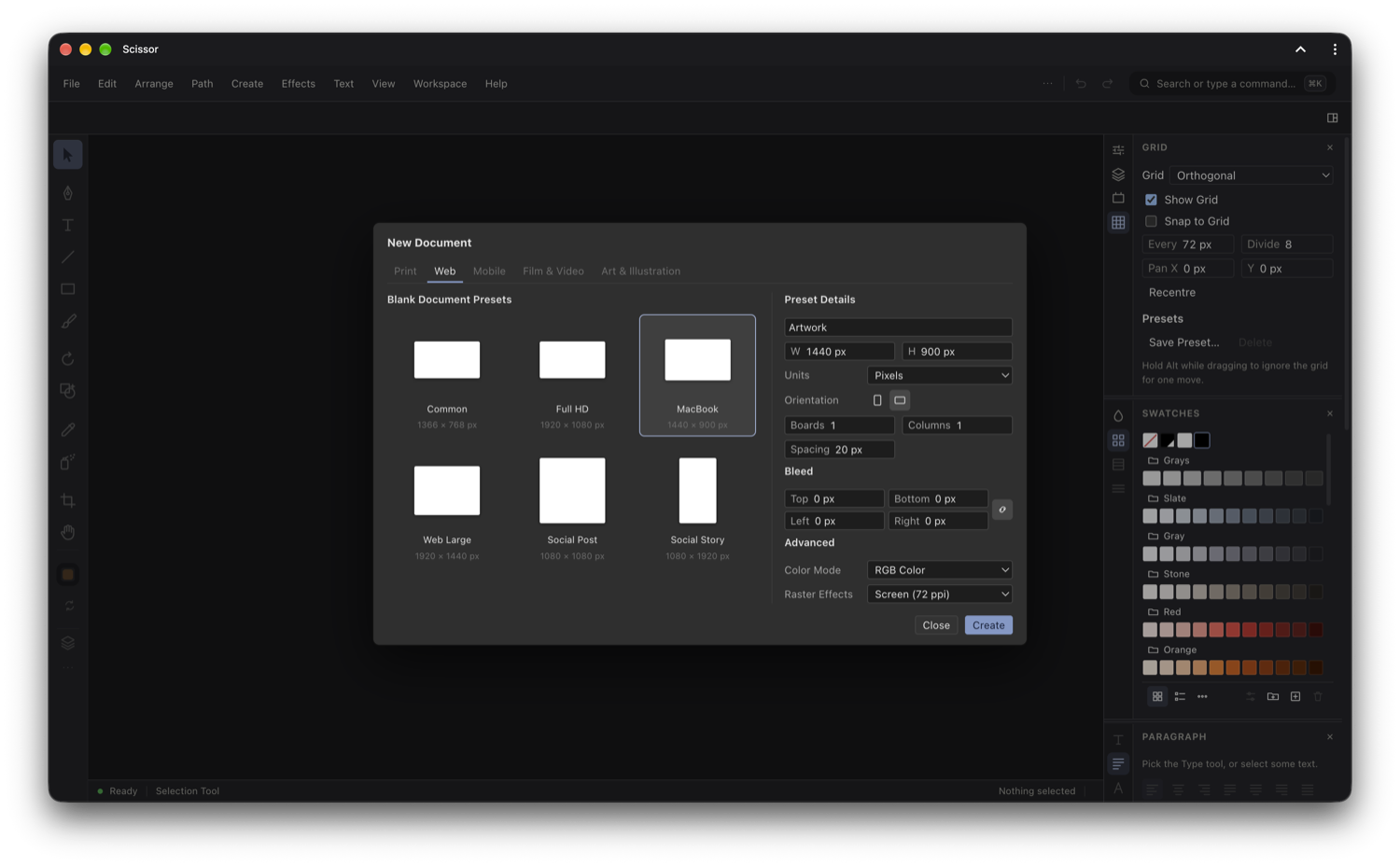
Dosya > Yeni… (⌥⌘N) komutunu seçin. İletişim kutusu boş ön ayarları Yazdır, Web, Mobil, Film ve Video ile Sanat ve İllüstrasyon başlıkları altında gruplar; boyutunu yüklemek için bir karta tıklayın ya da belgeyi hemen oluşturmak için karta çift tıklayın. Sağ tarafta belge adını, genişliği ve yüksekliği, birimleri ve dikey ya da yatay yönlendirmeyi ayarlayabilirsiniz. Çalışma Yüzeyleri, Sütunlar ve Aralık, birden fazla çalışma yüzeyini bir ızgara düzeninde yerleştirir. Taşma Payı altında bağlantı düğmesi dört kenarı eşit tutar; kenarları ayrı ayrı ayarlamak için bu düğmeyi kapatın. Gelişmiş bölümü renk modunu (RGB veya CMYK) ve raster efektlerinin kullandığı çözünürlüğü içerir. Enter belgeyi oluşturur, Esc iletişim kutusunu kapatır.
İlk şekli çizme
Dikdörtgen aracı için M, Elips aracı için L tuşuna basın ve tuval üzerinde sürükleyin. Şekli kare ya da daire olarak korumak için sürüklerken ⇧ tuşunu, köşe yerine merkezden çizmek için ⌥ tuşunu basılı tutun. Sürüklemek yerine tek bir tıklama küçük bir iletişim kutusu açar; böylece tam genişlik ve yüksekliği yazabilirsiniz. Çokgen veya Yıldız aracıyla sürüklerken yukarı ve aşağı ok tuşları kenar ya da köşe sayısını değiştirir.
Dolgu ve kontur örnekleri araç çubuğunun alt kısmında yer alır. X odağı ikisi arasında değiştirir, ⇧X iki rengin yerini değiştirir, D varsayılan beyaz dolguya ve siyah kontura döner, / ise odaktaki öğeyi yok olarak ayarlar. Çizdiklerinizi taşımak ve yeniden boyutlandırmak için Seçim aracına geçmek üzere V tuşuna basın.
Kaydetme
Scissor belgeleri .cut dosyalarıdır. Dosya > Kaydet (⌘S) dosyanın nereye kaydedileceğini bir kez sorar ve doğrudan dosya erişimini destekleyen tarayıcılarda bundan sonra her seferinde aynı dosyaya yazar. Bu desteği olmayan tarayıcılar ise belgeyi indirilenler klasörünüze kaydeder. Farklı Kaydet… için ⇧⌘S, Kopyasını Kaydet… için ⌥⌘S kullanılır. Çalışmanızı başka bir programa aktarmak için Dosya > Dışa Aktar komutunu kullanın.
Bir belgede kaydedilmemiş değişiklikler varken Scissor, birkaç saniyede bir ve sekme her gizlendiğinde ya da kapatıldığında, tarayıcının kendi depolama alanında bir kopya tutar. Sekme siz kaydetmeden kapanırsa bir sonraki ziyaretinizde çalışmanız bir Kurtar bildirimiyle size geri sunulur.
Scissor'ı yükleme
Uygulama olarak yüklemek için Yardım > Scissor'ı Yükle… komutunu seçin. Bundan sonra Scissor, tarayıcı arayüzü olmadan kendi penceresinde açılır, çevrimdışı çalışır ve .cut dosyalarını açan program olarak ayarlanabilir. Tarayıcınız bu istemi sunmuyorsa adres çubuğundaki ya da menüsündeki kendi yükleme seçeneğini kullanın.