Scis
Izgaralar
Scissor'da her çalışma yüzeyinin kendi ızgarası vardır; böylece bir belgenin farklı bölümleri farklı kılavuzlara göre çizilebilir. Izgara bir çizim yardımcısıdır: ekranda görünür, hiçbir zaman yazdırılmaz ya da dışa aktarılmaz ve yaslama açıkken noktalarınızı çizgilerinin üzerine çeker. Bir ızgarayı Görünüm › Izgara › Izgarayı Göster (⌘') ile açın.
Izgara seçme
Türü Görünüm › Izgara altından seçin, ardından aralığını, ana çizgiler arasında kaç alt bölüm bulunacağını, açısını ve başlangıç noktasının çalışma yüzeyinde nereden başlayacağını ayarlamak için Izgara Paneli'ni açın. Izgara çalışma yüzeyine ait olduğundan, birkaç çalışma yüzeyi bulunan bir belgede her birine üzerindeki işe uygun ızgarayı verebilirsiniz. Izgaraya Yasla (⇧⌘'), yeni noktaların, şekil köşelerinin ve sürüklenen nesnelerin en yakın çizgiye oturmasını sağlar.
Kare (dik)
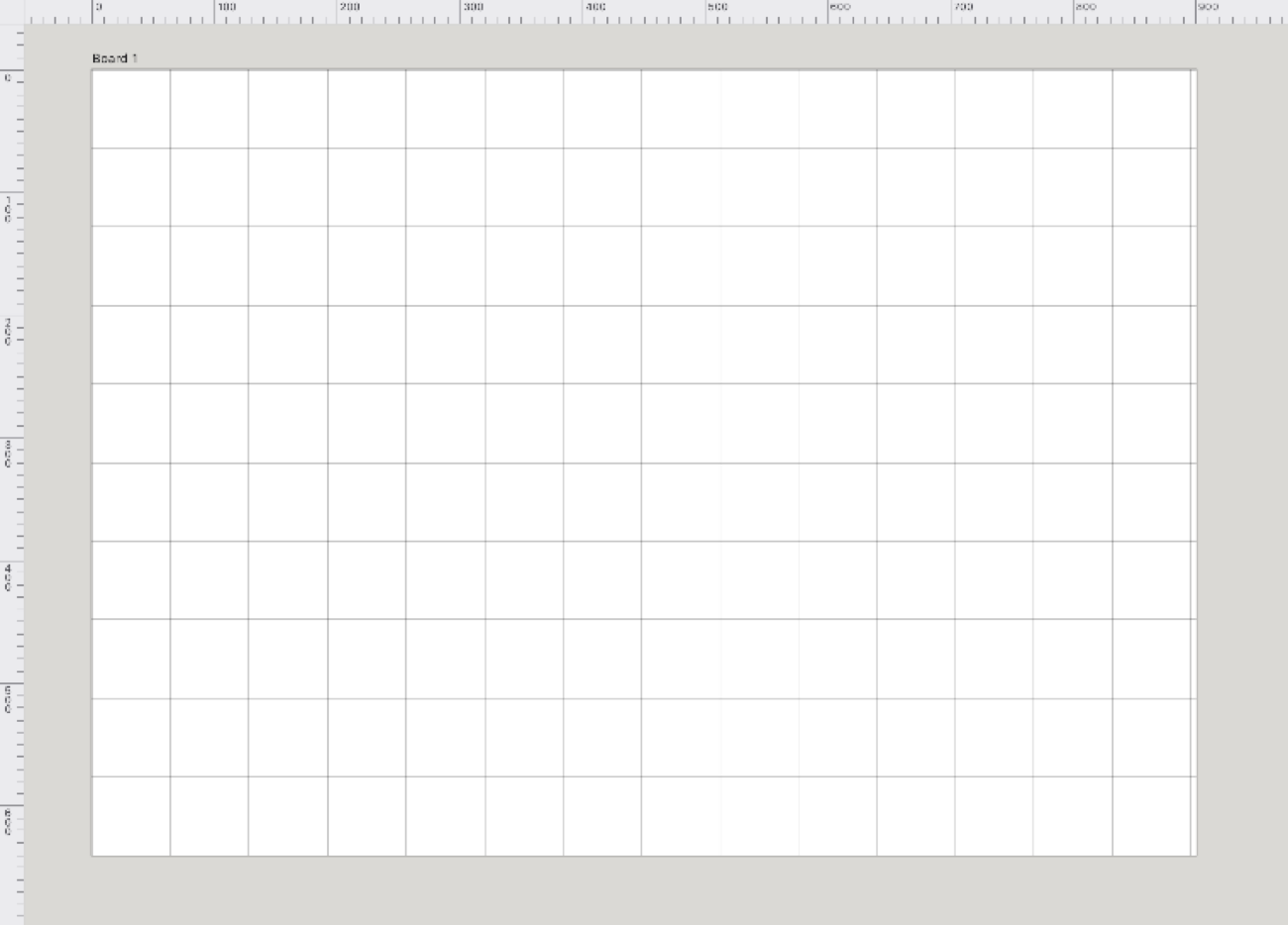
Sade ızgara: eşit aralıklı yatay ve dikey çizgiler. Sayfa düzenleri, arayüz taslakları, piksel tarzı çalışmalar, simgeler ve düzenli bir ölçüye göre hizalanması gereken her şey için kullanın.
İzometrik
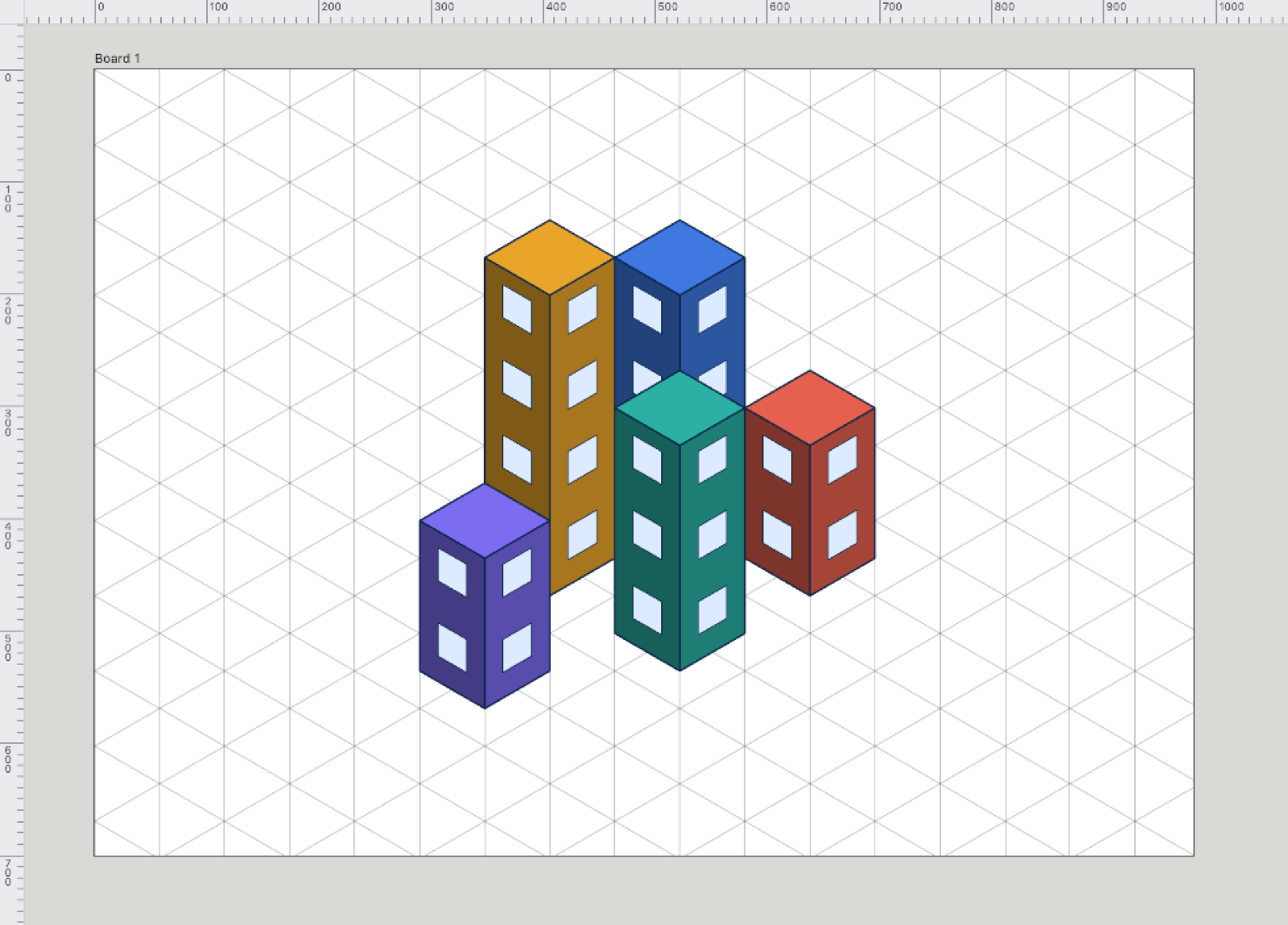
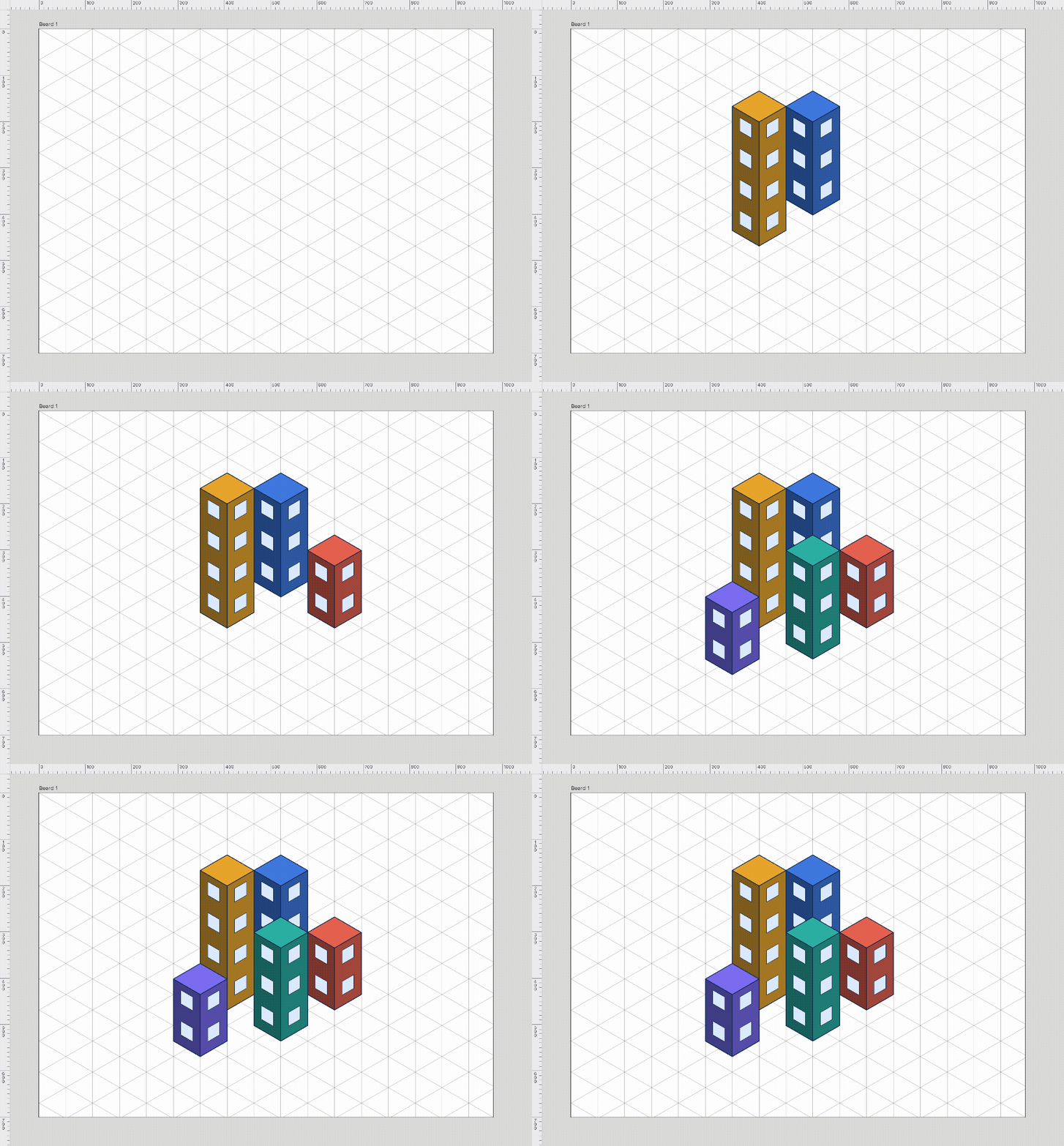
30° açılı üç çizgi kümesi bir küpün üç eksenini temsil eder; böylece gerçek bir 3B kullanmadan katı görünen odalar, ambalajlar, oyun karoları ve teknik çizimler oluşturabilirsiniz. Her duvar üç eksenden birini izler, bu yüzden kutular düzgünce üst üste oturur ve birleşir. Izgara görünürken şekil araçları onun eksenleri boyunca çizer.
Altıgen
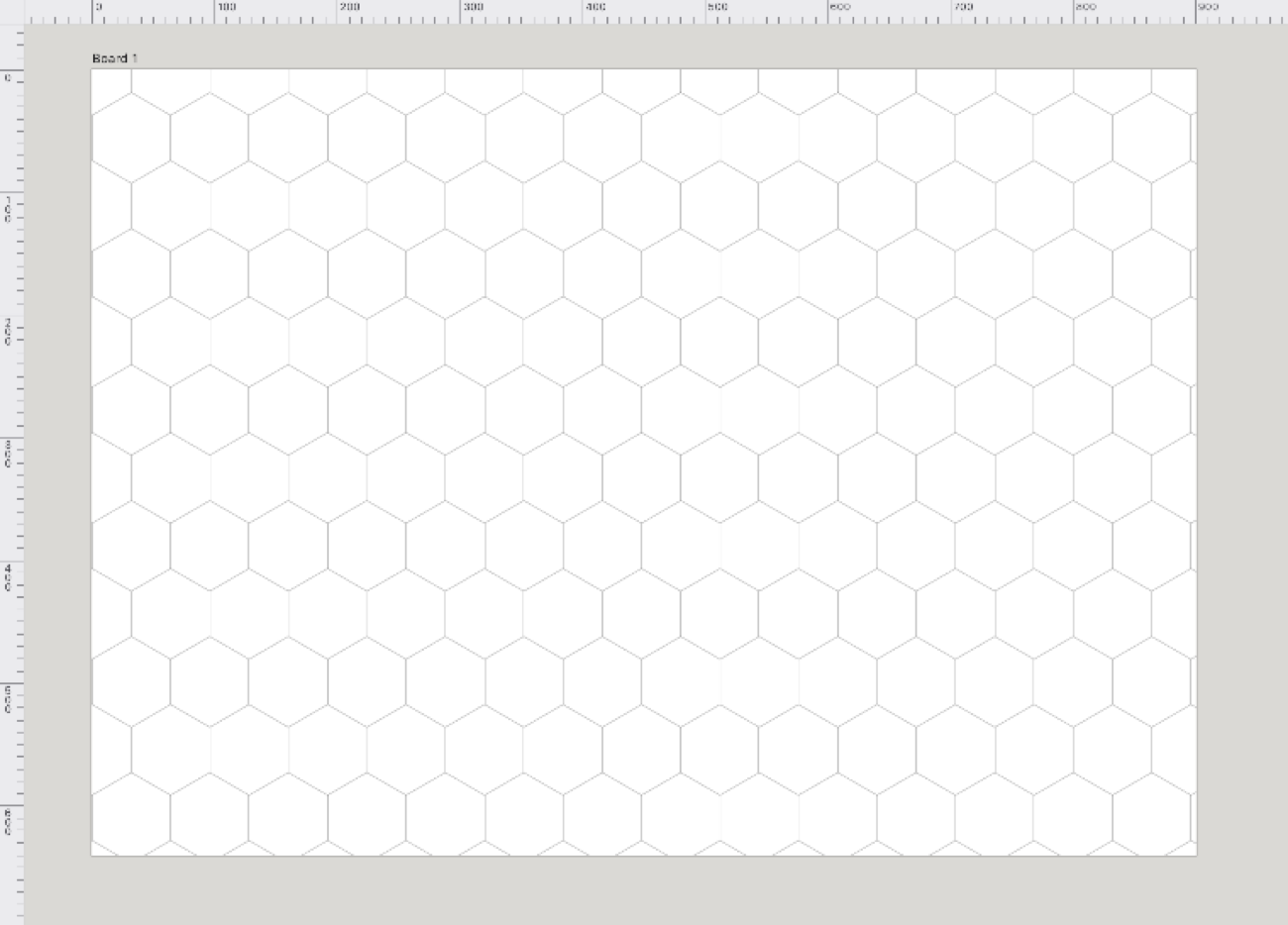
Altıgenlerden oluşan bir bal peteği. Masa oyunu haritalarına, karo desenlerine ve altı kenarlı hücrelerden oluşan her düzene uygundur. Aralık, bir altıgenin düz kenardan düz kenara genişliğini belirler.
Eğik
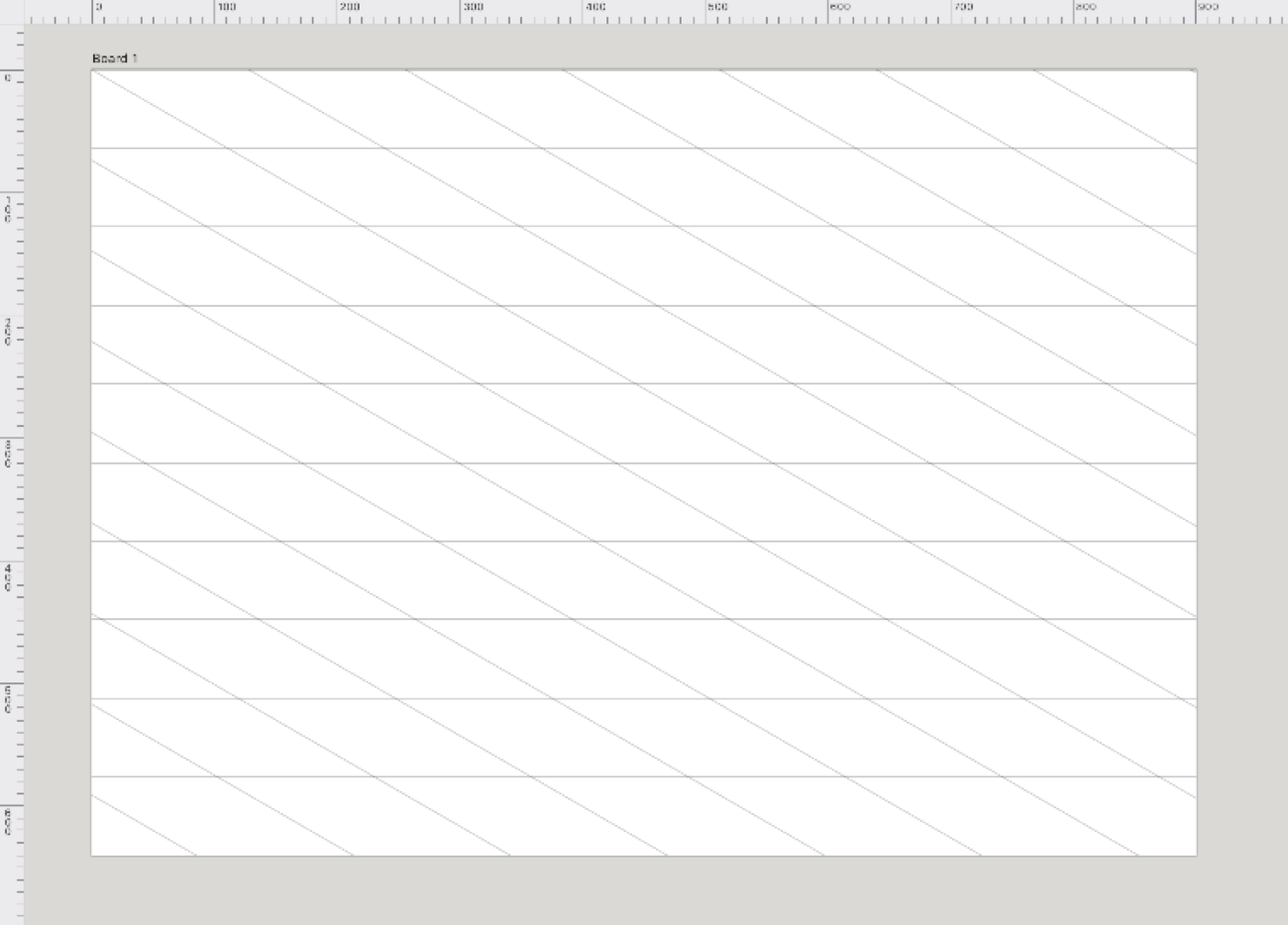
Bir yatay çizgi ailesi ve seçtiğiniz açıda eğimli bir çizgi ailesi. Kavalye tarzı şemalar ve eğik harf kılavuzları için kullanışlı, tek eksenli, yandan bir izdüşüm sağlar. Eğimi Izgara Paneli'nden ayarlayın.
Altın oran
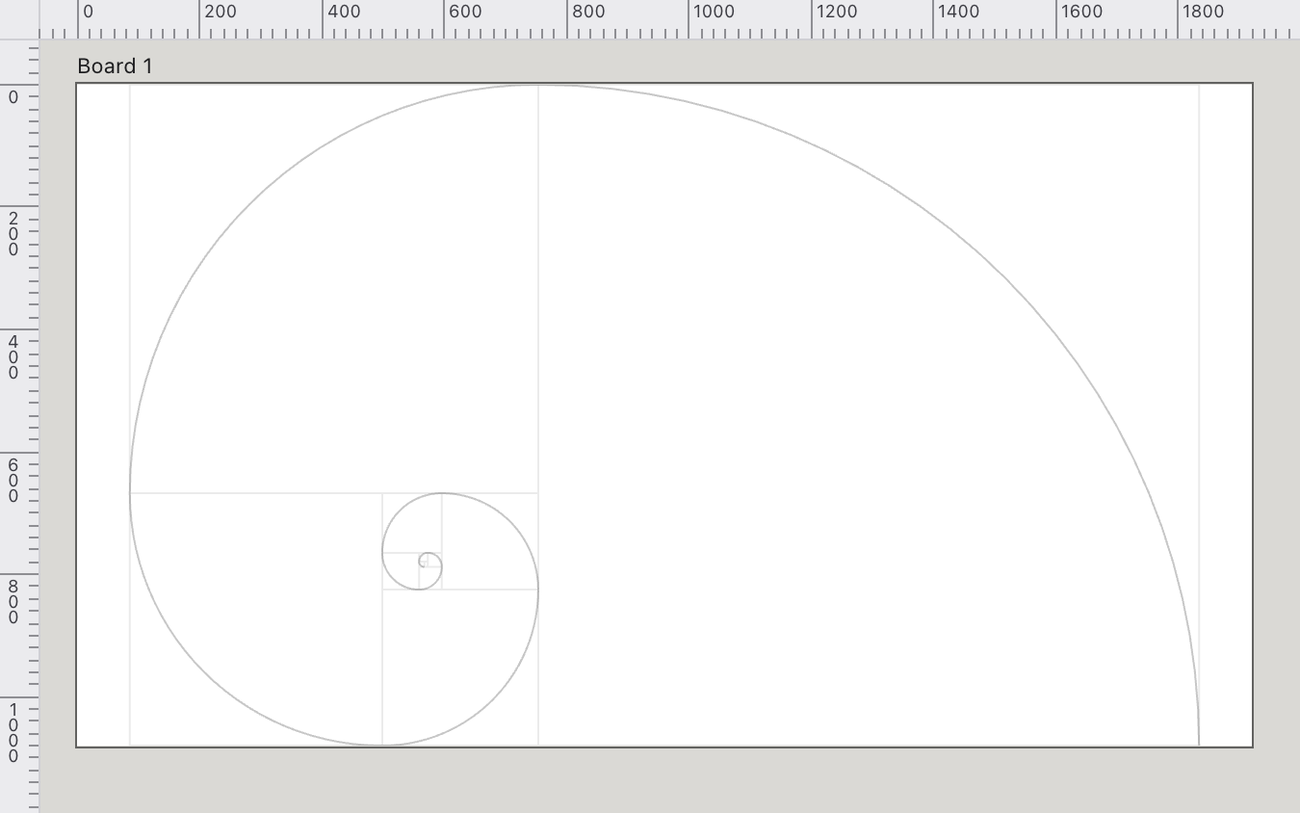
Çalışma yüzeyine sığdırılmış, karesine ve daha küçük dikdörtgenine bölünmüş altın dikdörtgen ve altın sarmalı çizen çeyrek daire yayları. Odak noktalarını yerleştirmek ve öğeleri klasik oranlarda boyutlandırmak için kullanın. Sabit bir aralığa göre değil, çalışma yüzeyiyle birlikte ölçeklenir.
Desen
Desen ızgarası, bir desen renk örneğini çalışma yüzeyi boyunca döşer ve çizimin altına çizer; böylece desen hem bir arka plan hem de bir hizalama kılavuzu olarak işlev görür. Çizimi bir tekrara yerleştirmek, bir karonun hizalandığını denetlemek ya da bir referans dokusu üzerinde çalışmak için kullanışlıdır. Bunu Görünüm › Izgara › Desen altından seçin; karo, geçerli desen renk örneğinden gelir; desen renk örneklerini Semboller ve fırçalar sayfasında anlatıldığı gibi oluşturur ve düzenlersiniz. Her ızgara gibi bu da çalışma yüzeyine aittir; bu nedenle farklı çalışma yüzeyleri farklı desen arka planları taşıyabilir.
Perspektif
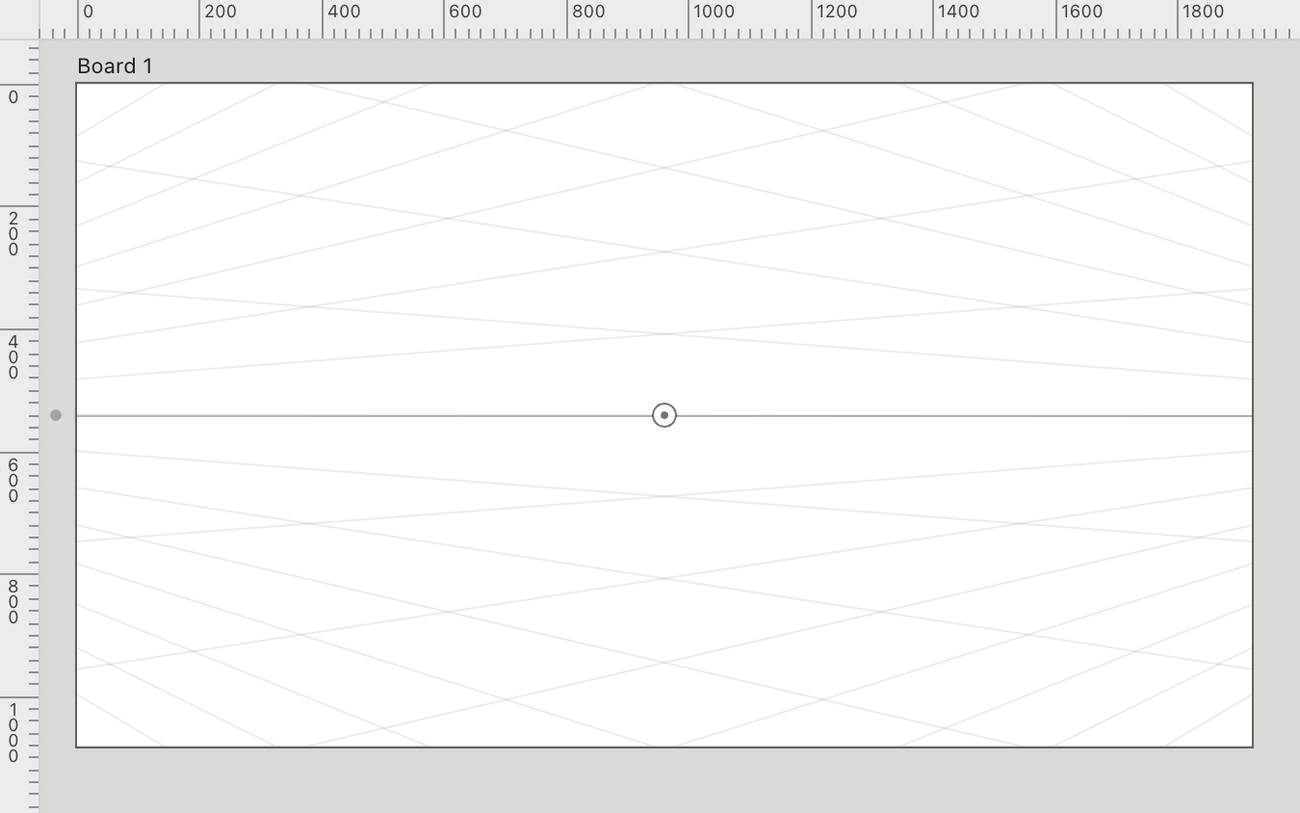
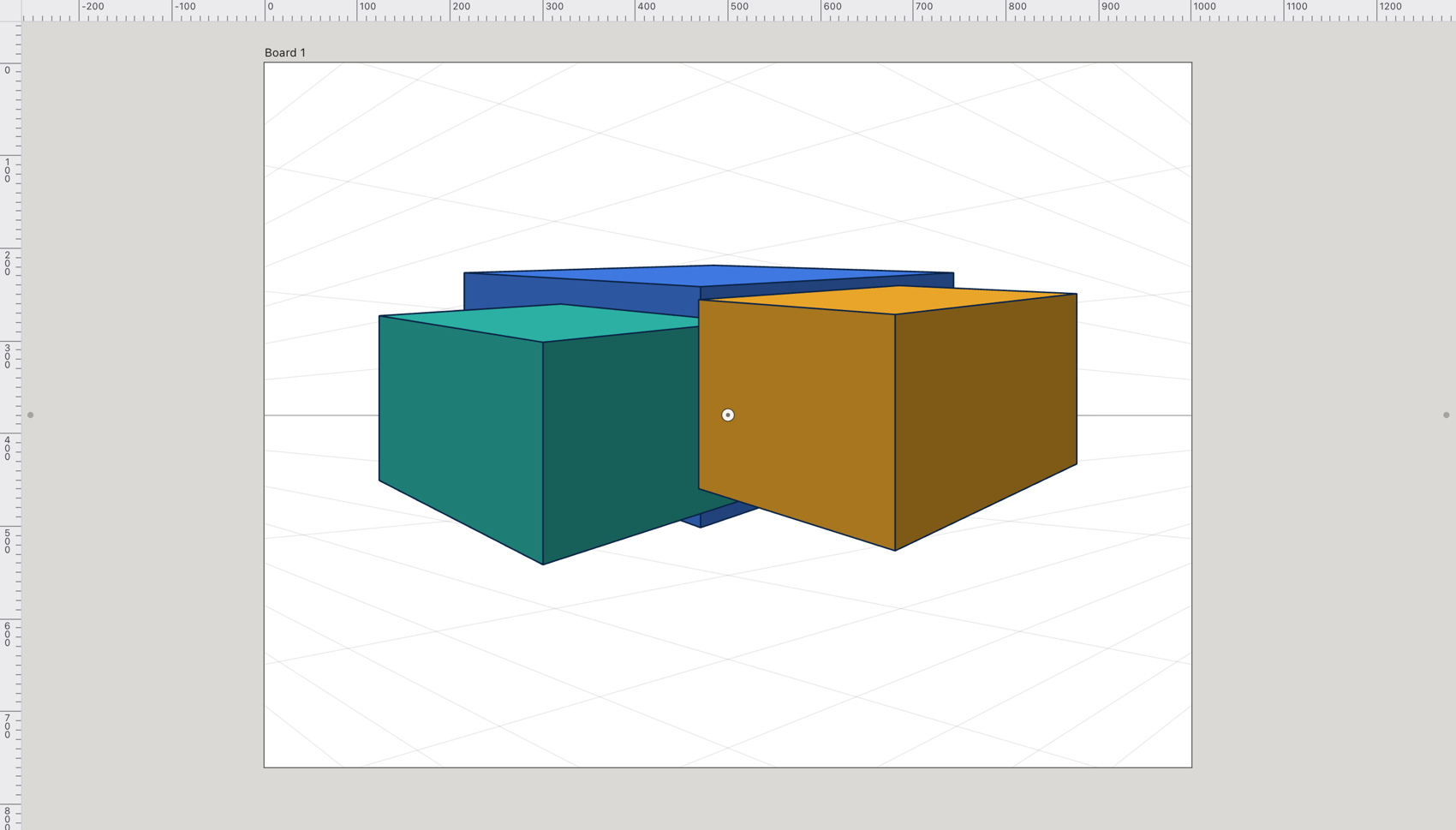
Bir ufuk çizgisi üzerindeki bir, iki ya da üç kaçış noktasına uzanan kılavuzlar; böylece gerçek derinliği olan sahneler çizebilirsiniz. Izgarayı Perspektif Izgarası Aracı (⇧P) ile kurun: kaçış noktalarını sürükleyin, ufuk çizgisini taşımak için birini yukarı ya da aşağı sürükleyin ve üzerine çizim yapacağınız düzlemi seçmek için 1 ile 4 arasındaki tuşlara basın. Izgara Paneli'ndeki 1 nokta, 2 noktalı ve 3 noktalı düğmeleri kurulumlar arasında geçiş yapar. Izgara üzerinde çizilen şekiller ortak bir perspektifi paylaşır.