Scis
ScisСітки
Кожна монтажна область у Scissor має власну сітку, тож різні частини документа можна малювати за різними напрямними. Сітка — це допоміжний засіб для малювання: вона показується на екрані, ніколи не друкується й не експортується, а коли ввімкнено прив’язку, притягує ваші точки до своїх ліній. Увімкніть сітку командою Перегляд › Сітка › Показати сітку (⌘').
Вибір сітки
Виберіть вид сітки в меню Перегляд › Сітка, а потім відкрийте Панель «Сітка», щоб задати її крок, кількість поділок між основними лініями, кут і місце початку координат на монтажній області. Оскільки сітка належить монтажній області, документ із кількома монтажними областями може дати кожній ту сітку, яка пасує до роботи на ній. Прив'язати до сітки (⇧⌘') змушує нові точки, кути фігур і перетягнуті об’єкти лягати на найближчу лінію.
Квадратна (ортогональна)
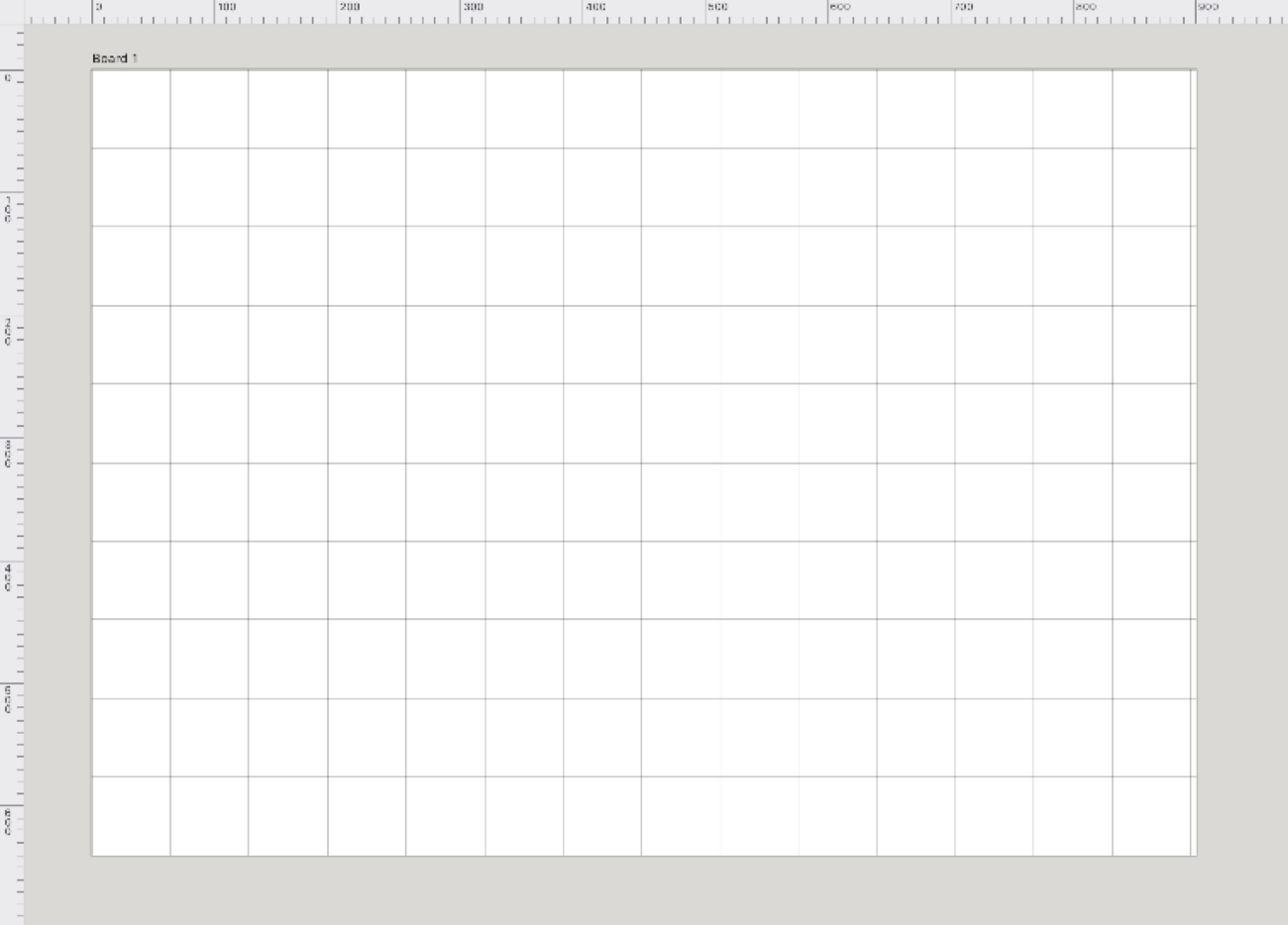
Звичайна сітка: рівномірно розташовані горизонтальні й вертикальні лінії. Використовуйте її для макетів, прототипів інтерфейсу, піксельної графіки, іконок і всього, що має вирівнюватися за регулярною мірою.
Ізометрична
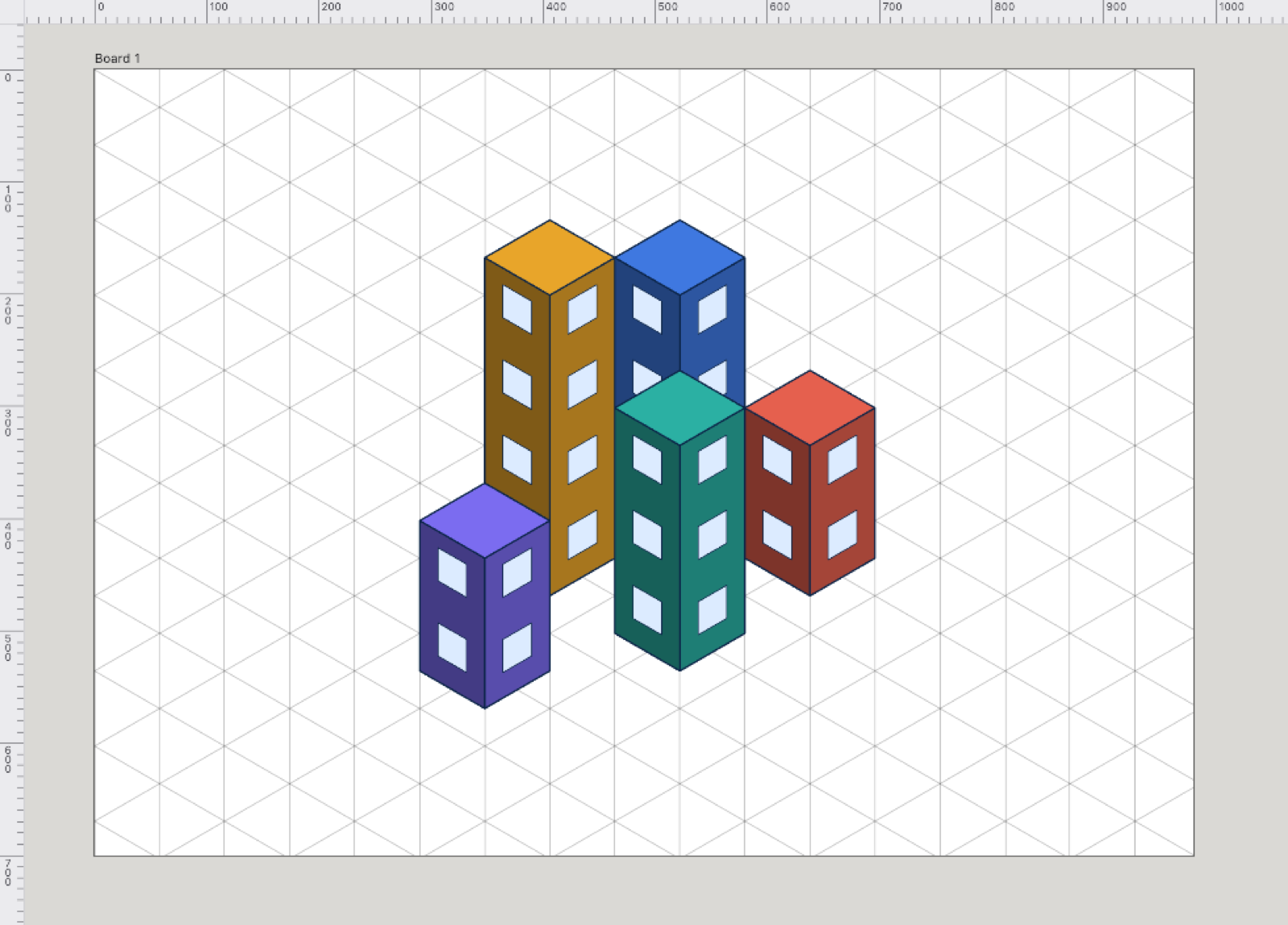
Три набори ліній під кутом 30° відповідають трьом осям куба, тож ви можете малювати кімнати, упаковку, ігрові плитки й технічні ілюстрації, які виглядають об’ємними без справжнього 3D. Кожна стіна йде вздовж однієї з трьох осей, тож коробки чисто ставляться одна на одну й стикуються. Коли сітку показано, інструменти фігур малюють уздовж її осей.
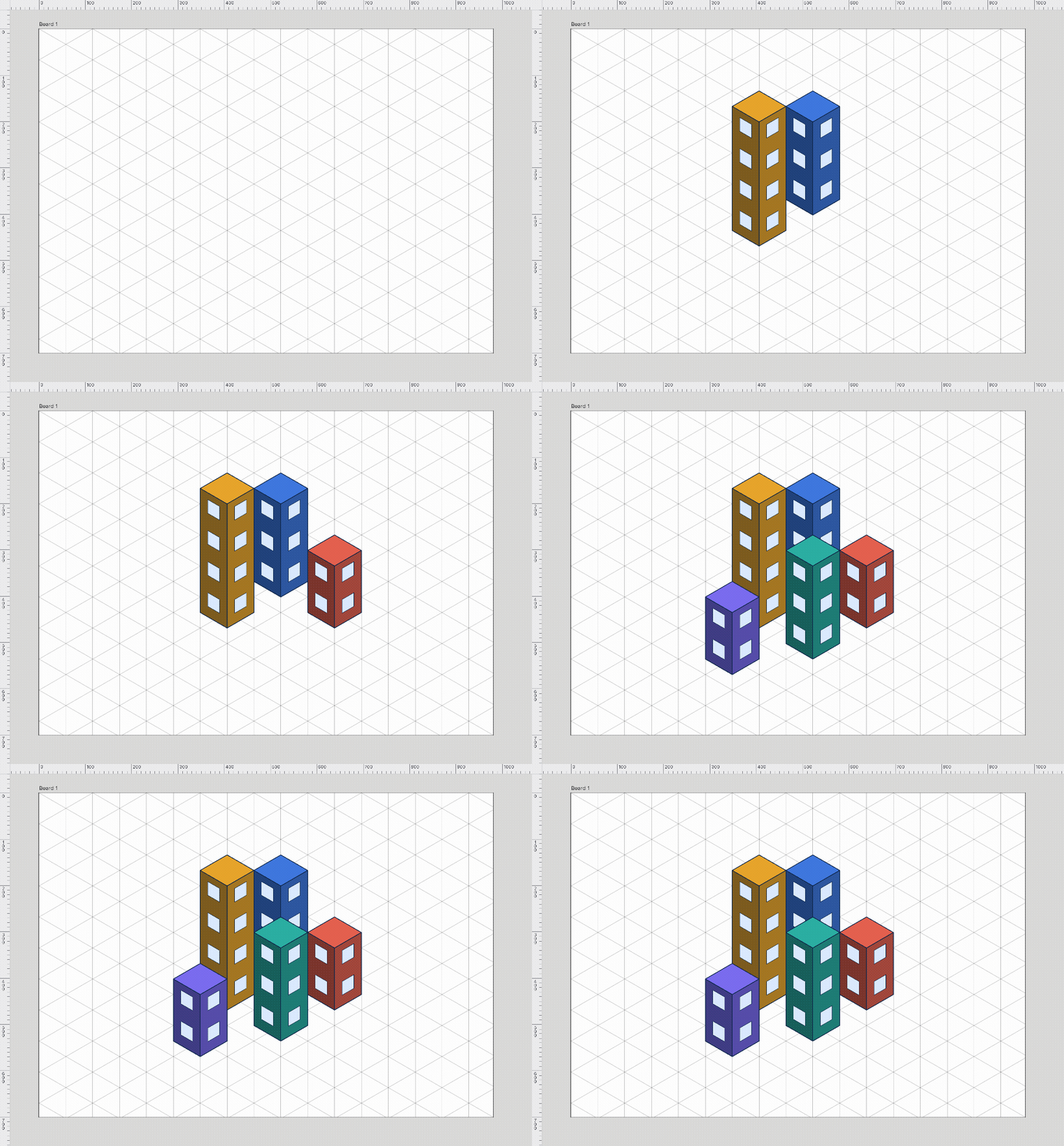
Шестикутна
Стільники із шестикутників. Вона пасує для мап настільних ігор, візерунків із плиток і будь-якого макета з шестикутних комірок. Крок задає ширину одного шестикутника від однієї пласкої сторони до протилежної.
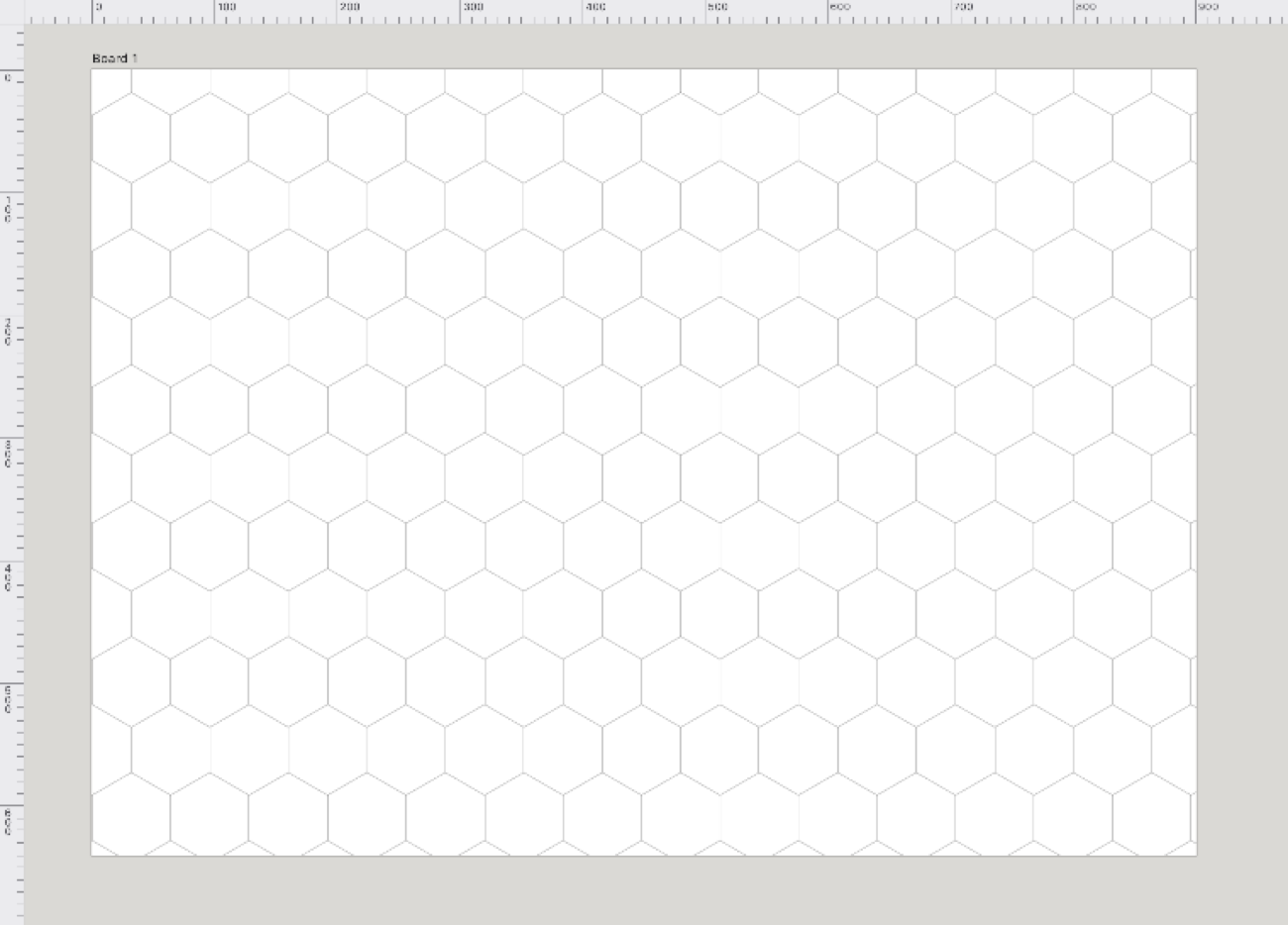
Похила
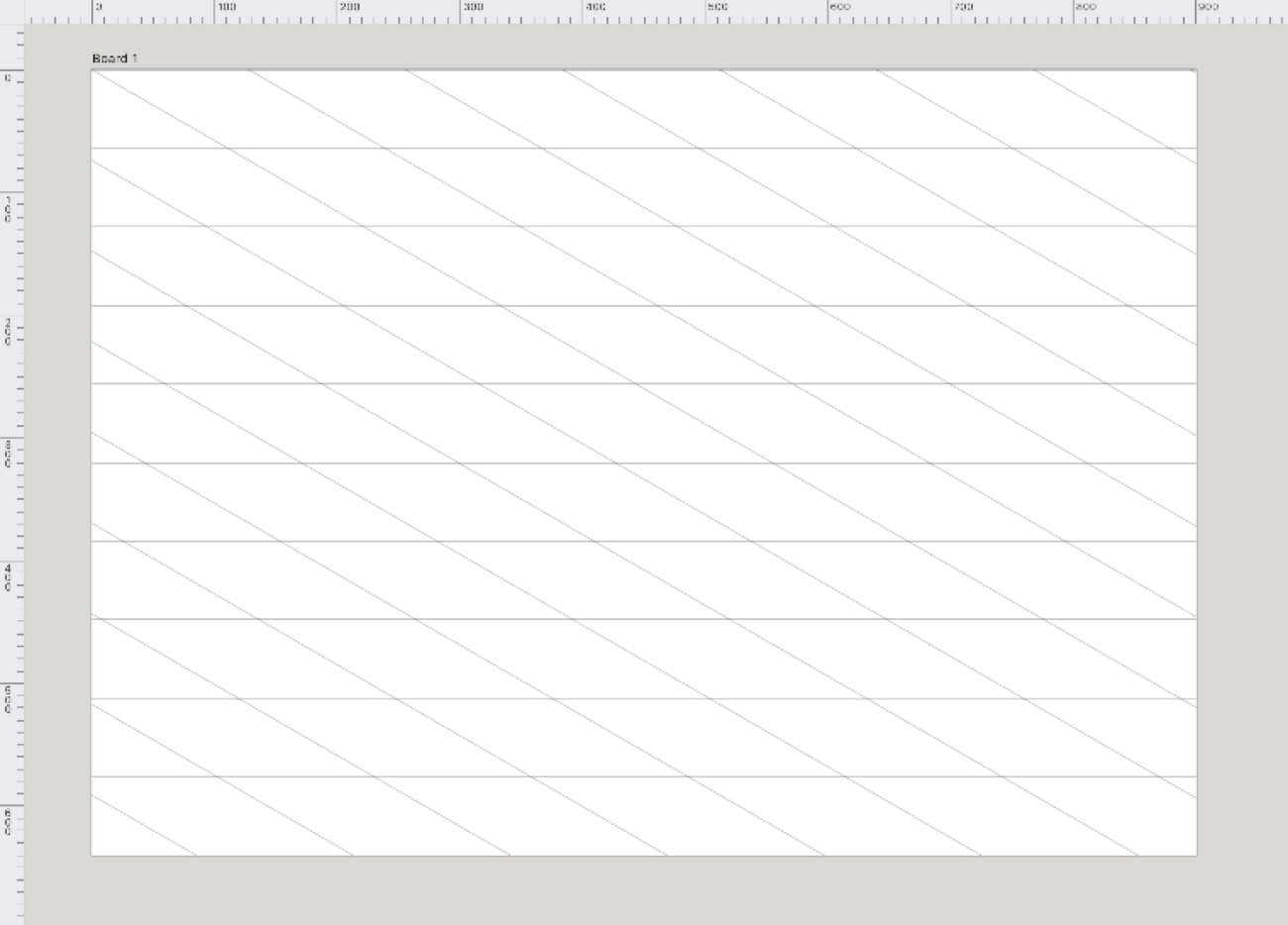
Одне сімейство горизонтальних ліній і одне похиле сімейство під вибраним вами кутом. Вона дає одноосьову бічну проєкцію, зручну для діаграм у кавальєрній проєкції та напрямних для похилих написів. Задайте нахил на панелі «Сітка».
Золотий переріз
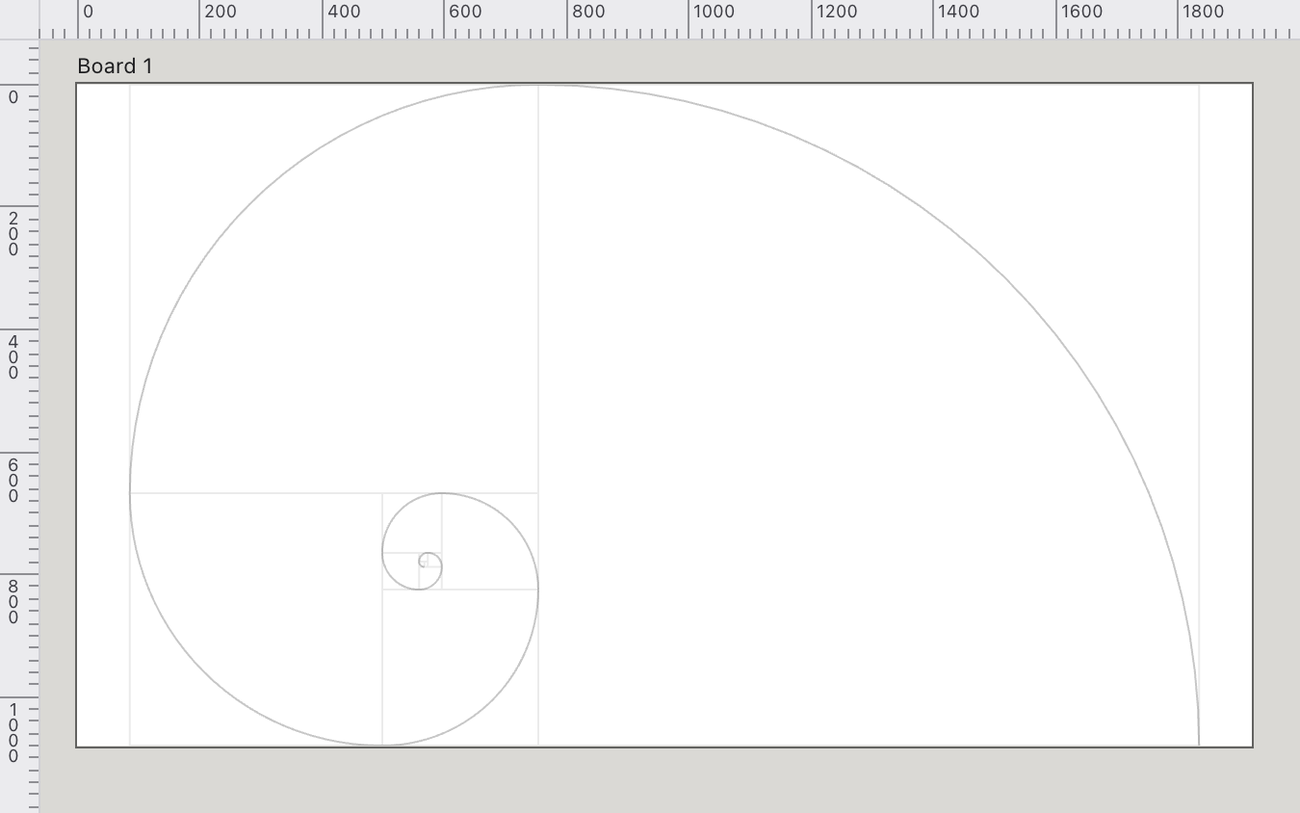
Золотий прямокутник, вписаний у монтажну область і поділений на квадрат і менший прямокутник, із дугами в чверть кола, що описують золоту спіраль. Використовуйте його, щоб розміщувати композиційні центри та задавати розміри елементів у класичних пропорціях. Він масштабується разом із монтажною областю, а не за фіксованим кроком.
Візерунок
Сітка «Візерунок» замощує монтажну область зразком візерунка й малює його під зображенням, тож візерунок одночасно слугує тлом і напрямною для вирівнювання — це зручно, щоб накладати зображення на повторюваний мотив, перевіряти, чи стикуються плитки, або працювати поверх еталонної текстури. Виберіть її в меню Перегляд › Сітка › Візерунок; плитка береться з поточного зразка візерунка, який ви створюєте й редагуєте, як описано на сторінці Символи й пензлі. Як і будь-яка сітка, вона належить монтажній області, тож різні монтажні області можуть мати різні візерункові тла.
Перспективна
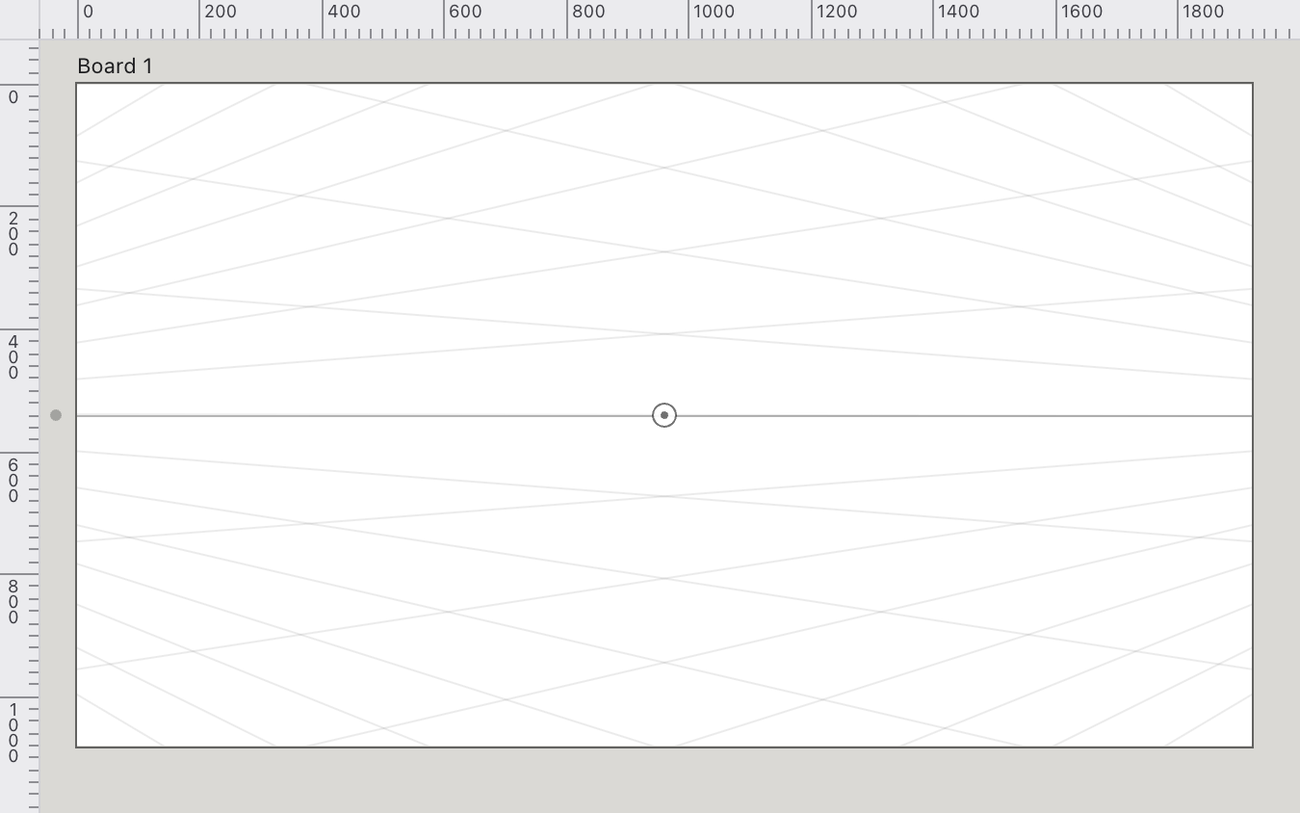
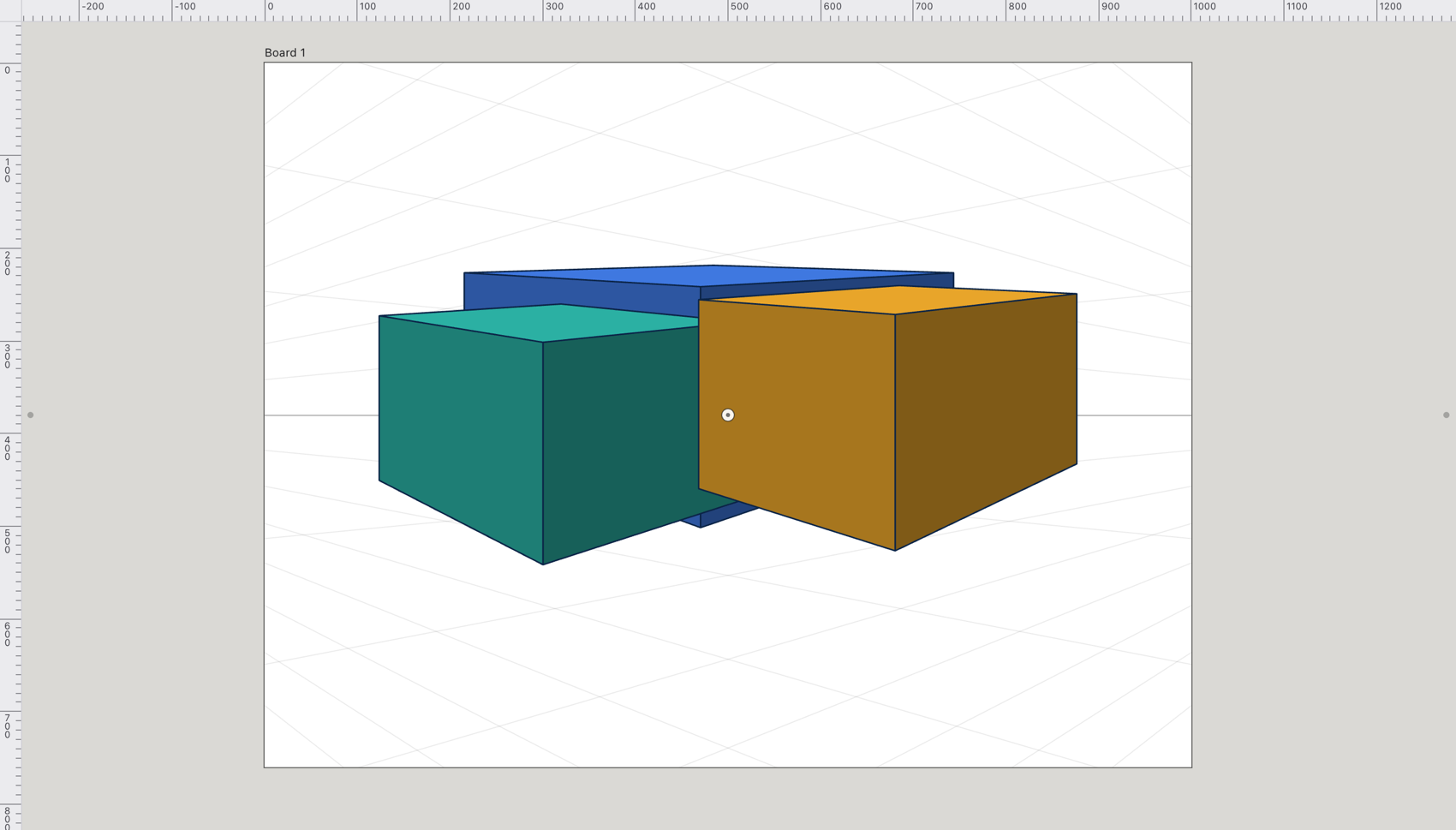
Напрямні, що сходяться до однієї, двох чи трьох точок сходу на лінії горизонту, тож ви можете малювати сцени зі справжньою глибиною. Для її налаштування призначено Інструмент «Сітка перспективи» (⇧P): перетягуйте точки сходу, перетягніть одну з них угору чи вниз, щоб пересунути горизонт, і натискайте від 1 до 4, щоб вибрати площину, на якій малюєте. Панель «Сітка» має кнопки 1 точка, Двоточкова і Триточкова, що перемикають між цими варіантами. Фігури, намальовані на сітці, мають спільну перспективу.