Scis
ScisСетки
У каждой монтажной области в Scissor своя сетка, поэтому разные части документа можно рисовать по разным направляющим. Сетка — это вспомогательное средство: она видна на экране, никогда не печатается и не экспортируется, а при включённой привязке притягивает ваши точки к своим линиям. Включите сетку командой Просмотр › Сетка › Показать сетку (⌘').
Выбор сетки
Выберите вид сетки в меню Просмотр › Сетка, затем откройте панель «Сетка», чтобы задать её шаг, число делений между основными линиями, угол и положение начала координат на монтажной области. Поскольку сетка принадлежит монтажной области, в документе с несколькими областями каждой можно задать сетку, подходящую для работы на ней. Привязать к сетке (⇧⌘') заставляет новые точки, углы фигур и перетаскиваемые объекты вставать на ближайшую линию.
Квадратная (ортогональная)
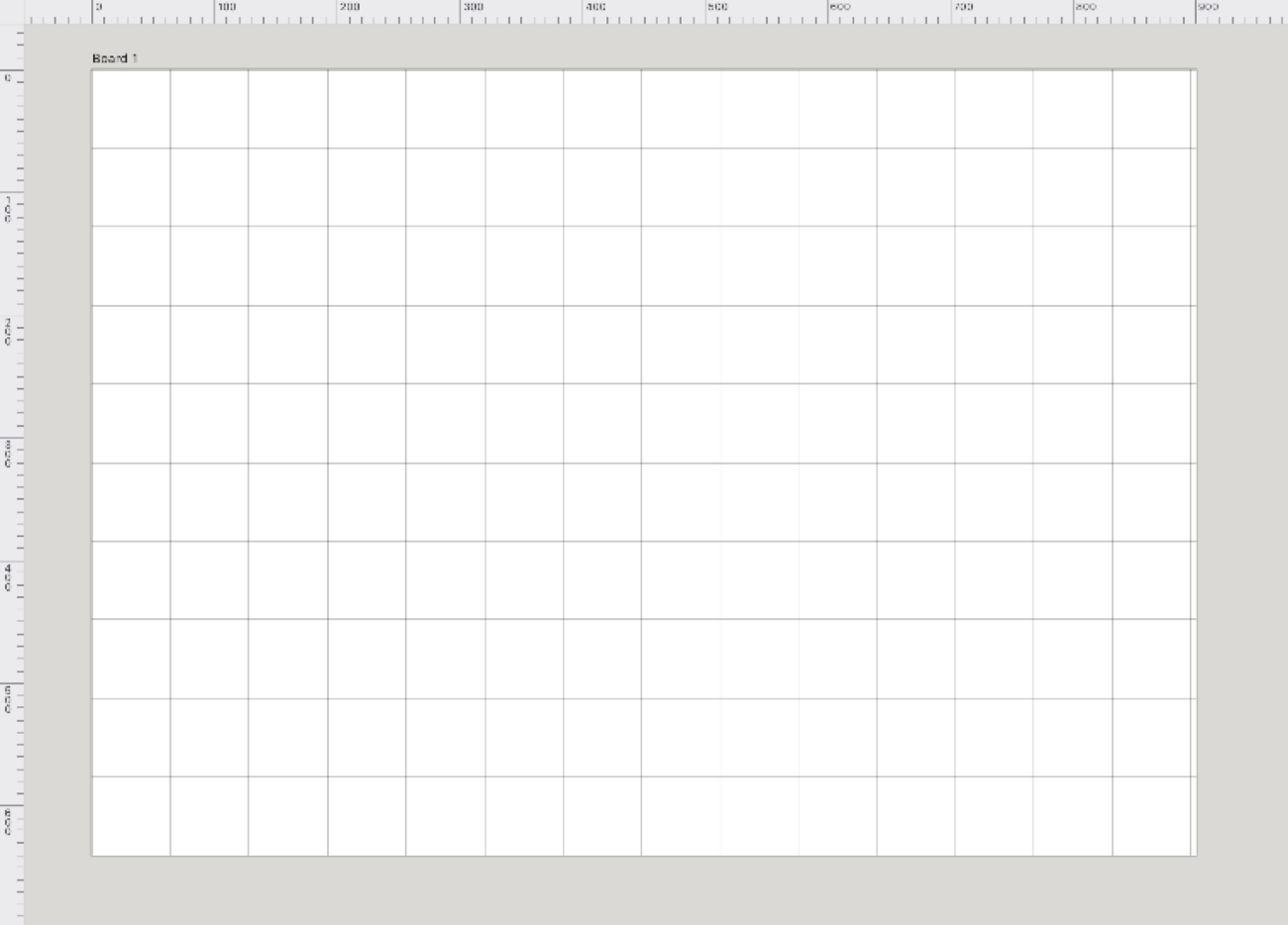
Обычная сетка: равномерно расположенные горизонтальные и вертикальные линии. Используйте её для макетов, прототипов интерфейсов, пиксельной графики, значков и всего, что должно выстраиваться по регулярной мере.
Изометрическая
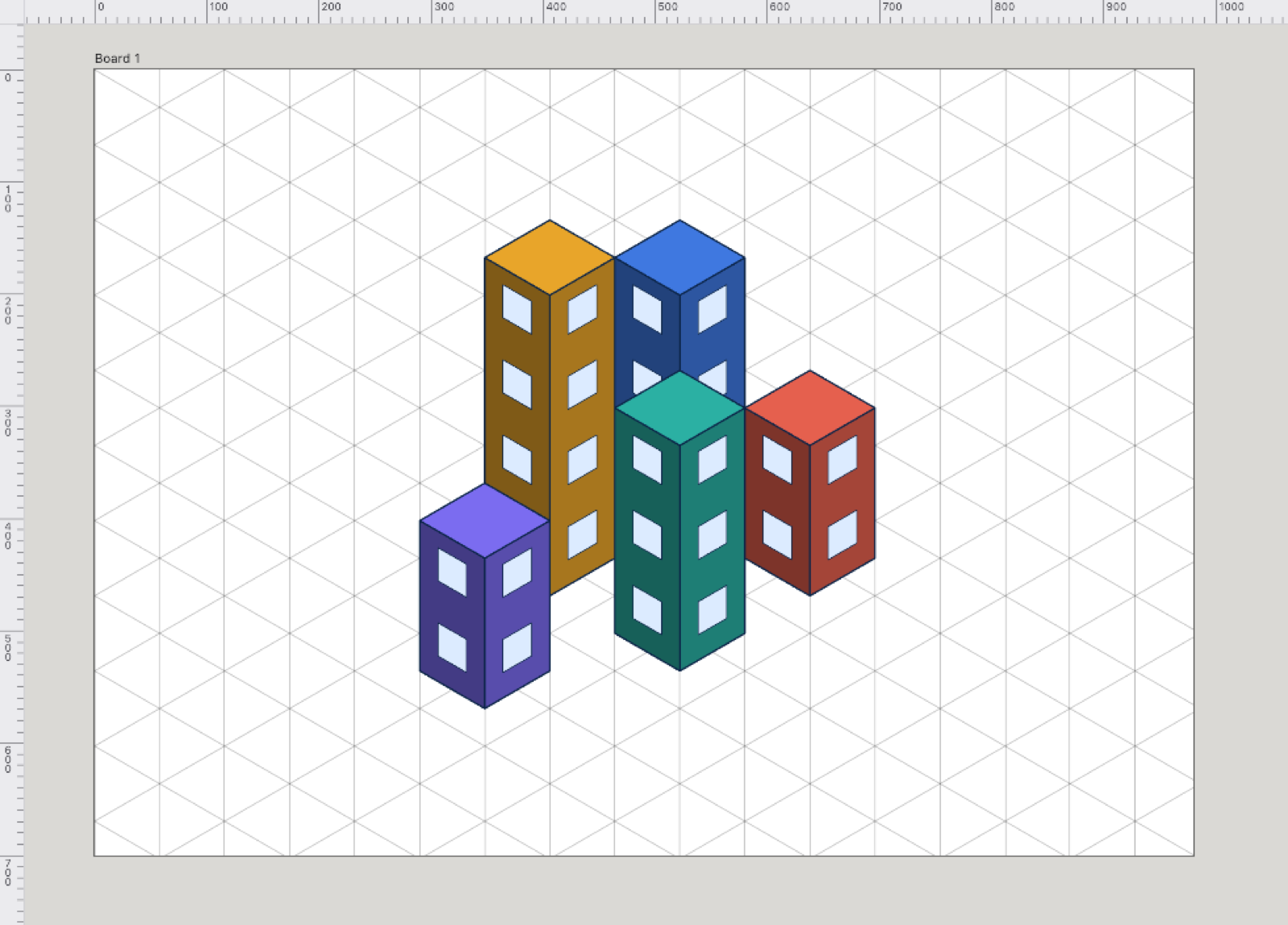
Три семейства линий под углом 30° соответствуют трём осям куба, поэтому вы можете рисовать комнаты, упаковку, игровые плитки и технические иллюстрации, которые выглядят объёмными без настоящего 3D. Каждая стена идёт вдоль одной из трёх осей, поэтому коробки ставятся друг на друга и стыкуются аккуратно. Когда сетка показана, инструменты фигур рисуют вдоль её осей.
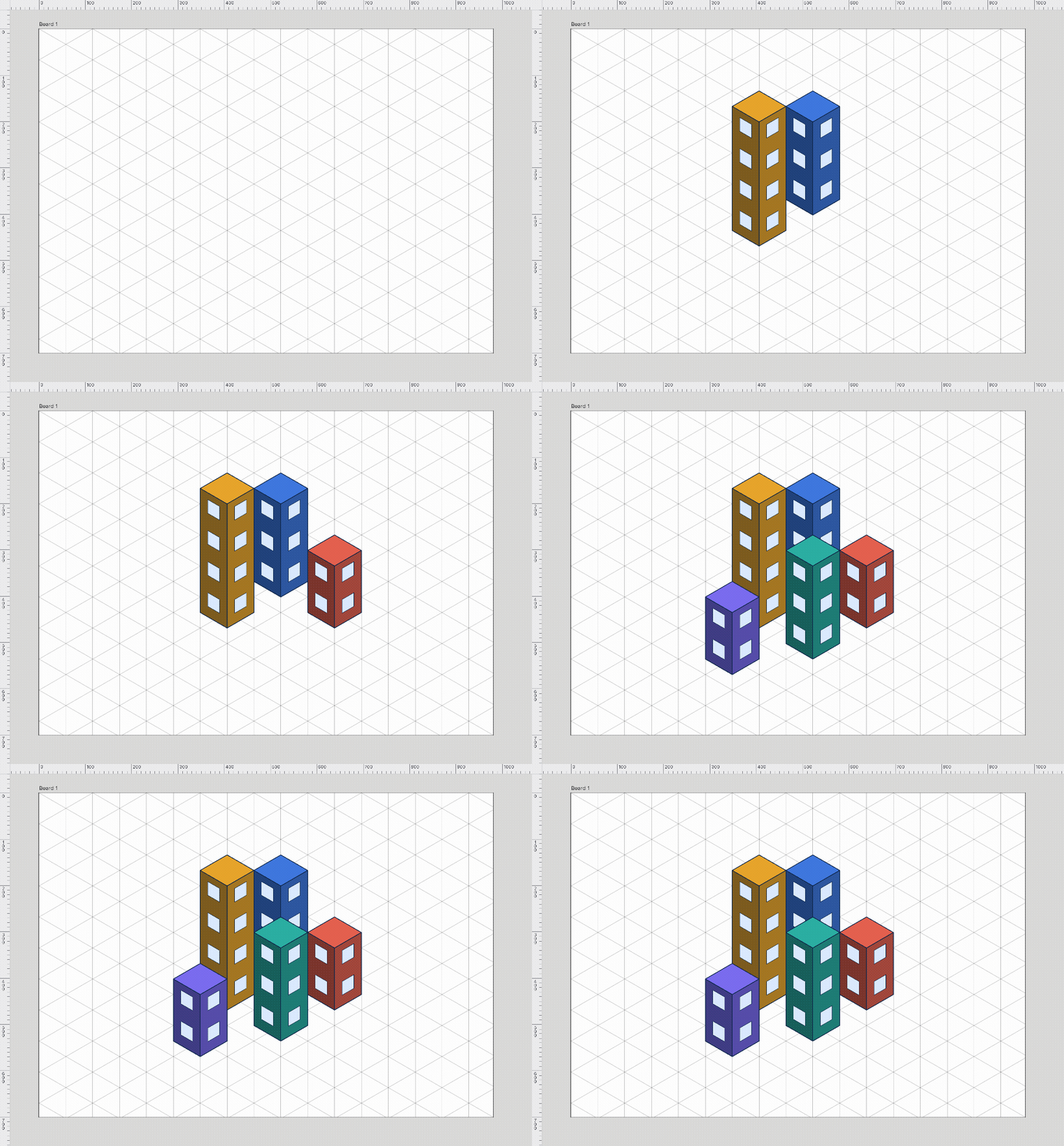
Шестиугольная
Соты из шестиугольников. Подходит для карт настольных игр, плиточных узоров и любых макетов из шестигранных ячеек. Шаг задаёт ширину одного шестиугольника от грани до грани.
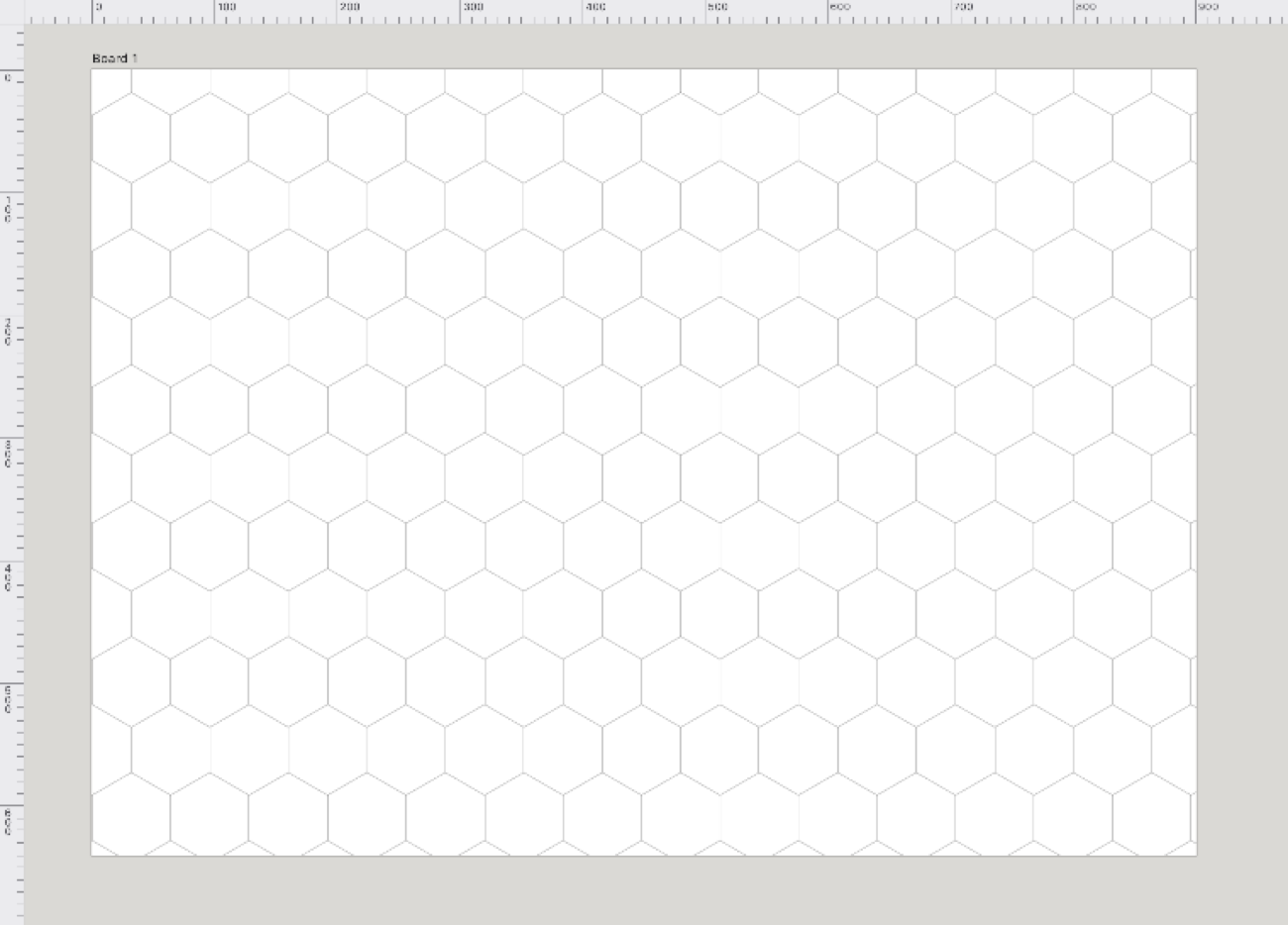
Наклонная
Одно семейство горизонтальных линий и одно наклонное под выбранным вами углом. Она даёт одноосевую боковую проекцию, удобную для схем в кавальерной проекции и наклонных направляющих для леттеринга. Наклон задаётся на панели «Сетка».
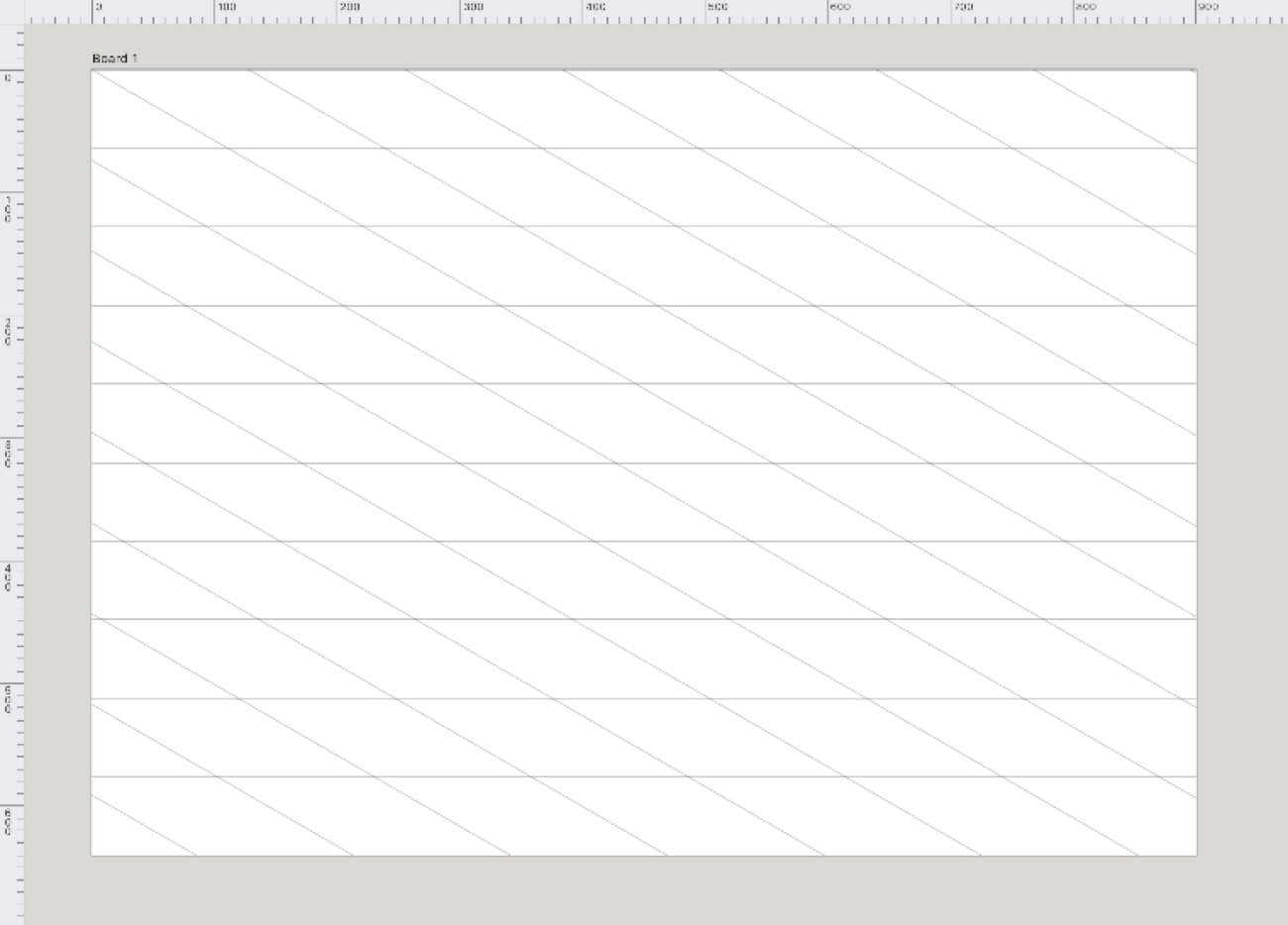
Золотое сечение
Золотой прямоугольник, вписанный в монтажную область и разделённый на квадрат и меньший прямоугольник, с дугами в четверть окружности, образующими золотую спираль. Используйте её, чтобы размещать композиционные центры и задавать размеры элементов в классических пропорциях. Она масштабируется вместе с монтажной областью, а не по фиксированному шагу.
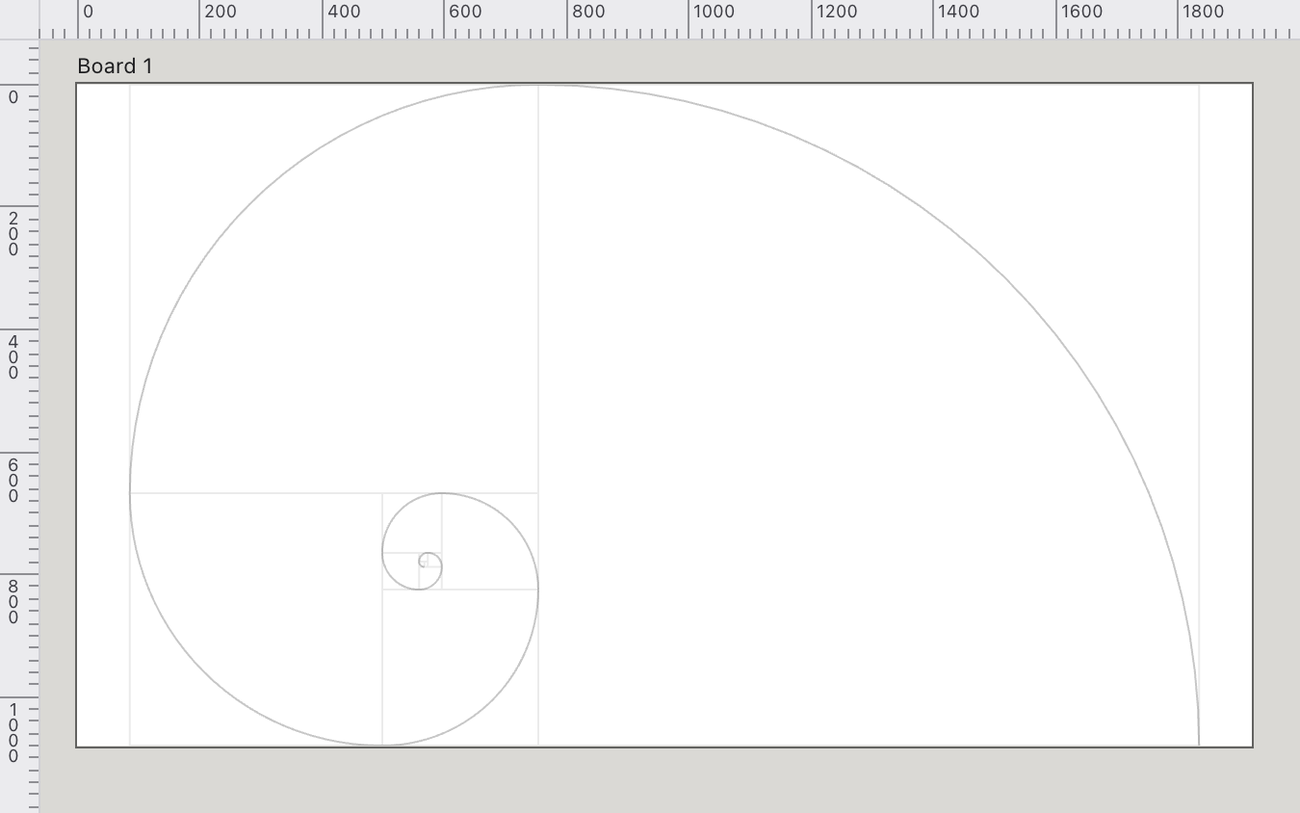
Узор
Сетка «Узор» размножает образец узора по всей монтажной области и рисует его под изображением, так что узор служит одновременно фоном и направляющей для выравнивания. Это удобно, чтобы раскладывать изображение по раппорту, проверять стыковку плитки или работать поверх эталонной текстуры. Выберите её в меню Просмотр › Сетка › Узор; плитка берётся из текущего образца узора, который создаётся и редактируется так, как описано на странице Символы и кисти. Как и любая сетка, она принадлежит монтажной области, поэтому на разных областях могут быть разные фоновые узоры.
Перспектива
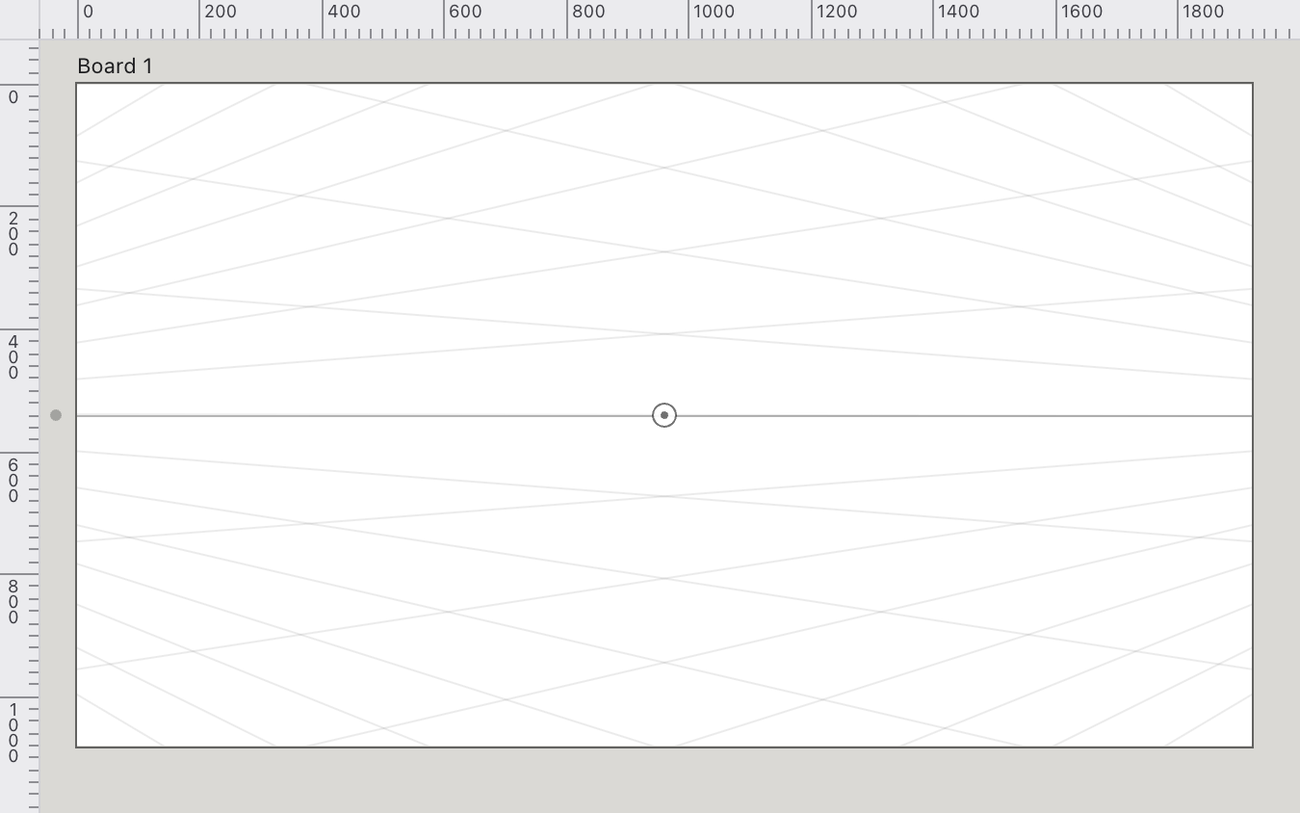
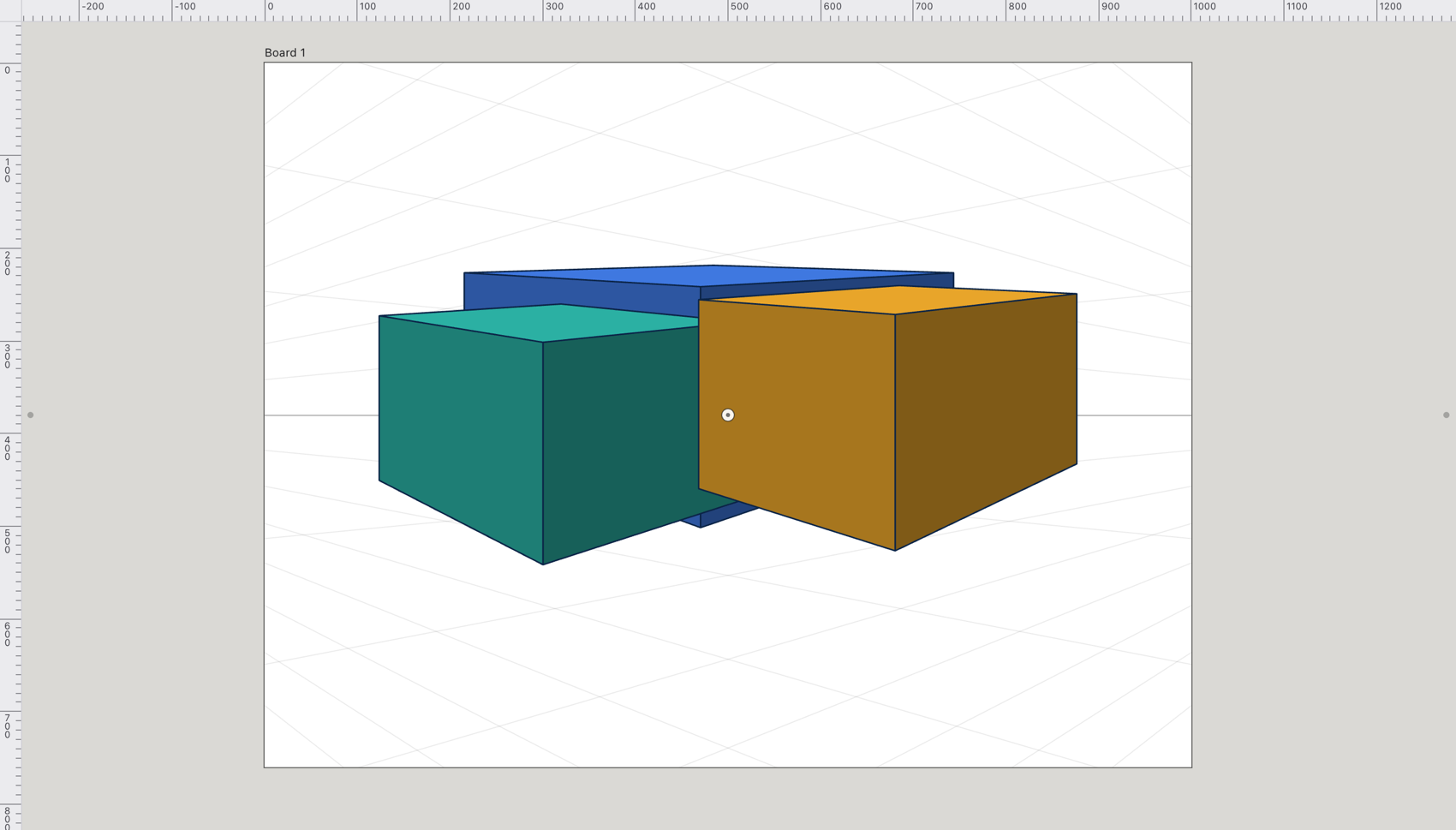
Направляющие, сходящиеся к одной, двум или трём точкам схода на линии горизонта, позволяют рисовать сцены с настоящей глубиной. Настройте её инструментом «Сетка перспективы» (⇧P): перетаскивайте точки схода, перетащите одну из них вверх или вниз, чтобы сдвинуть горизонт, и нажимайте клавиши от 1 до 4, чтобы выбрать плоскость, на которой рисуете. Кнопки 1 точка, Двухточечная и Трёхточечная на панели «Сетка» переключают варианты настройки. Фигуры, нарисованные на сетке, имеют общую перспективу.