 Scis
ScisСлужебные панели
Третья группа дока — это глубокий ящик: рабочие панели, которые вы открываете при необходимости и сворачиваете, когда они не нужны. Их двадцать одна — от выравнивания графики и объединения фигур до глифов шрифта, наборов параметров экспорта, истории документа и записанных операций. На этой странице они описаны в том порядке, в каком расположены в доке.
Выравнивание
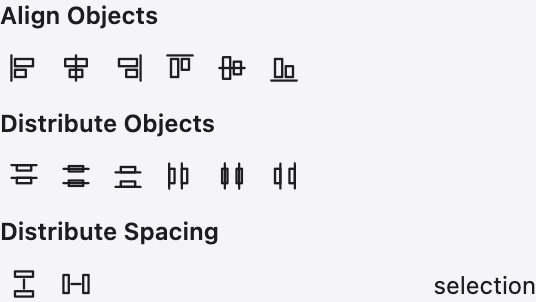
Панель «Выравнивание» выстраивает два или более объекта по краям или центрам, распределяет их так, чтобы центры или края стояли на равных расстояниях, или задаёт точный промежуток между ними. Меню внизу определяет, относительно чего выравнивать — всего выделения, монтажной области или назначенного вами ключевого объекта, — так что одни и те же кнопки выполняют относительное или абсолютное выравнивание.
Объединение фигур
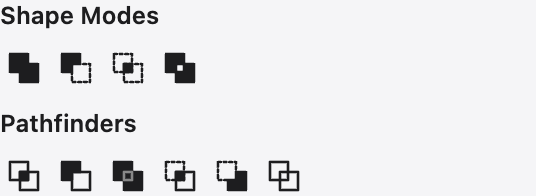
Панель «Объединение фигур» строит одну фигуру из нескольких. В верхнем ряду — режимы фигур: объединение, минус верхний, пересечение и исключение; результат остаётся редактируемым составным объектом. Во втором ряду — разовые операции обработки контуров: разделение, обрезка, объединение, кадрирование и контуры; они окончательно разрезают и сваривают контуры.
Автовыбор
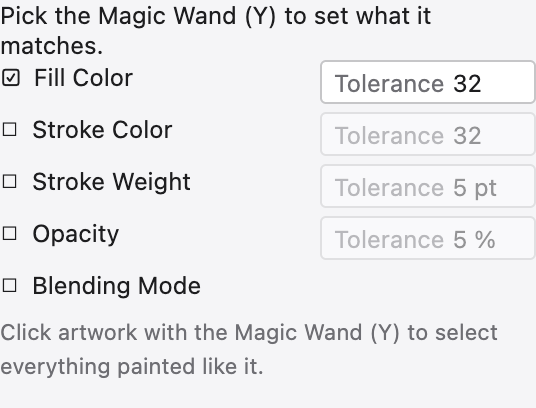
Эти настройки управляют инструментом «Автовыбор». Включите свойства, по которым он должен сравнивать объекты, — цвет заливки, цвет обводки, толщину обводки, непрозрачность или режим наложения — и задайте для каждого допуск, чтобы один щелчок выделял все объекты, достаточно похожие на тот, по которому вы щёлкнули.
Трансформирование
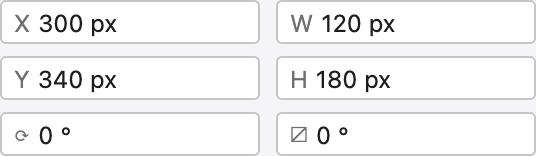
Панель трансформирования показывает точное положение, ширину и высоту, поворот и сдвиг выделения и позволяет вводить новые значения вместо перетаскивания. Сетка опорной точки указывает, от какого маркера отсчитываются значения, а параметры позволяют сохранять пропорции или масштабировать обводки и эффекты вместе с объектом.
Стек красок
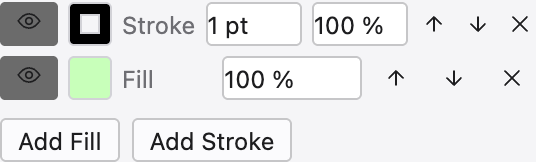
В стеке красок создаётся и редактируется весь внешний вид отдельного объекта. У объекта может быть несколько заливок и обводок, расположенных по порядку, у каждой — свой цвет, непрозрачность и динамические эффекты, а панель показывает этот стек сверху вниз. Добавляйте и удаляйте строки, перетаскивайте их, чтобы изменить порядок, скрывайте строку значком глаза и щёлкайте любой динамический эффект, чтобы снова открыть его диалог, — ничего не запекается, поэтому графика остаётся редактируемой.
Векторизация
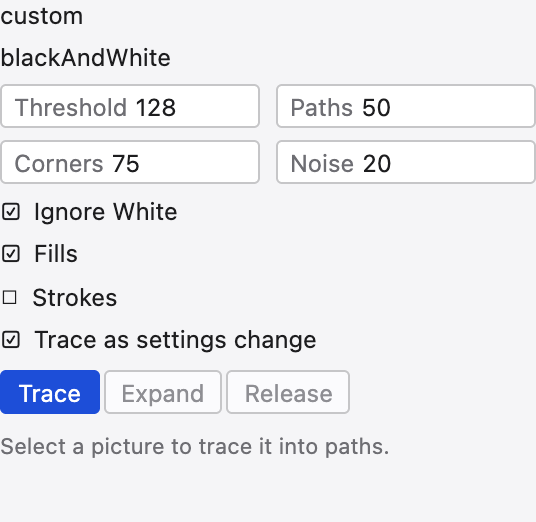
Векторизация превращает помещённое изображение в векторные контуры. Выберите режим — чёрно-белый, оттенки серого или цветной — и набор параметров, затем настройте порог или число цветов, насколько плотно контуры прилегают к пикселям, как срезаются углы и сколько мелкого шума игнорировать. Подробное описание — на странице Векторизация.
Прозрачность
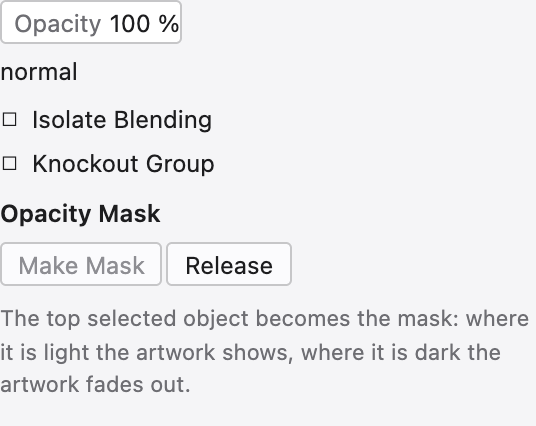
Панель «Прозрачность» определяет, как объект смешивается с тем, что позади него: его непрозрачность и режим наложения — умножение, экран, перекрытие и другие. Здесь же находятся маски непрозрачности, в которых яркость другого фрагмента графики определяет, где объект виден, а где исчезает; маску можно обрезать и инвертировать.
Атрибуты
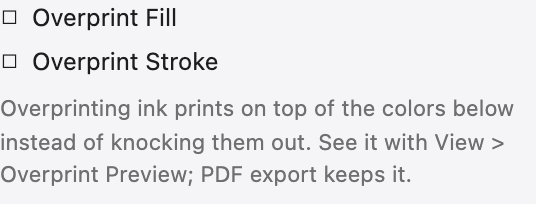
Панель «Атрибуты» собирает низкоуровневые флаги объекта: печатается ли заливка или обводка с наложением, а для составного контура — использует ли он правило ненулевого или чётно-нечётного заполнения, определяющее, какие части будут отверстиями.
Стили графики
Стиль графики — это целое оформление (заливки, обводки и эффекты), сохранённое как единое целое. Примените стиль к объекту, чтобы сразу придать ему этот вид; отредактируйте стиль, и все объекты с ним обновятся одновременно.
Кисти
На панели «Кисти» хранятся кисти, рисующие вдоль контура: каллиграфические кисти с наклоном пера, кисти из щетины с мягким живописным краем, объектные кисти, растягивающие фигуру от начала до конца, кисти с разбросом, рассыпающие копии, и узорчатые кисти, которые повторяют графику, огибая углы. Примените кисть к обводке, и контур сохранит редактируемую основу, а кисть нарисует вдоль неё своё тело.
Глифы
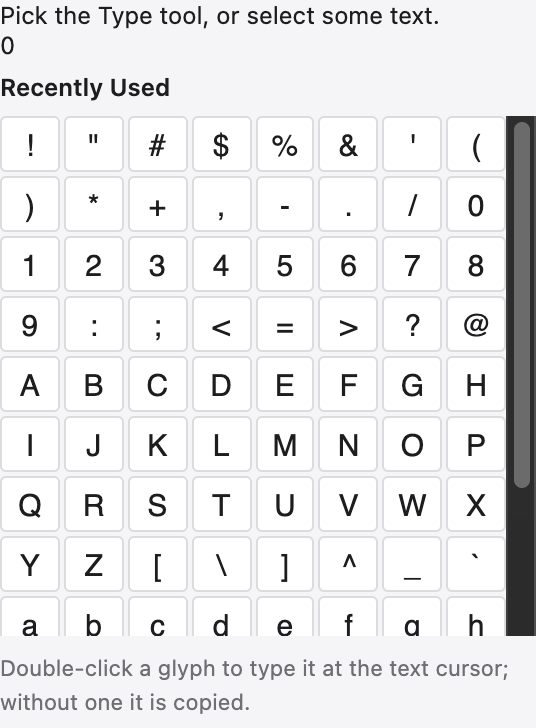
Панель «Глифы» показывает все символы текущего шрифта, включая те, для которых нет клавиши на клавиатуре: дроби, орнаменты и альтернативные начертания. Дважды щёлкните глиф, чтобы вставить его в редактируемый текст, а чтобы быстро найти нужный, отфильтруйте сетку по категории.
Экспорт ресурсов
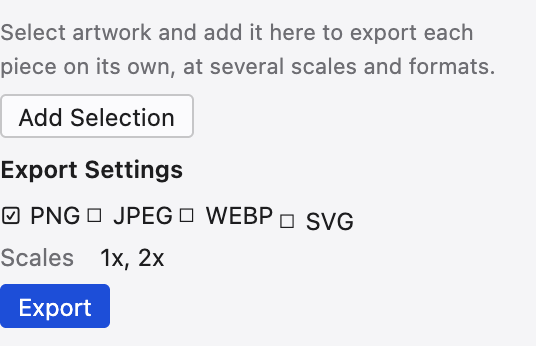
Панель «Экспорт ресурсов» собирает фрагменты графики, которые вы выпускаете снова и снова. Перетащите объекты на панель, а затем экспортируйте их все за один раз, каждый в заданных размерах и форматах — PNG, JPEG, WebP, SVG или PDF, — не трогая монтажную область.
Переменные
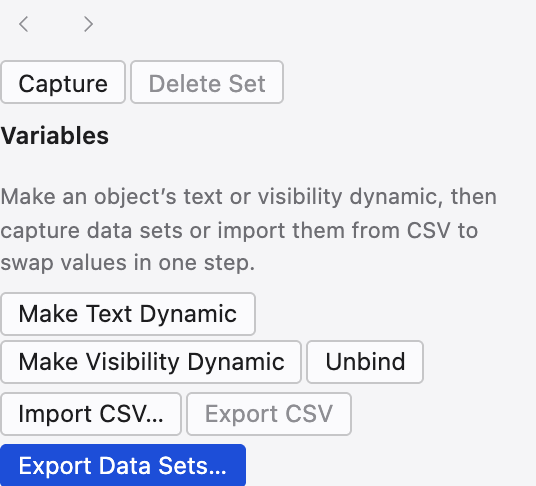
Переменные превращают документ в шаблон, которым можно управлять с помощью данных. Свяжите текст объекта, его видимость, положение или связанное изображение с именованной переменной, а затем передайте документу набор значений, чтобы получить множество версий одного дизайна из одного образца.
Символы
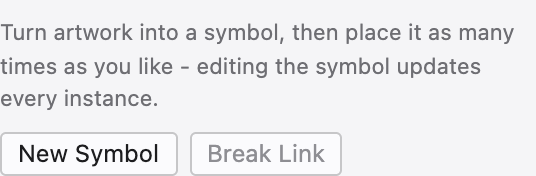
Символ — это фрагмент графики, который вы размещаете снова и снова в виде лёгких экземпляров. Отредактируйте символ один раз, и обновятся все экземпляры, благодаря чему документ с сотнями одинаковых значков или деревьев остаётся и компактным, и единообразным.
Узоры
На панели «Узоры» хранятся плитки, используемые для заливки узором. Создайте плитку из выделенной графики, задайте способ повторения — сеткой, кирпичной кладкой или шестиугольниками, — и она бесшовно заполнит любую фигуру; плитка остаётся редактируемой, поэтому её изменение обновляет узор везде, где он используется.
Сетка
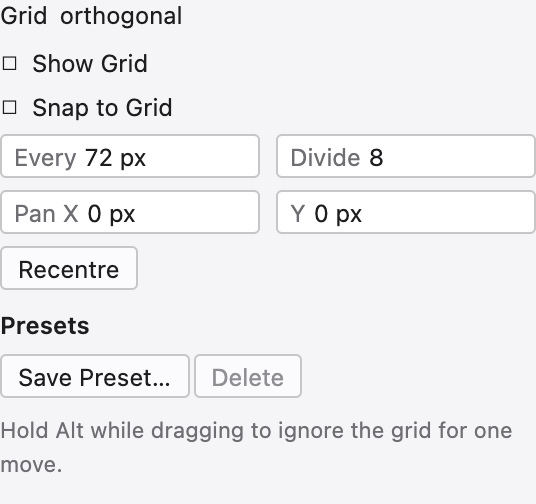
У каждой монтажной области своя сетка, и эта панель её настраивает: тип — квадратная, изометрическая, шестиугольная, косоугольная, по золотому сечению или перспективная, — а также интервал, число делений между основными линиями, угол и положение начала координат. Каждый тип подробно описан на странице Сетки.
Навигатор
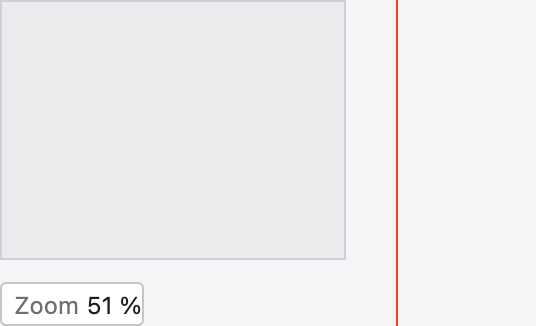
Навигатор показывает весь документ в миниатюре с рамкой, отмечающей то, что сейчас на экране. Перетаскивайте рамку для прокрутки или используйте ползунок масштаба под миниатюрой — это удобно, чтобы ориентироваться на большом увеличенном холсте.
Инфо
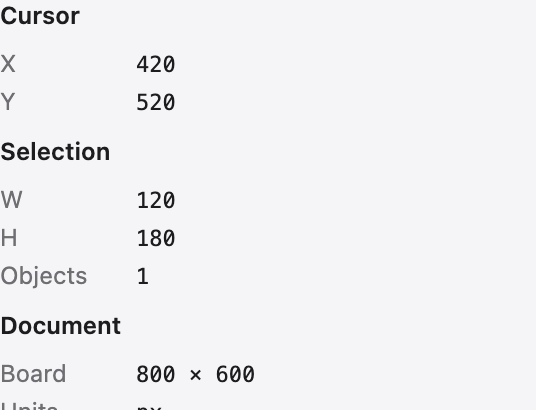
Панель «Инфо» показывает данные в реальном времени: положение курсора, размер выделения или рисуемого объекта, расстояние и угол перетаскивания, а также цвет под указателем. За этой панелью стоит следить, когда вы рисуете и измеряете.
Информация о документе
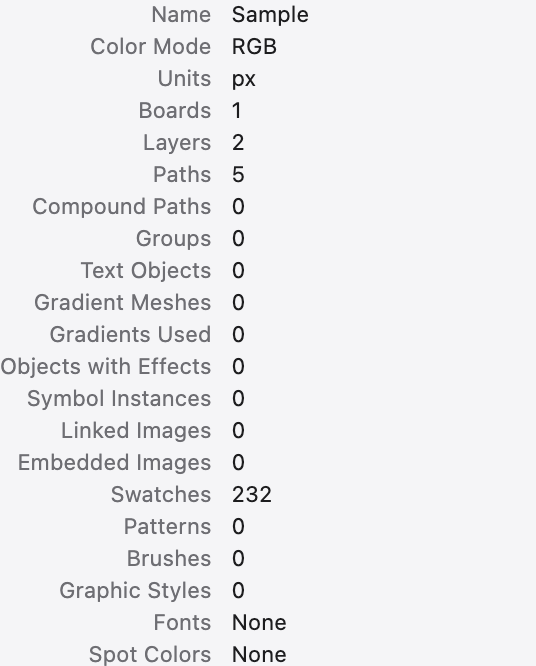
Панель «Информация о документе» обобщает сведения о файле: его размер и цветовой режим, а также число объектов, контуров, шрифтов, градиентов, узоров и связанных изображений. Это быстрый способ проверить документ, прежде чем передать его дальше.
История
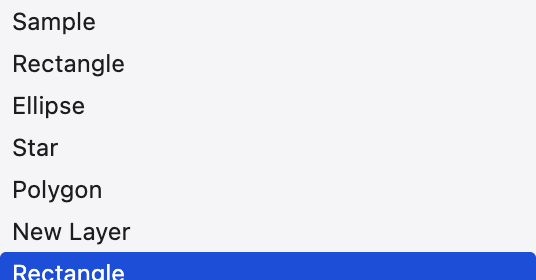
Панель «История» показывает недавние правки в виде стопки шагов. Щёлкните шаг, чтобы вернуть документ к этому моменту; если продолжить работу оттуда, последующие шаги будут заменены. Так отмена и повтор становятся наглядными, а не действиями наугад.
Операции
Панель «Операции» записывает последовательность команд, чтобы её можно было одним щелчком воспроизвести на другой графике, — небольшая автоматизация для повторяющихся правок. Объединяйте связанные операции в наборы и воспроизводите целый набор по порядку.