 Scis
Scisユーティリティパネル
ドックの 3 番目のグループは奥の引き出しです。必要なときに開き、不要なときはたたんでおく作業用パネルが入っています。アートワークの整列やシェイプの合成から、字形、書き出しプリセット、ドキュメントのヒストリー、記録したアクションまで、全部で 21 個あります。このページでは、ドックに並んでいる順に説明します。
整列
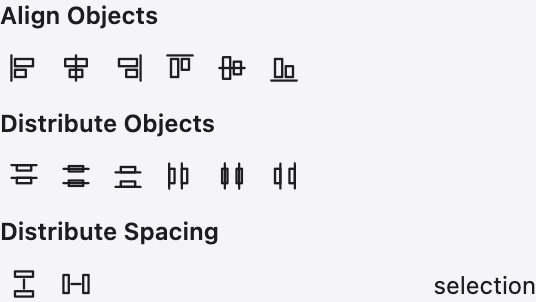
整列パネルでは、2 つ以上のオブジェクトを端や中心で揃えたり、中心や端が等間隔になるように分布させたり、オブジェクト間に正確な間隔を設定したりできます。パネル下部のメニューで整列の基準(選択範囲全体、アートボード、または指定したキーオブジェクト)を選ぶため、同じボタンで相対的な整列にも絶対的な整列にも使えます。
シェイプの合成
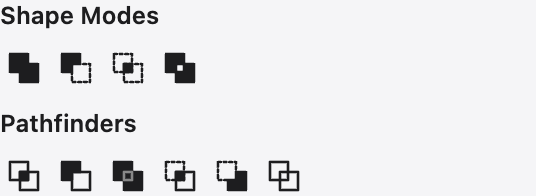
シェイプの合成は、複数のシェイプから 1 つのシェイプを作ります。上段は形状モードで、合体、前面オブジェクトで型抜き、交差、中マドがあり、編集可能な複合シェイプとしてまとめられます。下段は一度で確定するパスファインダーで、分割、刈り込み、合流、切り抜き、アウトラインがあり、パスを恒久的に切り分けたり接合したりします。
自動選択
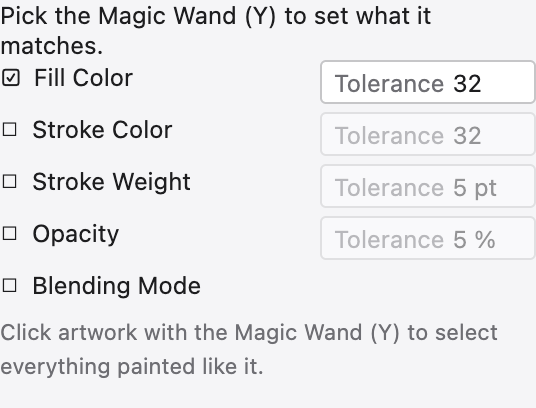
これらの設定で自動選択ツールを調整します。一致させたい属性(塗りのカラー、線のカラー、線幅、不透明度、描画モード)をオンにして、それぞれに許容値を設定すると、1 回のクリックで、クリックしたオブジェクトに十分近いオブジェクトがすべて選択されます。
変形
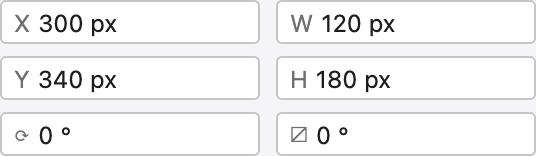
変形パネルには、選択範囲の正確な位置、幅と高さ、回転、シアーが表示され、ドラッグする代わりに新しい値を入力できます。基準点グリッドで数値をどのハンドルから測るかを示し、オプションで縦横比を固定したり、オブジェクトと一緒に線や効果を拡大・縮小したりできます。
ペイントスタック
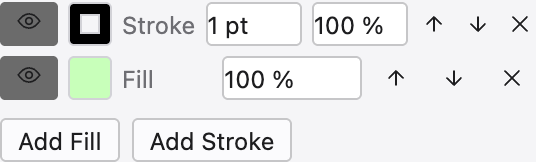
ペイントスタックは、1 つのオブジェクトの見た目全体を組み立てて編集する場所です。オブジェクトは複数の塗りと線を順に重ねて持つことができ、それぞれが独自のカラー、不透明度、ライブ効果を持ちます。パネルにはそのスタックが上から下へ表示されます。行の追加と削除、ドラッグでの並べ替え、目のアイコンでの非表示ができ、ライブ効果をクリックするとそのダイアログが再び開きます。何も確定されないため、アートワークは編集可能なまま残ります。
ベクター化
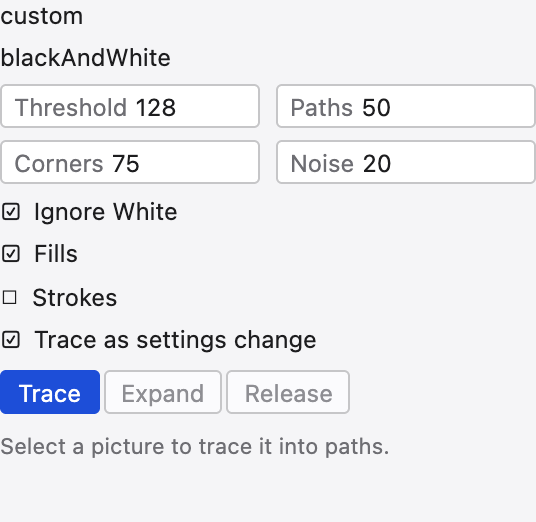
ベクター化は、配置した画像をベクターパスに変換します。モード(白黒、グレースケール、カラー)とプリセットを選び、しきい値やカラー数、パスがピクセルにどれだけ密着するか、コーナーをどう処理するか、どの程度のノイズを無視するかを調整します。詳しくはベクター化のページを参照してください。
透明
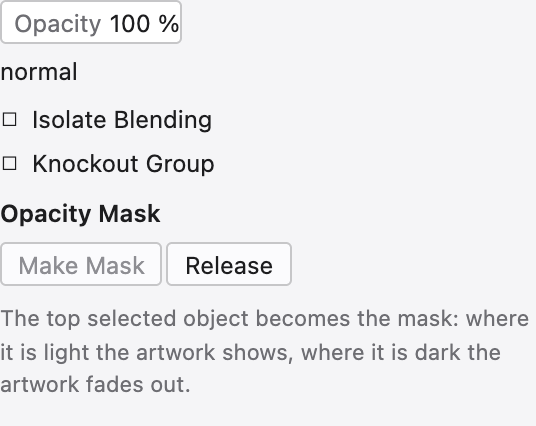
透明パネルでは、オブジェクトが背後のものとどう混ざるかを設定します。不透明度と描画モード(乗算、スクリーン、オーバーレイなど)です。不透明マスクもここで扱います。2 つ目のアートワークの明るさによって、オブジェクトが見える部分と薄れる部分が決まり、マスクでクリップするオプションとマスクを反転するオプションがあります。
属性
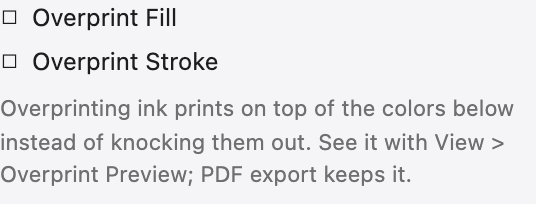
属性パネルには、オブジェクトの低レベルのフラグがまとめられています。印刷時に塗りや線をオーバープリントするかどうか、また複合パスの場合は、どの部分を穴にするかをノンゼロと奇偶のどちらのルールで決めるかです。
グラフィックスタイル
グラフィックスタイルは、塗り、線、効果を含むアピアランス全体を 1 つにまとめて保存したものです。スタイルをオブジェクトにドロップすると、すぐにその見た目になります。スタイルを編集すると、それを適用しているすべてのオブジェクトがまとめて更新されます。
ブラシ
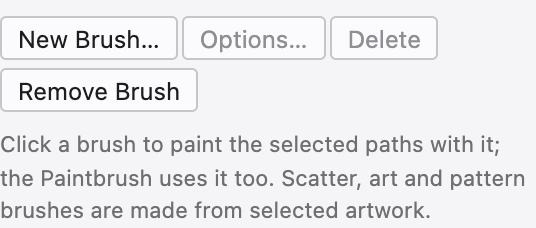
ブラシパネルには、パスに沿って描くブラシがあります。ペン先の角度を持つカリグラフィブラシ、やわらかく絵画的な縁を持つ絵筆ブラシ、シェイプを端から端まで引き伸ばすアートブラシ、コピーを散りばめる散布ブラシ、コーナーをまたいでアートワークを並べるパターンブラシです。線に適用すると、ブラシが本体を描きながら、パスは編集可能な骨格を保ちます。
字形
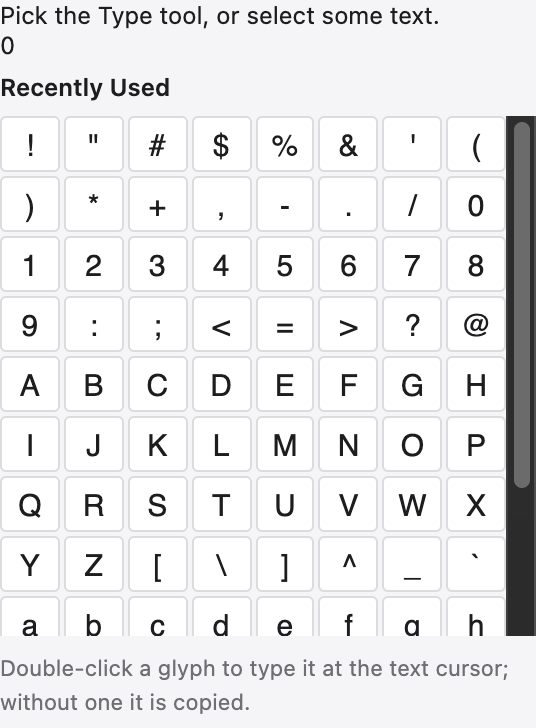
字形パネルには、現在のフォントのすべての文字が表示されます。分数、装飾文字、異体字など、キーボードにキーがない文字も含まれます。字形をダブルクリックすると編集中のテキストに挿入され、グリッドをカテゴリーで絞り込めばすばやく見つけられます。
アセットの書き出し
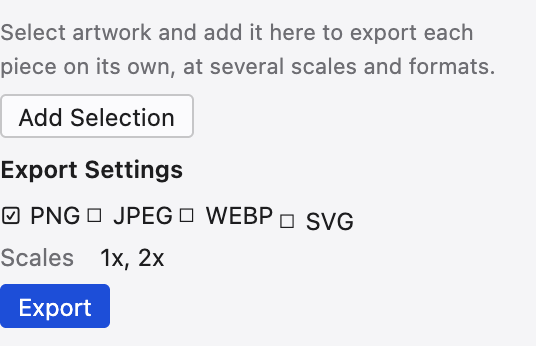
アセットの書き出しには、何度も出力するアートワークの部品を集めておきます。オブジェクトをドロップしておけば、設定したサイズと形式(PNG、JPEG、WebP、SVG、PDF)でまとめて一度に書き出せ、アートボードに手を加える必要はありません。
変数
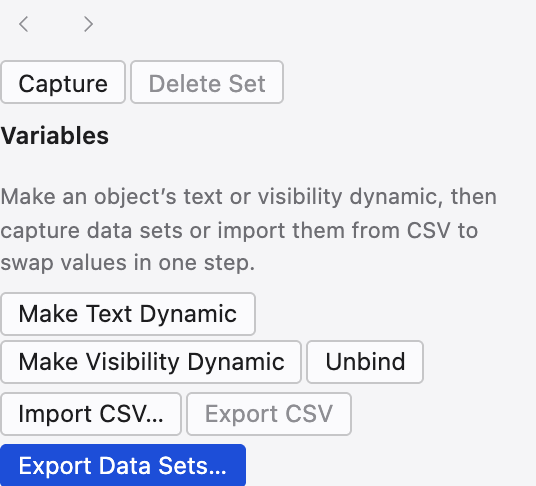
変数を使うと、データで動かせるテンプレートを作れます。オブジェクトのテキスト、表示状態、位置、リンク画像を名前付きの変数に結び付け、ドキュメントに値のセットを与えると、1 つのマスターから同じデザインの多数のバージョンを生成できます。
シンボル
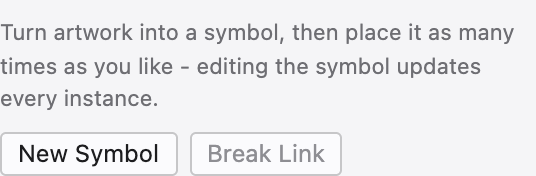
シンボルは、軽量なインスタンスとして何度でも配置できるアートワークです。シンボルを一度編集すればすべてのインスタンスが更新されるため、同じアイコンや木を何百個も含むドキュメントでも、小さく一貫した状態を保てます。
パターン
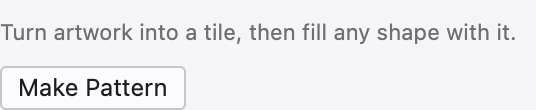
パターンパネルには、パターン塗りに使うタイルがあります。選択したアートワークからタイルを作り、繰り返し方(グリッド、レンガ、六角形のオフセット)を設定すると、どんなシェイプでも継ぎ目なく塗りつぶせます。タイルは編集可能なまま残るため、変更すると使われているすべての場所で並べ直されます。
グリッド
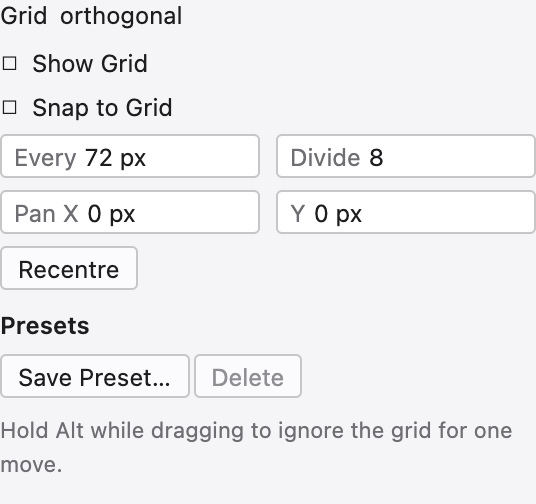
各ボードは独自のグリッドを持ち、このパネルでそれを設定します。種類(正方形、アイソメトリック、六角形、斜投影、黄金比、遠近)と間隔、主線の間に入る分割数、角度、原点の開始位置です。各種類についてはグリッドのページで詳しく説明しています。
ナビゲーター
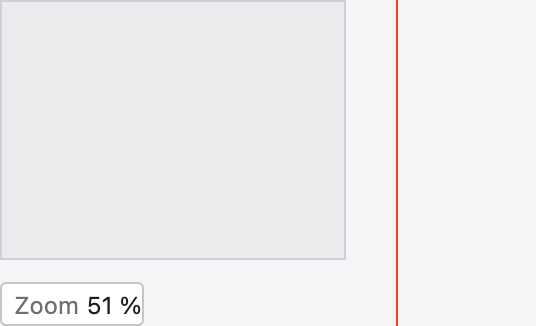
ナビゲーターは、ドキュメント全体を縮小表示し、画面に表示されている範囲を枠で示します。枠をドラッグするとスクロールでき、サムネールの下のズームスライダーで拡大・縮小できます。大きく拡大したカンバスの中で位置を見失わないのに便利です。
情報
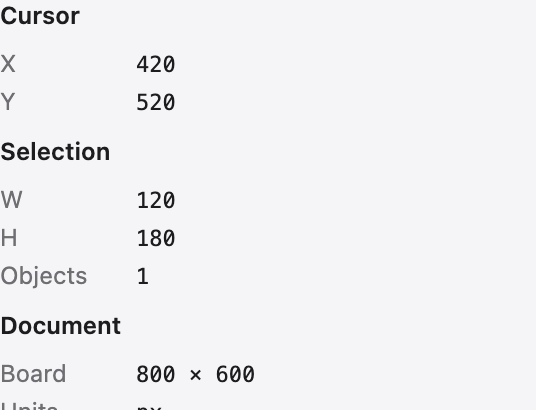
情報パネルはライブ表示です。カーソルの位置、選択範囲や描画中のオブジェクトのサイズ、ドラッグの距離と角度、ポインターの下のカラーが表示されます。描画や計測をしながら見ておくパネルです。
ドキュメント情報
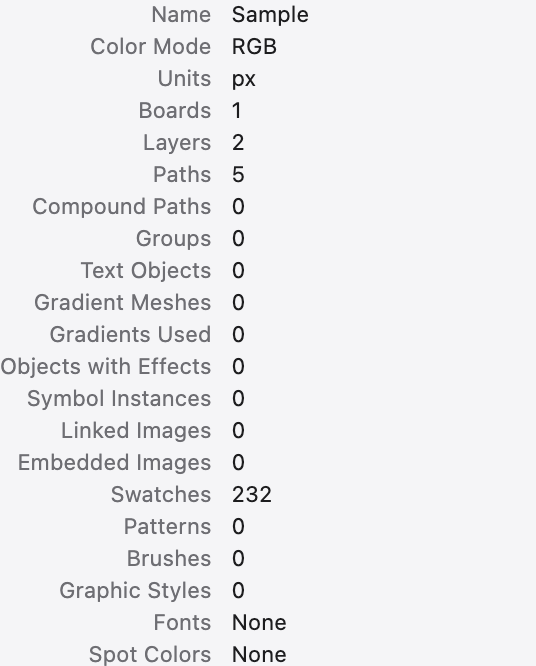
ドキュメント情報はファイルの概要をまとめます。サイズとカラーモード、そして含まれるオブジェクト、パス、フォント、グラデーション、パターン、リンク画像の数です。ドキュメントを人に渡す前にすばやく確認する方法です。
ヒストリー
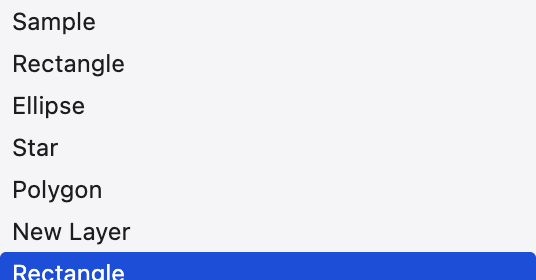
ヒストリーパネルには、最近の編集がステップの積み重ねとして並びます。いずれかをクリックするとドキュメントがその時点に戻ります。そこから作業を続けると、それ以降のステップは置き換えられます。取り消しとやり直しを、推測ではなく目で見て行えるようになります。
アクション
アクションは一連のコマンドを記録し、ほかのアートワークに 1 クリックで再生できるようにします。繰り返す編集のための小さな自動化です。関連するアクションをセットにまとめ、セット全体を順番に再生できます。