 Scis
Scis移動、変形、配置
オブジェクトの位置、大きさ、向きを変えるものはすべてここにあります。手作業での移動と拡大・縮小、数値による正確な変形、整列と重ね順、ライブリピート、モーフ、エンベロープ、そして平らなシェイプの立体化です。
以下のショートカットは macOS の表記で記載しています。Windows と Linux では、⌘ を Ctrl、⌥ を Alt、⇧ を Shift と読み替えてください。
選択と移動
何かを変形する前に、何を変形するかを指定する必要があります。まずはこれらを使います。選択ツールによって、ドラッグ、数値コマンド、パネルのフィールドが何に作用するかが決まります。
選択ツール
| ツール | ショートカット | 選択するもの |
|---|---|---|
| 選択ツール | V | オブジェクト全体とグループ。 |
| ダイレクト選択ツール | A | 個々のアンカーポイントとパスセグメント。 |
| グループ選択ツール | グループ内の 1 つのオブジェクト。クリックするたびに、それを囲むグループへと範囲が広がります。 |
Shift キーを押しながらクリックすると、オブジェクトが選択範囲に追加され、もう一度クリックすると外れます。何もないカンバス上をドラッグすると長方形で囲んで選択でき、⇧ を押すと、囲みに入ったものがすでに選択されているものに追加されます。選択ツールでグループをダブルクリックするとグループの中に入るため、グループを解除せずに 1 つのメンバーを編集できます。
選択範囲の移動
選択したオブジェクトをドラッグすると移動します。⌥ を押しながらドラッグすると、元の場所にコピーを残してコピーの方をドラッグするため、その場で複製して位置を変えるのが 1 回の動作でできます。⇧ を押すと、環境設定で設定した角度の制限を基準に 45° 単位で移動が制限され、スナップはオフになります。⇧ を押さない場合、選択範囲は近くの端、中心、角度にスナップします。矢印キーはキー入力の移動距離だけ少しずつ移動し、⇧ と矢印キーではその 10 倍、⌥ と矢印キーではコピーを移動します。
バウンディングボックス:手作業での拡大・縮小と回転
選択範囲のバウンディングボックスには 8 つのハンドルがあります。ハンドルをドラッグすると拡大・縮小します。⇧ を押すと縦横比が保たれ、⌥ を押すと反対側のハンドルではなく中心を基準に拡大・縮小します。角のすぐ外側では、ポインターが回転領域に入ります。そこでドラッグすると、ボックスの中心を軸に選択範囲が回転し、⇧ を押すと 45° 単位にスナップします。回転後、ボックスはアートワークと一緒に傾いたままになります。オブジェクト › 変形 › バウンディングボックスのリセットでボックスをまっすぐに戻すと、後で幅や高さを編集するときにページの軸に沿って測られます。
数値による変形
ドラッグは手早いですが、おおよそです。値を正確にする必要があるときや、多くのオブジェクトで同じ値にしたいときは、入力します。変形パネルには選択範囲のライブの数値があり、オブジェクト › 変形サブメニューには、コピーのオプションが付いた 1 回限りのコマンドがあります。
変形パネル
変形パネル(⇧F8)には、選択範囲の X、Y、W、H がピクセル単位で表示されます。値を入力して Return キーを押すと設定されます。その下の ⟳ フィールドは選択範囲を指定した角度だけ回転させ、⧄ フィールドは指定した角度だけシアーをかけます。どちらも適用されると 0 に戻ります。パネルは何かが選択されている必要があり、何も選択されていない場合は淡色表示になってその旨が表示されます。
プロパティパネルにも X、Y、W、H と回転フィールドがあり、さらに選択範囲をその中心を基準に水平方向または垂直方向に反転する 2 つのボタンがあるため、よく使う操作は 2 つ目のパネルを開かなくてもすぐに行えます。
移動、回転、リフレクト、拡大・縮小、シアー
オブジェクト › 変形には数値コマンドがあります。それぞれ小さなダイアログを開き、それぞれが基準点を中心に変形します(ただし、単純な位置の移動である移動は除きます)。どのダイアログにもあるコピーのチェックボックスを使うと、変更が複製に適用され、元はそのまま残ります。鏡像のペアや拡大・縮小したエコーを 1 ステップで作るにはこの方法を使います。
| コマンド | ショートカット | フィールド |
|---|---|---|
| 移動… | ⇧⌘M | 水平方向、垂直方向、コピー。 |
| 回転… | 角度、コピー。 | |
| リフレクト… | リフレクトの軸(水平または垂直)、角度、コピー。 | |
| 拡大・縮小… | 水平方向 %、垂直方向 %、コピー。 | |
| シアー… | シアーの角度、方向の角度、コピー。 |
個別に変形と変形の繰り返し
個別に変形…(⌥⇧⌘D)は、選択範囲全体の中心ではなく、選択した各オブジェクト自身の中心を基準に、拡大・縮小、移動、回転、リフレクトを行います。ダイアログには、拡大・縮小の水平方向と垂直方向、移動の水平方向と垂直方向、回転の角度、X 軸にリフレクトと Y 軸にリフレクトのチェックボックス、コピーがあります。一連のオブジェクトをばらつかせたり扇状に広げたりして、グループの周りを回るのではなく、それぞれをその場で回転・拡大させたいときに使います。
変形の繰り返し(⌘D)は、最後の変形を現在の選択範囲に繰り返します。オブジェクトを移動してから ⌘D を何度か押すと、等間隔に並んだ列ができます。⌥ を押しながらのコピーのドラッグと組み合わせれば、繰り返しのパターンを手作業で作れます。
変形ツールと基準点
回転ツール(R)、リフレクトツール(O)、拡大・縮小ツール(S)、シアーツールは、それぞれ小さな十字線で示される基準点を中心に動作します。基準点は最初は選択範囲の中心にあります。カンバス上の任意の場所をクリックするとそこに移動し、別のものを選択すると新しい中心に戻ります。その後カンバス上でドラッグすると、その点を中心に回転、反転、拡大・縮小、傾斜を行います。
⇧ は各ツールを制限します。回転とリフレクトでは 45° 単位、拡大・縮小では水平と垂直を等しく、シアーでは 1 つの軸です。ドラッグ中に ⌥ を押すと、元を残してコピーを変形します。⌥ を押しながらクリックすると、基準点が配置され、その点が設定された状態でツールの数値ダイアログが開くため、シェイプを角を中心に正確な角度で回転させることができます。
自由変形ツール
自由変形ツール(E)は、移動、拡大・縮小、回転、シアー、2 種類のゆがみを 1 つのバウンディングボックスにまとめます。ボックスの内側をドラッグすると移動、ハンドルをドラッグすると拡大・縮小、角のすぐ外側をドラッグすると回転し、⇧ を押すと 45° 単位にスナップします。ツールを切り替えずに、1 回のジェスチャーでいくつかの種類の変更を試したいときに使います。
選択ツールのボックスでもゆがめることができます。Ctrl(または ⌘)を押しながら角のハンドルをドラッグすると、拡大・縮小する代わりにその角だけが動きます。シェイプにも写真にも使えます。ピクセルの場合は、ドラッグに合わせて簡易プレビューが表示され、Enter を押すと結果が計算されます。
ウィジェット
ボックスの横には 4 つのボタンを持つ小さなウィジェットが浮かんでおり、マウスを重ねるとそれぞれの名前が表示されます。縦横比を固定、自由変形、遠近変形、パスの自由変形です。縦横比を固定をオンにすると、⇧ を押さなくても縦横比を保って拡大・縮小し、オンのときに ⇧ を押すと逆に縦横比が自由になります。2 つのゆがみモードでは、引っ張れるのは 4 つの角のハンドルだけになります。
キーボードからのゆがみ
同じゆがみは、初期設定のモードのままでも使えます。辺のハンドルで ⌘ を押すと、その辺に沿ってシアーがかかります。角で ⌘ を押すと、その角だけを自由にゆがめられ、⇧ を加えると角の移動が 45° 単位に制限されます。角で ⌘⌥⇧ を押すと遠近変形になり、隣の角がドラッグを鏡写しに動きます。ドラッグの途中で修飾キーを押したり離したりすると、操作がすぐに切り替わります。最後の操作の名前(拡大・縮小、シアー、遠近変形、パスの自由変形)が、後でヒストリーパネルに表示されるそのステップの名前になります。テキスト、配置した画像、シンボルインスタンスはゆがめられません。これらはそのまま残され、ドラッグで飛ばされたときは Scissor がその旨を知らせます。
基準点
基準点はボックスの中央に十字線として表示され、どこにでもドラッグできます。基準点を動かすだけでは何も動きません。ボックスはその点を中心に回転・拡大・縮小し、選択範囲を移動すると基準点もアートワークと一緒に移動します。ボックスの 9 つの点(4 つの角、4 つの辺の中点、中心)の近くにドロップすると、その点に吸着します。拡大・縮小中に ⌥ を押すと、配置した基準点を無視して中心を基準に拡大・縮小します。⌘ で辺を傾斜させる場合も、配置した基準点は固定されたままです。
ハンドルの配置
自由変形がアクティブな間にクイックバーのハンドルを編集をクリックし、角のハンドルをシェイプの任意の点にドラッグします。アンカーポイントの近くではそこに吸着します。アートワークは動きません。確定(Enter)はハンドルを置いた位置のまま保ち、中止(Esc)はハンドルをボックスに戻し、リセットは編集を終えずに同じことを行います。配置したハンドルはどのモードでも機能します。自由変形では、ハンドルをドラッグするとその点がポインターについてくるようにシェイプが拡大・縮小されます(⇧ で縦横比を保持)。遠近変形とパスの自由変形では、ハンドルが置かれた 4 つの点からシェイプが引っ張られ、ゆがみは確定か中止を待ちます。配置したハンドルはアートワークと一緒に移動します。
整列、重ね順、グループ
これらのコマンドでは、オブジェクト同士の並び方、どれがどれの前にあるか、そしてほかの部分を作業する間にどれをまとめ、ロックし、隠しておくかを設定します。
整列と分布
整列パネル(⇧F7)には 3 つの段があります。オブジェクトの整列は、選択範囲を左、水平方向中央、右、および上、垂直方向中央、下に揃えます。オブジェクトの分布は、3 つ以上のオブジェクトを、上端、中心、下端、左端、中心、右端が等間隔になるように配置します。等間隔に分布は、垂直方向または水平方向にオブジェクト間の間隔を等しくします。パネルのメニューで、すべてを選択範囲に揃えるかボードに揃えるかを選びます。整列には少なくとも 1 つのオブジェクトが必要で(オブジェクトが 1 つの場合はボードに揃います)、分布には 3 つ必要です。条件を満たすまで、パネルのそれらのボタンはグレー表示になります。6 つの整列はオブジェクト › 整列にもあります。
重ね順
すべてのオブジェクトは重なりの中のどこかの階層にあり、オブジェクト › 重ね順で選択範囲をその中で移動します。
| コマンド | ショートカット |
|---|---|
| 最前面へ | ⇧⌘] |
| 前面へ | ⌘] |
| 背面へ | ⌘[ |
| 最背面へ | ⇧⌘[ |
グループ、ロック、隠す
- グループ(⌘G)とグループ解除(⇧⌘G)
- オブジェクトをまとめて 1 つとして移動・変形できるようにするか、再び解除します。グループは、選択ツールでダブルクリックすると中に入れます。
- ロック › 選択(⌘2)とすべてをロック解除(⌥⌘2)
- ロックするとオブジェクトを選択できなくなり、その上で作業しても動かないままになります。すべてをロック解除は、ロックされていたものをすべて解放します。
- 隠す › 選択(⌘3)とすべてを表示(⌥⌘3)
- 隠すと、オブジェクトを削除せずにカンバスから取り除くため、ごちゃごちゃした画面を編集中の部分だけにできます。すべてを表示で元に戻ります。
ライブリピート
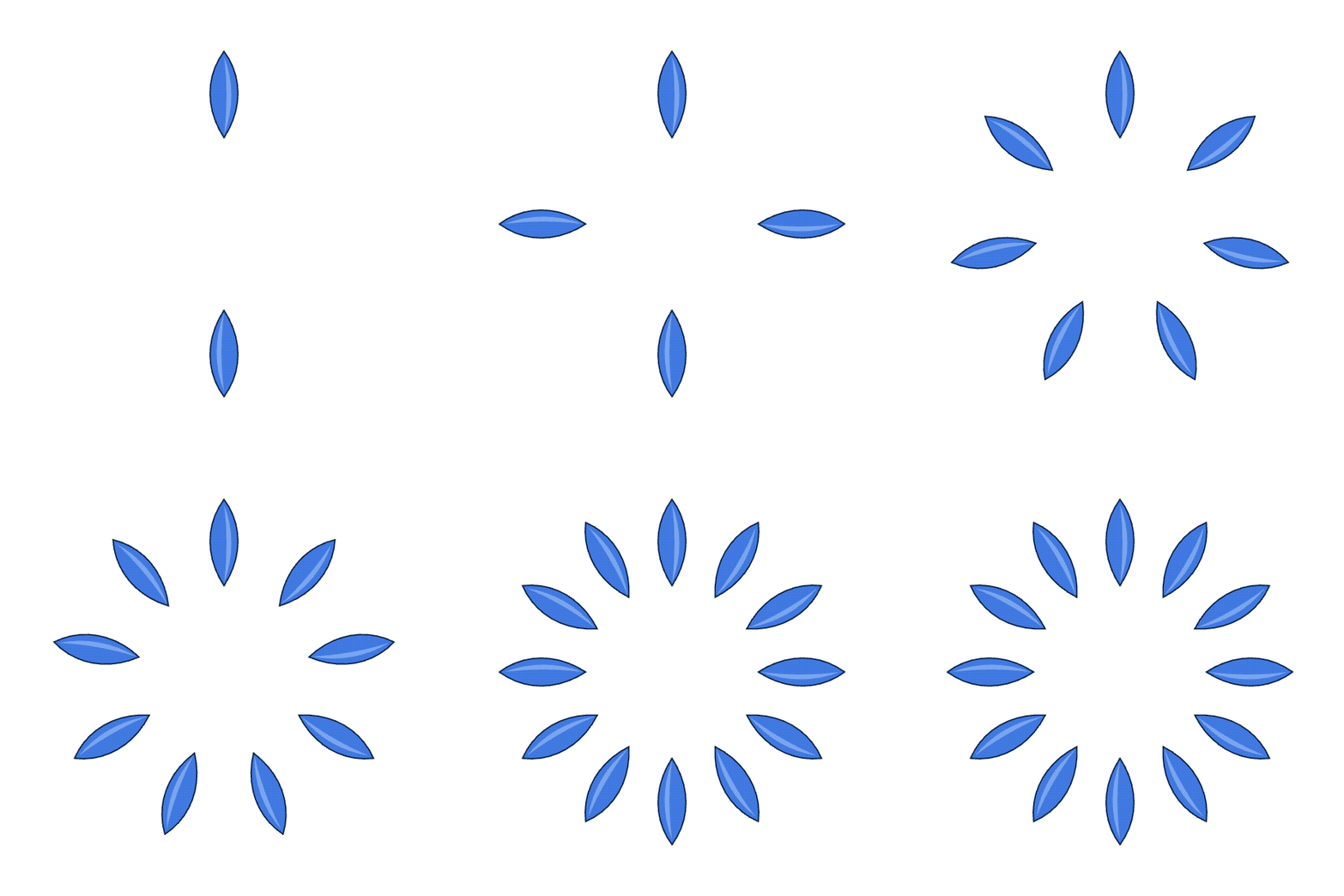
オブジェクト › リピートは、1 つのオブジェクトから多数のコピーを作り、それらをライブのまま保ちます。元を編集すると、すべてのコピーが追従します。同じ花びらでできた花やアイコンを並べたグリッドなど、規則的なアートワークのときにリピートを使えば、1 つの要素の形を整えるだけで残りがそれに従います。
- ラジアル…
- コピーを中心の周りに円状に並べます。ダイアログでインスタンス数と半径を設定します。
- グリッド…
- コピーを行と列に並べます。ダイアログで列数、行数、水平方向の間隔、垂直方向の間隔を設定します。
- ミラー…
- コピーを軸に対して反転させます。ダイアログで軸(垂直または水平)とオフセットを設定します。
リピートを選択すると、プロパティパネルに後から調整するための同じ設定が表示されます。ラジアルリピートではインスタンス数と半径、グリッドでは列数、行数、水平方向と垂直方向の間隔、ミラーではオフセットとミラーの軸です。作業が終わったら、解除でコピーを個別に編集できる通常のアートワークにします。
モーフ
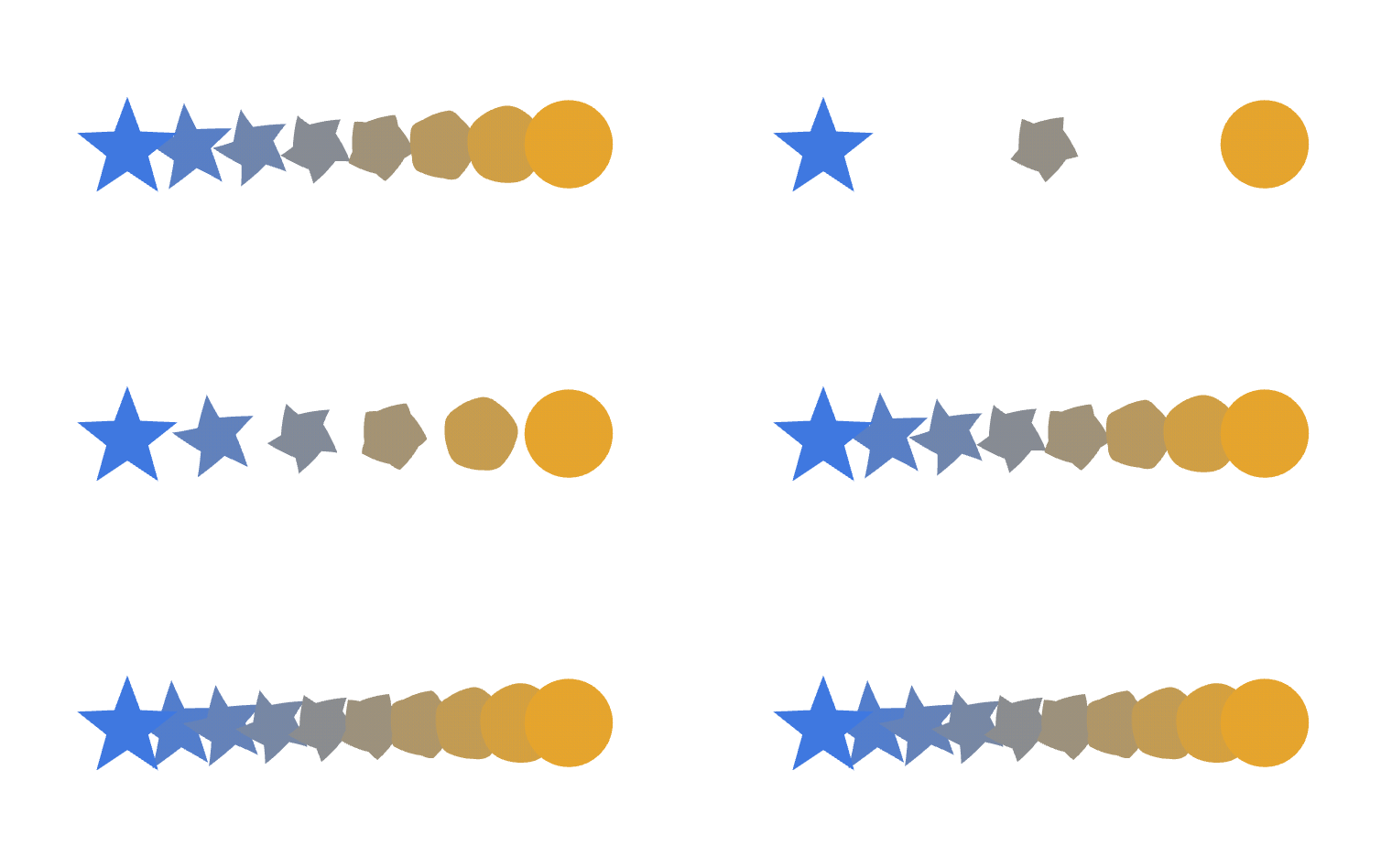
モーフは、2 つのオブジェクトの間を一連の中間シェイプで埋めます。それぞれのシェイプは次のシェイプに一歩ずつ近づいていきます。カラー間の陰影のある移り変わりや、パスに沿った等間隔の繰り返しに使うツールです。
モーフツール(W)は、あるオブジェクトを別のオブジェクトへモーフさせます。1 つ目をクリックし、次に 2 つ目をクリックします。3 つ目をクリックすると連鎖が続き、既存のモーフの中をクリックするとそのオブジェクトがモーフに追加されます。残りはオブジェクト › モーフにあります。
| コマンド | ショートカット | 機能 |
|---|---|---|
| 作成 | ⌥⌘B | 選択したオブジェクト同士をモーフさせます。 |
| 解除 | ⌥⇧⌘B | キーオブジェクトを戻し、ステップを取り除きます。 |
| モーフオプション… | 間隔と方向を設定します(下記参照)。 | |
| 拡張 | 中間ステップを、実際の編集可能なオブジェクトにします。 | |
| ブレンド軸を置き換え | ステップの列を、選択したパスに沿って曲げます。 | |
| ブレンド軸を反転 | 各キーオブジェクトがブレンド軸のどちらの端にあるかを入れ替えます。 | |
| 前後を反転 | ステップの重ね順を逆にします。 |
モーフオプション…では、間隔をステップ数(中間シェイプの数を固定)、距離(ピクセル単位の間隔を固定し、収まるだけ埋める)、スムーズカラー(なめらかなカラーの移り変わりに必要なだけのステップ)のいずれかに設定し、方向をページに揃えるかパスに揃えるかに設定します。モーフはライブのまま保たれてキーオブジェクトに追従するため、どちらかの端を編集すると全体が流し直されます。
シェイプワープ
オブジェクト › シェイプワープは、下のアートワークを編集可能なまま、シェイプに合わせてアートワークを曲げます。ロゴをバナーに合わせたり、テキストの行をカーブさせたり、平らなパターンを膨らませたりするのに使います。作り方は 3 つあります。
- ワープで作成…(⌥⇧⌘W)
- 組み込みのワープスタイル(円弧、アーチ、でこぼこ、旗、波形、魚形、上昇、魚眼レンズ、膨張、絞り込み、および貝殻と円弧のバリエーション)のいずれかで選択範囲を曲げます。カーブ、水平方向、垂直方向の量で制御します。
- 最前面のオブジェクトで作成(⌥⌘C)
- 選択した最前面のシェイプをエンベロープとして使い、その下にあるものをすべてその輪郭に流し込みます。2 つ以上のオブジェクトが必要です。上にコンテナー、下にアートワークです。
- メッシュで作成…(⌥⌘M)
- 指定した行数と列数のグリッドを選択範囲の上に配置します。ライブのまま保たれるため、ダイレクト選択ツール(A)に切り替え、メッシュの交点をドラッグすると、中のものを何度でも曲げられます。
解除はアートワークを元のまま、エンベロープのシェイプと一緒に戻します。拡張は曲げた状態を保ってエンベロープを取り除き、ゆがめたパスを残します。
ベクターシェイプから 3D へ
効果 › 3D とマテリアルは、平らなシェイプを立体に変えます。ライブ効果のまま保たれるため、元のパスは編集できる状態で残り、画面上のコピーは変更するたびに作り直されます。
- 押し出しとベベル
- シェイプに奥行きを与えます。必要ならベベルの縁も付けられます。
- 回転体
- 輪郭を軸の周りに回転させて、ろくろで挽いたような形にします。
- 膨張
- 中に詰め物をしたようにシェイプを膨らませます。
- 平面
- 奥行きを加えずに、平らなシェイプを空間内で傾けます。
3D とマテリアルパネルでは、オブジェクトを X、Y、Z 軸で回転させ、光源の回転と高さを設定し、プラスチック、マット、メタルの表面を選びます。押し出し用には奥行きとベベルのフィールドがあります。
