 Scis
Scis移动、变换与排列
凡是改变对象位置、大小或朝向的功能都在这里:手动移动和缩放、精确的数值变换、对齐和堆叠、实时重复、形变、封套,以及将平面形状变为立体对象。
下面的快捷键以 macOS 形式书写。在 Windows 和 Linux 上,请将 ⌘ 视为 Ctrl,⌥ 视为 Alt,⇧ 视为 Shift。
选择和移动
在变换任何内容之前,你必须先指明要变换什么。首先使用这些工具:选择工具决定拖动、数值命令或面板字段将作用于哪些对象。
选择工具
| 工具 | 快捷键 | 选择的内容 |
|---|---|---|
| 选择工具 | V | 整个对象和编组。 |
| 直接选择工具 | A | 单个锚点和路径段。 |
| 编组选择工具 | 编组中的一个对象;每多单击一次,就扩大到外层的编组。 |
按住 Shift 单击可将对象添加到所选对象中,或再次将其移出。在画布空白处拖动可框选出一个矩形,按住 ⇧ 可将选框框住的对象添加到已选对象中。使用选择工具双击编组可进入编组内部,这样无需取消编组即可处理其中一个成员。
移动所选对象
拖动所选对象即可移动它。按住 ⌥ 会留下一个副本并拖动副本,这是一步完成原位复制和重新定位的快捷方法。按住 ⇧ 会将移动限制为以首选项中设置的约束角度为基准的 45° 增量,并关闭对齐;不按 ⇧ 时,所选对象会对齐到附近的边缘、中心和角度。箭头键按键盘增量微移,⇧ 加箭头键按十倍增量微移,⌥ 加箭头键则微移一个副本。
定界框:手动缩放和旋转
所选对象的定界框带有八个手柄。拖动其中一个可进行缩放:⇧ 保持比例,⌥ 则围绕中心缩放,而不是围绕对侧手柄缩放。在角的稍外侧,指针会进入旋转区域;在那里拖动可围绕定界框中心旋转所选对象,按住 ⇧ 时以 45° 为增量对齐。旋转后,定界框会随图稿一起保持倾斜。对象 › 变换 › 重置定界框会将其重新摆正,使之后编辑的宽度和高度沿页面轴向读取。
数值变换
拖动快捷但不够精确。当数值必须精确,或在多个对象上保持一致时,请直接输入。变换面板显示所选对象的实时数值,对象 › 变换子菜单则包含带有复制选项的一次性命令。
变换面板
变换面板(⇧F8)以像素为单位显示所选对象的 X、Y、W 和 H;输入一个值并按 Return 即可设置。在它们下方,⟳ 字段按角度旋转所选对象,⧄ 字段按角度倾斜所选对象,应用后均恢复为零。面板需要选中对象;未选中任何对象时,面板会变暗并给出提示。
特性面板同样提供 X、Y、W 和 H,以及一个旋转字段和两个按钮,可围绕所选对象自身的中心水平或垂直翻转,因此无需打开第二个面板就能完成最常用的操作。
移动、旋转、镜像、缩放和倾斜
对象 › 变换包含数值命令。每个命令都会打开一个小对话框,并且每个命令(移动除外,它是直接位移)都围绕参考点进行变换。每个对话框中的复制复选框会将更改应用于副本,而原件保持不变,这样一步就能制作出一对镜像或一个缩放的重影。
| 命令 | 快捷键 | 字段 |
|---|---|---|
| 移动… | ⇧⌘M | 水平、垂直、复制。 |
| 旋转… | 角度、复制。 | |
| 镜像… | 轴(水平或垂直)、角度、复制。 | |
| 比例缩放… | 水平 %、垂直 %、复制。 | |
| 倾斜… | 倾斜角度、轴角度、复制。 |
分别变换和再次变换
分别变换…(⌥⇧⌘D)围绕每个对象自身的中心(而不是所选对象共同的中心)对每个所选对象进行缩放、移动、旋转和镜像。其对话框包含水平和垂直缩放、水平和垂直移动、旋转角度、镜像 X 和镜像 Y 复选框,以及复制。当你想让一组对象随机抖动或呈扇形展开,使每个对象在原位旋转和放大而不是绕编组公转时,就使用它。
再次变换(⌘D)在当前所选对象上重复上一次变换。移动一个对象,然后按几次 ⌘D,就能得到一排间距均匀的对象;将其与按住 ⌥ 拖动副本结合使用,可以手动构建重复图案。
变换工具和参考点
旋转工具(R)、镜像工具(O)、比例缩放工具(S)和倾斜工具都围绕一个参考点工作,参考点显示为一个小十字准线。它最初位于所选对象的中心;在画布上任意位置单击可将其移到该处,选择其他对象时它会回到新的中心。然后在画布上拖动,即可围绕该点旋转、镜像、缩放或倾斜。
⇧ 会约束每个工具:旋转和镜像以 45° 为增量,缩放时水平和垂直等比,倾斜时限于一个轴。拖动时按住 ⌥ 会变换一个副本并保留原件。按住 ⌥ 单击可放置参考点并打开该工具的数值对话框,参考点已设置好,因此你可以让形状围绕某个角精确旋转一定角度。
自由变换工具
自由变换工具(E)将移动、缩放、旋转、倾斜和两种扭曲集中在一个定界框上。在框内拖动可移动,拖动手柄可缩放,在角的稍外侧拖动可旋转,按住 ⇧ 时以 45° 为增量对齐。当你想在一个手势中尝试多种变化而不必在它们之间切换工具时,就使用它。
选择工具的定界框也可以进行扭曲:拖动其角手柄时按住 Ctrl(或 ⌘),即可单独移动该角,而不是缩放。它对形状和照片同样有效;对于像素,拖动时会显示快速预览,按下 Enter 时才计算出结果。
小组件
定界框旁浮动着一个小组件,带有四个按钮,悬停时各自显示名称:限制、自由变换、透视扭曲和自由扭曲。限制使缩放保持等比而无需按住 ⇧;开启后,⇧ 反而会解除比例限制。两种扭曲模式只保留四个角手柄供拖动。
用键盘进行扭曲
不离开默认模式也能使用同样的扭曲。在边手柄上按住 ⌘ 可沿该边倾斜。在角上按住 ⌘ 可单独自由扭曲该角;再加上 ⇧ 可将角的移动限制为 45°。在角上按住 ⌘⌥⇧ 可进行透视扭曲,此时相邻的角会镜像该拖动。在拖动过程中按下或松开修饰键会立即切换操作,最终停留的操作名称——缩放、倾斜、透视扭曲或自由扭曲——就是该步骤之后在历史记录面板中显示的名称。文字、置入的图像和符号实例无法扭曲;它们会保持原样,当拖动跳过它们时,Scissor 会提示你。
参考点
参考点以十字准线的形式位于定界框中央,你可以将它拖到任意位置;单独拖动它不会移动任何内容。之后定界框会围绕它旋转和缩放,并且移动所选对象时它会随图稿一起移动。将它放在定界框九个点(四个角、四条边的中点或中心)之一的附近,它就会吸附到该点上。缩放时按住 ⌥ 会忽略已放置的参考点,并围绕中心缩放。使用 ⌘ 倾斜一条边时,已放置的参考点也会保持不动。
放置手柄
在自由变换处于活动状态时,单击快捷栏中的编辑手柄,然后将角手柄拖到形状的任意一点;在锚点附近时,它会吸附到锚点上。图稿不会移动。确认(Enter)将手柄保留在你放置的位置,取消(Esc)将它们放回定界框上,重置的作用相同但不会退出。放置好的手柄在每种模式下都能使用:在自由变换中,拖动它会缩放形状,使该点跟随指针(⇧ 保持比例);在透视扭曲和自由扭曲中,形状会从手柄所在的四个点被拉动,扭曲会等待确认或取消。放置好的手柄会随图稿一起移动。
对齐、排列和编组
这些命令设置对象之间如何对齐、哪个对象位于哪个对象前面,以及在你处理其余对象时哪些对象被归组、锁定或隐藏。
对齐和分布
对齐面板(⇧F7)有三行。对齐对象将所选对象左对齐、水平居中对齐或右对齐,以及顶对齐、垂直居中对齐或底对齐。分布对象使三个或更多对象的顶边、中心、底边、左边缘、中心或右边缘均匀分布。分布间距在对象之间设置相等的垂直或水平间隙。面板上的菜单用于选择所有对象是对齐所选对象还是对齐画板。对齐至少需要一个对象(单个对象会对齐画板);分布需要三个对象,在满足条件之前,面板会将这些按钮显示为灰色。这六种对齐方式也出现在对象 › 对齐下。
排列:堆叠顺序
每个对象都位于堆叠中的某一层,对象 › 排列可在其中移动所选对象。
| 命令 | 快捷键 |
|---|---|
| 置于顶层 | ⇧⌘] |
| 前移一层 | ⌘] |
| 后移一层 | ⌘[ |
| 置于底层 | ⇧⌘[ |
编组、锁定和隐藏
- 编组(⌘G)和取消编组(⇧⌘G)
- 将对象归组,使其作为一个整体移动和变换,或再次将其释放。使用选择工具双击编组即可进入编组。
- 锁定 › 所选对象(⌘2)和全部解锁(⌥⌘2)
- 锁定使对象无法被选中,因此在你于其上方工作时它们保持不动;全部解锁会释放所有已锁定的对象。
- 隐藏 › 所选对象(⌘3)和显示全部(⌥⌘3)
- 隐藏会将对象从画布上移开而不删除它们,从而把繁杂的画面精简到你正在编辑的部分;显示全部会将它们恢复显示。
实时重复
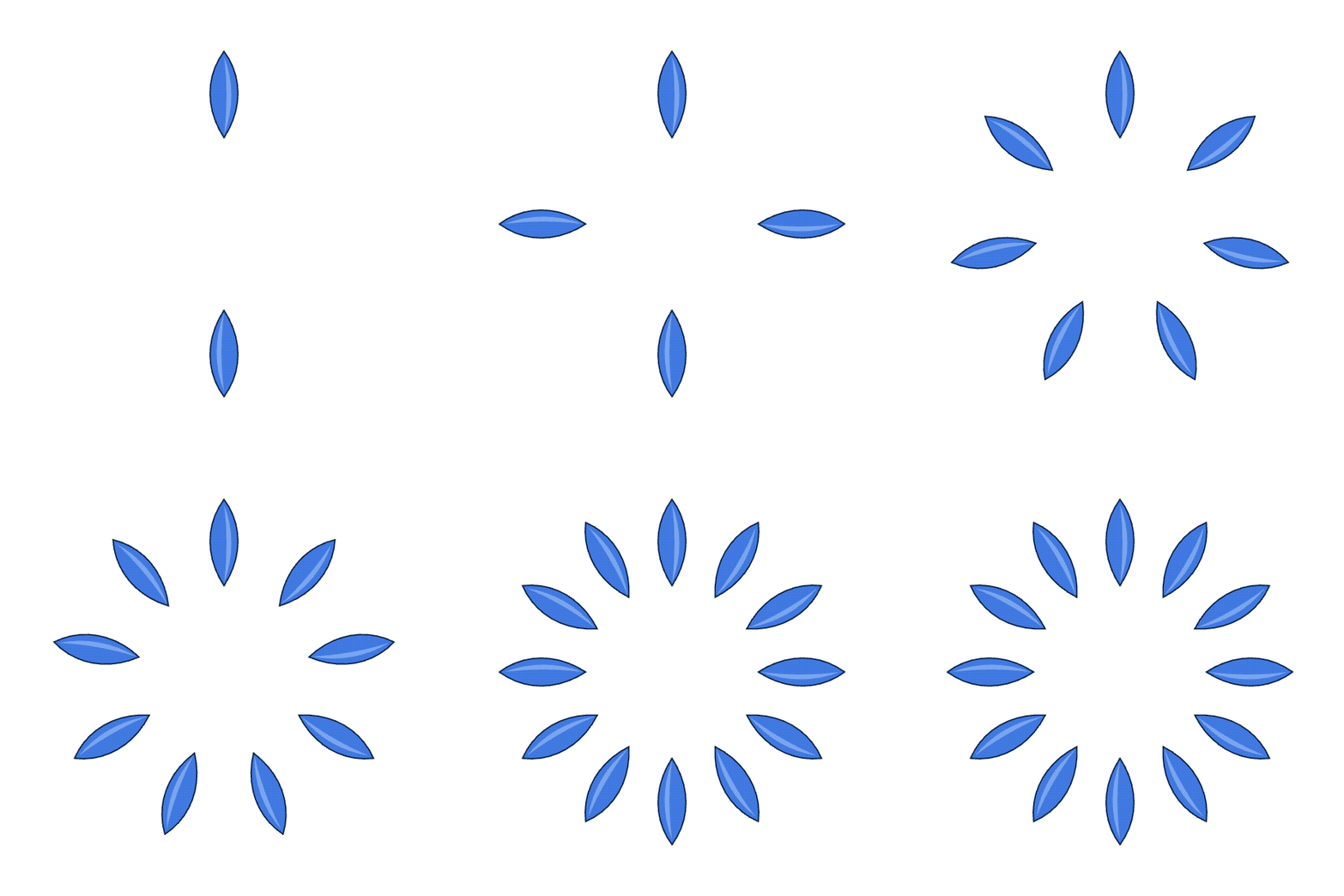
对象 › 重复从一个对象构建多个副本并使其保持实时:编辑原件,每个副本都会随之变化。当图稿具有规律性时,例如由相同花瓣组成的花朵或图标平铺网格,就可以使用重复,这样你只需塑造一个元素,其余元素会随之变化。
- 径向…
- 将副本围绕一个中心排成环形。对话框设置实例数和半径。
- 网格…
- 将副本按行和列排列。对话框设置列数、行数、水平间距和垂直间距。
- 镜像…
- 将副本沿一个轴镜像。对话框设置轴(垂直或水平)和偏移。
选中重复后,特性面板会提供相同的控件以供日后调整:径向重复的实例数和半径;网格重复的列数、行数以及水平和垂直间距;镜像重复的偏移和镜像轴。完成后,释放会将副本变为普通的、可单独编辑的图稿。
形变
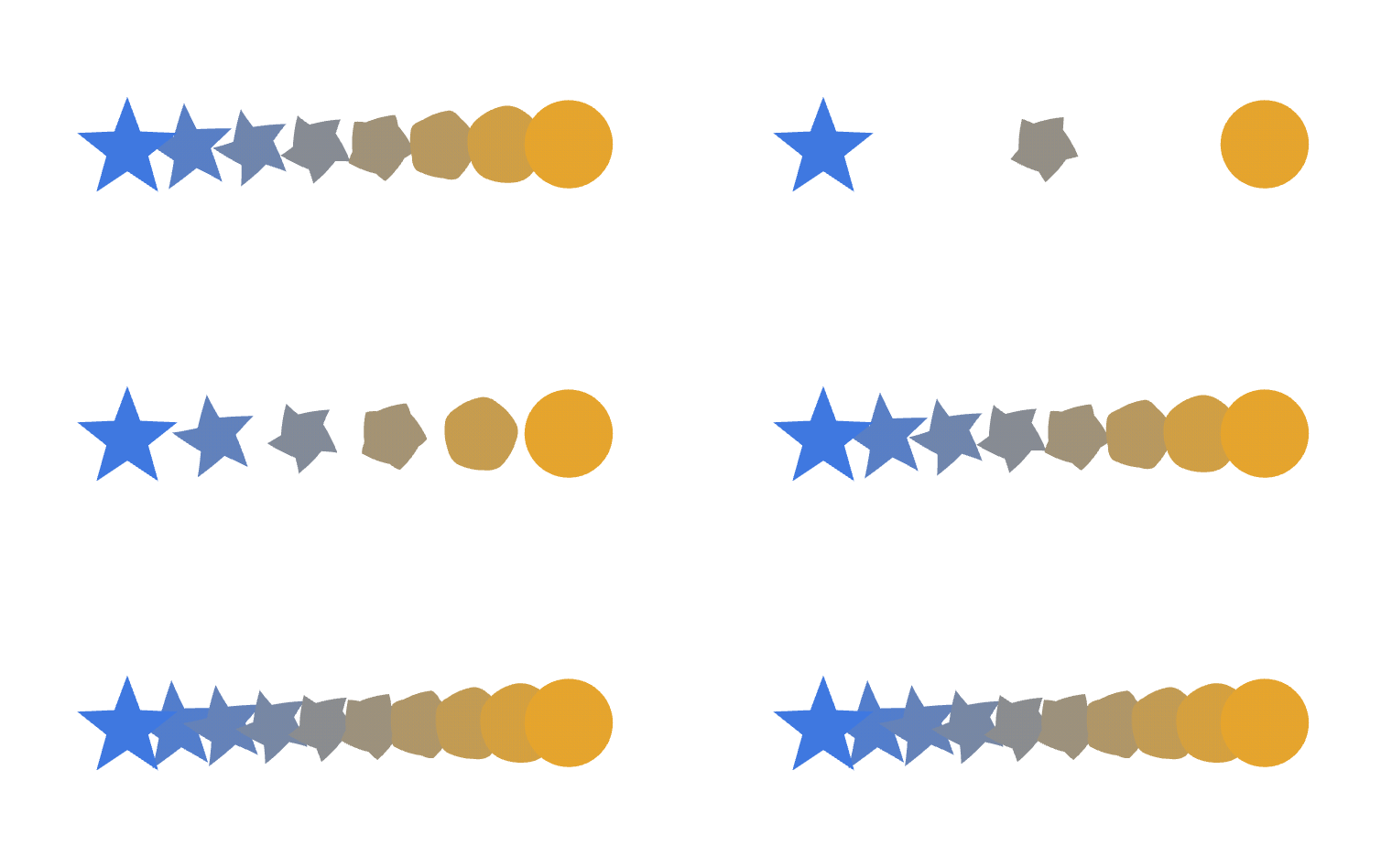
形变用一系列中间形状填补两个对象之间的空隙,每个中间形状都比前一个更接近下一个对象。它是在颜色之间创建渐变过渡以及沿路径创建等距重复的工具。
形变工具(W)将一个对象形变为另一个对象:先单击第一个,再单击第二个。单击第三个会延续这一链条,单击已有的形变则会将该对象添加到其中。对象 › 形变包含其余命令:
| 命令 | 快捷键 | 作用 |
|---|---|---|
| 建立 | ⌥⌘B | 将所选对象形变在一起。 |
| 释放 | ⌥⇧⌘B | 恢复关键对象并删除中间步骤。 |
| 形变选项… | 设置间距和取向(见下文)。 | |
| 扩展 | 将中间步骤变为真实的可编辑对象。 | |
| 替换脊线 | 使一系列步骤沿所选路径弯曲。 | |
| 反向脊线 | 交换每个关键对象所在的脊线端点。 | |
| 反向堆叠 | 翻转步骤的堆叠顺序。 |
形变选项…可将间距设置为指定的步数(固定数量的中间形状)、指定的距离(以像素为单位的固定间隙,尽可能多地填充)或平滑颜色(为获得平滑的颜色过渡所需的步数),并可将取向设置为对齐页面或对齐路径。形变保持实时并跟随其关键对象,因此编辑任一端都会使整个序列重新排列。
形状变形
对象 › 形状变形使图稿弯曲以适合某个形状,同时保持下方的图稿可编辑。可以用它让徽标贴合横幅、使一行文字弯曲,或将平面图案推成凸起状。有三种创建方式。
- 用变形建立…(⌥⇧⌘W)
- 使用内置的变形样式之一(弧形、拱形、凸出、旗形、波形、鱼形、上升、鱼眼、膨胀、挤压,以及贝壳和弧形的各种变体)弯曲所选对象,由弯曲、水平和垂直数值控制。
- 用顶层对象建立(⌥⌘C)
- 将最上层的所选形状用作封套,并将其下方的所有内容倒入该轮廓中。需要两个或更多对象:容器在上,图稿在下。
- 用网格建立…(⌥⌘M)
- 在所选对象上铺设一个由你指定行数和列数的网格。它保持实时:切换到直接选择工具(A),拖动网格的任意交叉点即可弯曲其中的内容,次数不限。
释放会将图稿恢复原样,并保留封套形状;扩展会保留弯曲效果并删除封套,留下扭曲后的路径。
从矢量形状创建 3D
效果 › 3D 和材质将平面形状变为立体对象。它保持为实时效果,因此原始路径仍可编辑,屏幕上的副本会在你更改路径时重新构建。
- 凸出和斜角
- 为形状赋予深度,如有需要还可添加斜角边缘。
- 绕转
- 将轮廓围绕一个轴旋转,形成车削状的形体。
- 膨胀
- 使形状鼓起,就像被填充了一样。
- 平面
- 在空间中倾斜平面形状,而不增加深度。
3D 和材质面板可使对象绕 X、Y 和 Z 轴旋转,设置光源的旋转和高度,并选择塑料、哑光或金属表面,还为凸出提供深度和斜角字段。
