 Scis
Scis属性、图层与画板
Scissor 的面板位于窗口侧边的停放区中,按用途分组。本页介绍第一组——你大部分时间都会打开的三个面板:属性,随你所选的内容而变化;图层,文档中所有内容的地图;以及画板,画板的列表。可从窗口菜单打开任意面板,或单击停放区中的面板图标。
属性
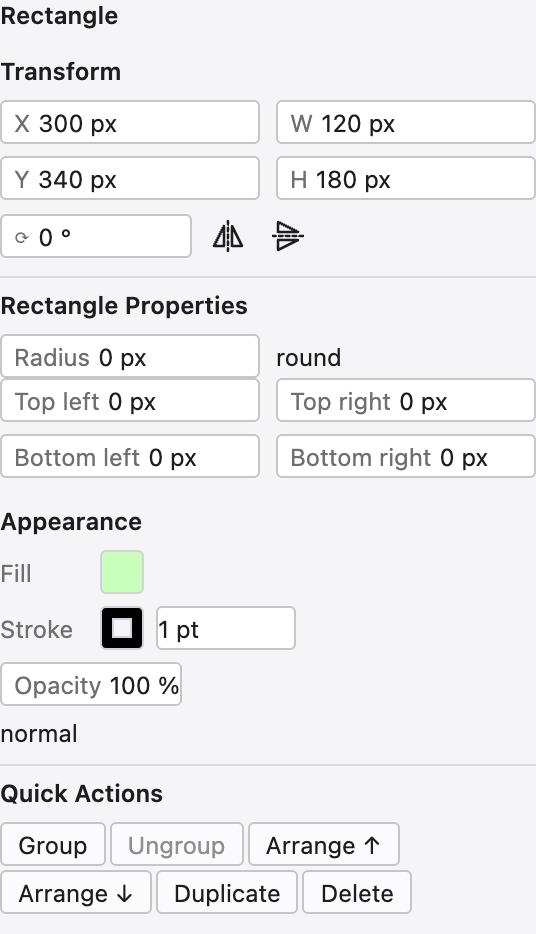
属性面板会随你的操作而变化。未选择任何内容时,它显示文档设置和当前工具的选项;选择对象后,它会把你最常用的控件集中到一处,让你很少需要再去寻找单独的面板。
对于形状,它显示变换区块——位置、宽度和高度、旋转和翻转——然后是对象携带的实时参数,例如矩形的圆角半径或星形的角点数。其下是一个紧凑的外观部分,用于填色、描边粗细和不透明度,以及一行快速操作:编组和取消编组、排列、复制和删除。不适用的操作会变暗而不是隐藏,因此面板的布局在选择变化时保持稳定。
图层
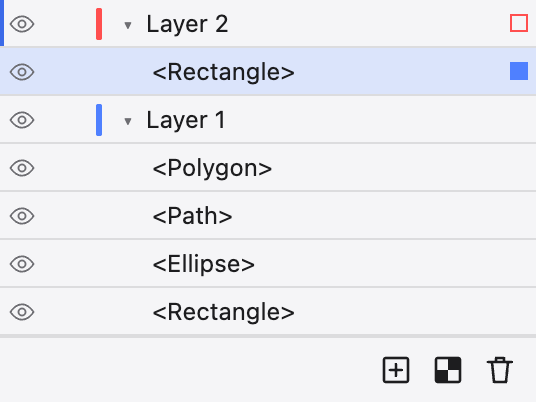
图层面板是整个文档的大纲:每个图层、编组和对象都按堆叠顺序排列,列表顶部的最靠前。每个图层带有一个颜色标记——即其选区和手柄的绘制颜色——每一行都有一个用于显示或隐藏的眼睛图标,以及一个防止编辑的锁定图标。
展开图层即可查看其中的对象;拖动行可重新排列堆叠顺序,或将对象移到另一个图层中。每行右侧的空心圆圈是它的目标——单击它可选择该对象,或将效果或不透明度蒙版指向它。底部的按钮用于新建图层、新建像素图层以及删除所选的行。
画板

一个文档可以包含多个画板——位于无限画布上、可打印和导出的页面。画板面板按顺序列出它们;单击一个画板可将其显示到视图中并设为当前画板,双击其名称可重命名,还可以用该面板添加、复制、重新排序和删除画板。它与画板工具配合使用,后者可直接在画布上绘制画板并调整其大小。