 Scis
Scisプロパティ、レイヤー、アートボード
Scissor のパネルは、ウィンドウの端に沿ったドックに機能別にまとめられています。このページでは最初のグループ、つまりほとんどの時間開いたままにしておく 3 つのパネルを説明します。選択しているものに合わせて内容が変わるプロパティ、ドキュメント内のすべてを示す地図であるレイヤー、そしてアートボードの一覧であるアートボードです。どのパネルもウィンドウメニューから開くか、ドックのアイコンをクリックして開けます。
プロパティ
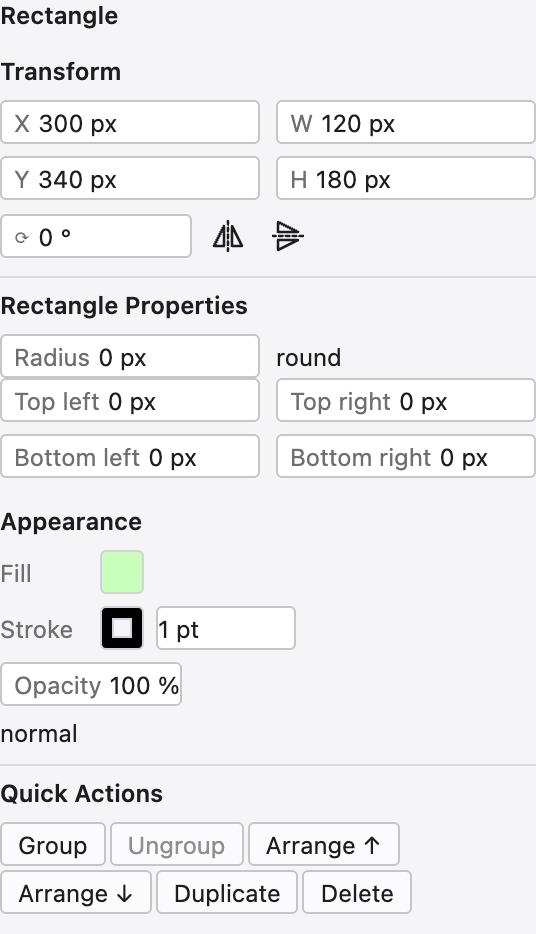
プロパティは、作業に合わせて変化するパネルです。何も選択していないときはドキュメントの設定と現在のツールのオプションを表示し、オブジェクトを選択すると、よく使うコントロールを 1 か所に集めて表示します。そのため、別のパネルを探し回る必要はほとんどありません。
シェイプの場合は、まず変形ブロック(位置、幅と高さ、回転、反転)が表示され、続いて長方形の角の半径やスターの頂点の数など、オブジェクトが持つライブパラメーターが表示されます。その下には、塗り、線幅、不透明度を扱うコンパクトなアピアランスセクションと、グループ化とグループ解除、重ね順、複製、削除を行うクイック操作のボタンが並びます。適用できない操作は非表示にならずに淡色表示されるので、選択が変わってもパネルのレイアウトは安定しています。
レイヤー
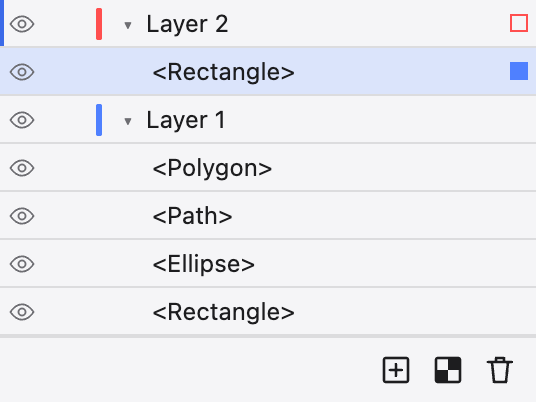
レイヤーは、ドキュメント全体のアウトラインです。すべてのレイヤー、グループ、オブジェクトが重ね順に並び、リストの上にあるものほど前面にあります。各レイヤーには色のチップがあり、その色で選択範囲やハンドルが描かれます。また、各行には表示・非表示を切り替える目のアイコンと、編集できないようにする鍵のアイコンがあります。
レイヤーの三角形をクリックして開くと、中のオブジェクトが表示されます。行をドラッグすると重ね順を変えたり、オブジェクトを別のレイヤーに移動したりできます。各行の右側にある白抜きの円は、その行のターゲットです。クリックするとそのオブジェクトを選択するか、効果や不透明マスクの適用先にできます。下部のボタンでは、新規レイヤー、新規ピクセルレイヤーの作成と、選択した行の削除ができます。
アートボード
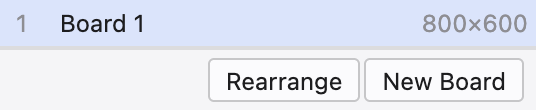
1 つのドキュメントには、多数のアートボードを持たせることができます。アートボードは、無限のカンバス上に置かれた、印刷や書き出しの対象となるページです。アートボードパネルはそれらを順番に一覧表示します。1 つをクリックすると表示範囲に入り、現在のアートボードになります。名前をダブルクリックすると名前を変更でき、パネルからアートボードの追加、複製、並べ替え、削除もできます。カンバス上で直接アートボードを描いたりサイズを変えたりするアートボードツールと組み合わせて使います。