Scis
Scisグリッド
Scissor では、アートボードごとに独自のグリッドを持つため、ドキュメントの部分ごとに異なるガイドに沿って描けます。グリッドは描画の補助です。画面には表示されますが、印刷や書き出しはされません。スナップをオンにすると、ポイントがグリッドの線に吸着します。グリッドをオンにするには、表示 › グリッド › グリッドを表示(⌘')を選びます。
グリッドを選ぶ
表示 › グリッドで種類を選び、グリッドパネルを開いて、間隔、主線の間の分割数、角度、アートボード上の原点の位置を設定します。グリッドはアートボードに属するので、複数のアートボードを持つドキュメントでは、それぞれの作業に合ったグリッドを設定できます。グリッドにスナップ(⇧⌘')をオンにすると、新しいポイント、シェイプの角、ドラッグしたオブジェクトが最も近い線に揃います。
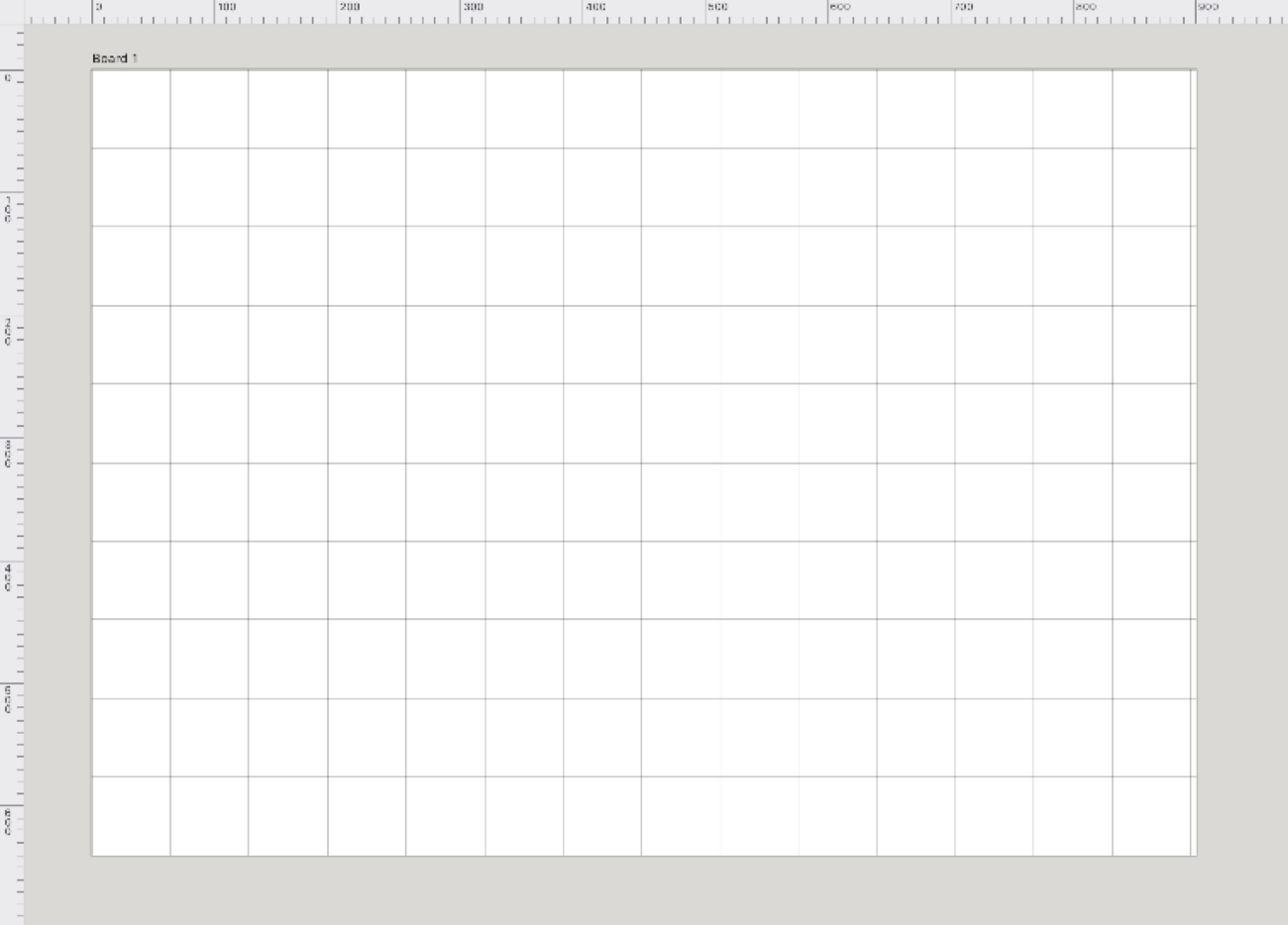
正方形(直交)
最も基本的なグリッドで、等間隔の水平線と垂直線からなります。レイアウト、UI のモックアップ、ピクセル風の作品、アイコンなど、一定の寸法に揃えたいものに使います。
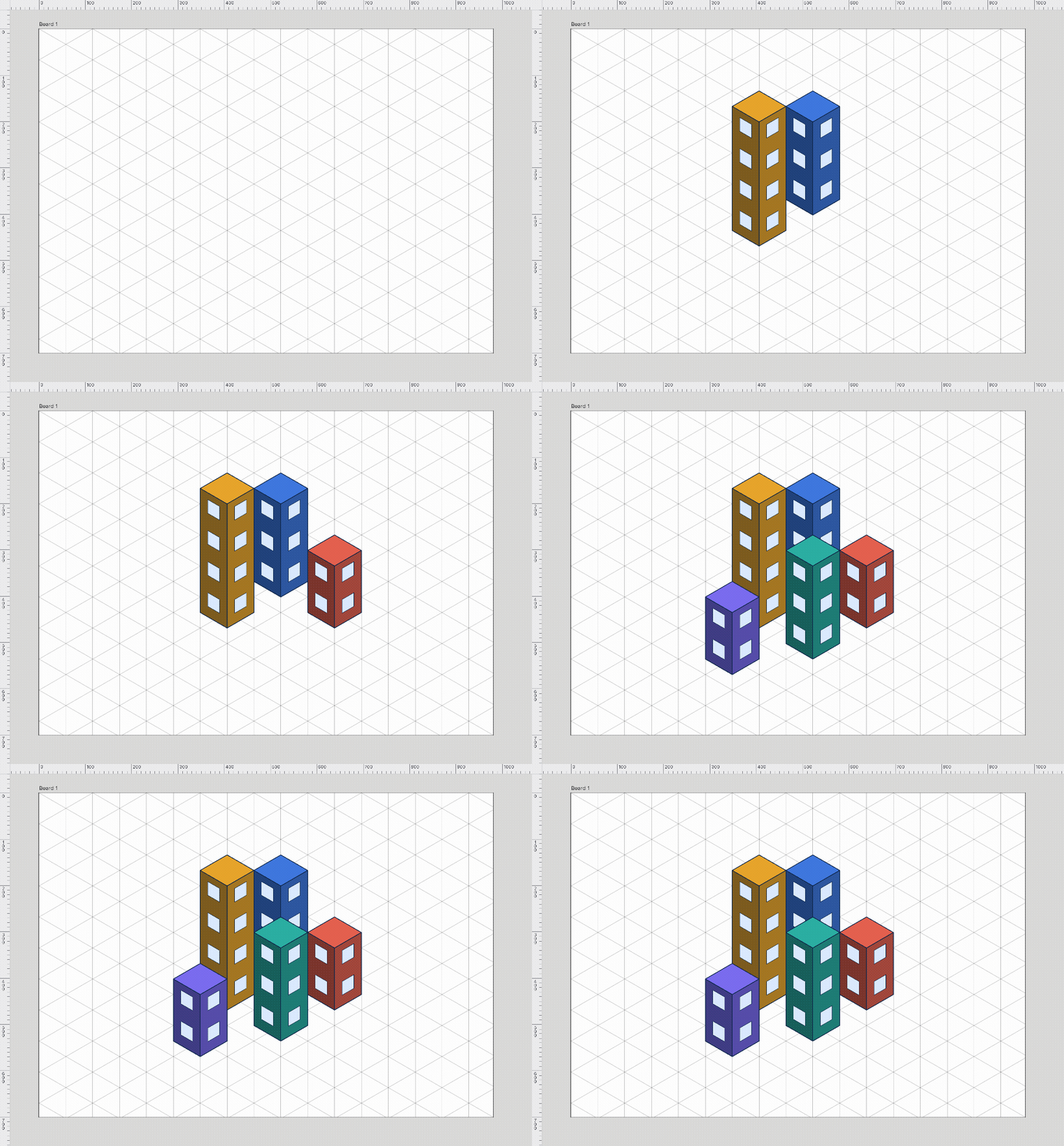
等角(アイソメトリック)
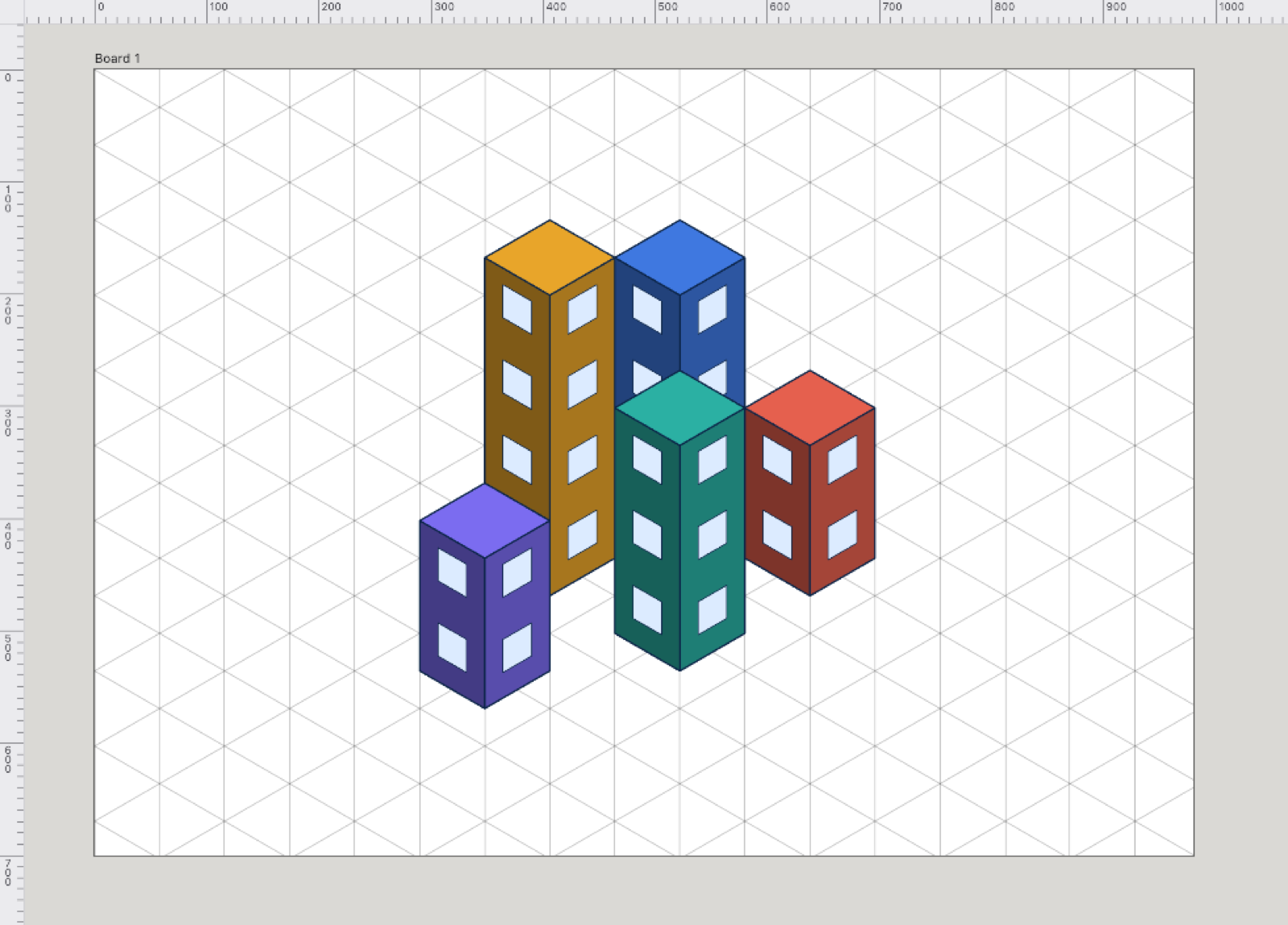
30° の 3 組の線が立方体の 3 つの軸を表すので、実際の 3D を使わなくても、部屋、パッケージ、ゲームのタイル、テクニカルイラストなどを立体的に見えるように描けます。どの壁も 3 つの軸のいずれかに沿うため、箱がきれいに積み重なり、接します。グリッドを表示している間、シェイプツールはその軸に沿って描きます。
六角形
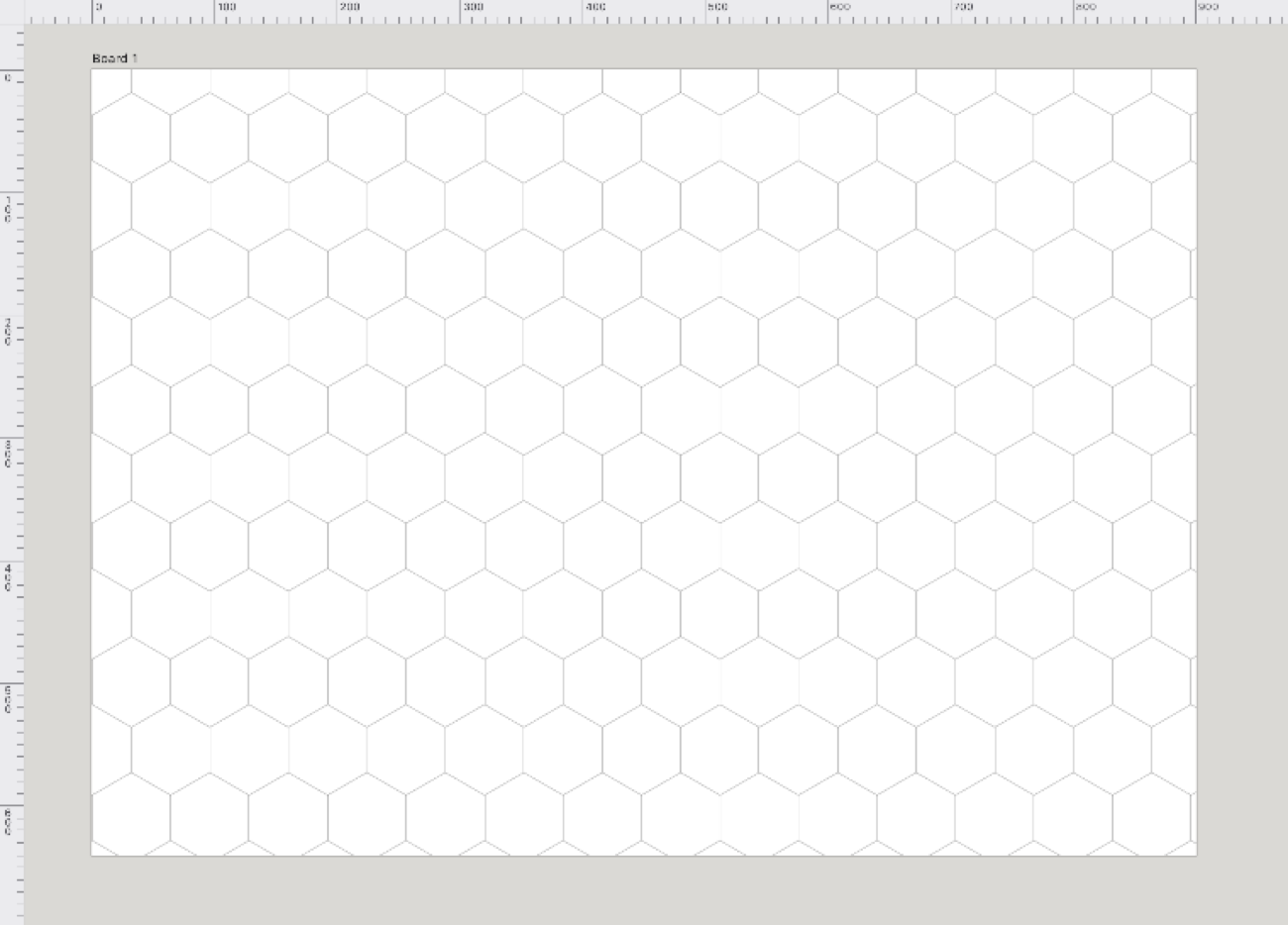
六角形が並ぶハニカム状のグリッドです。ボードゲームのマップ、タイルパターン、6 辺のセルで構成するレイアウトに適しています。間隔は、六角形 1 つの平らな辺から平らな辺までの幅です。
斜投影
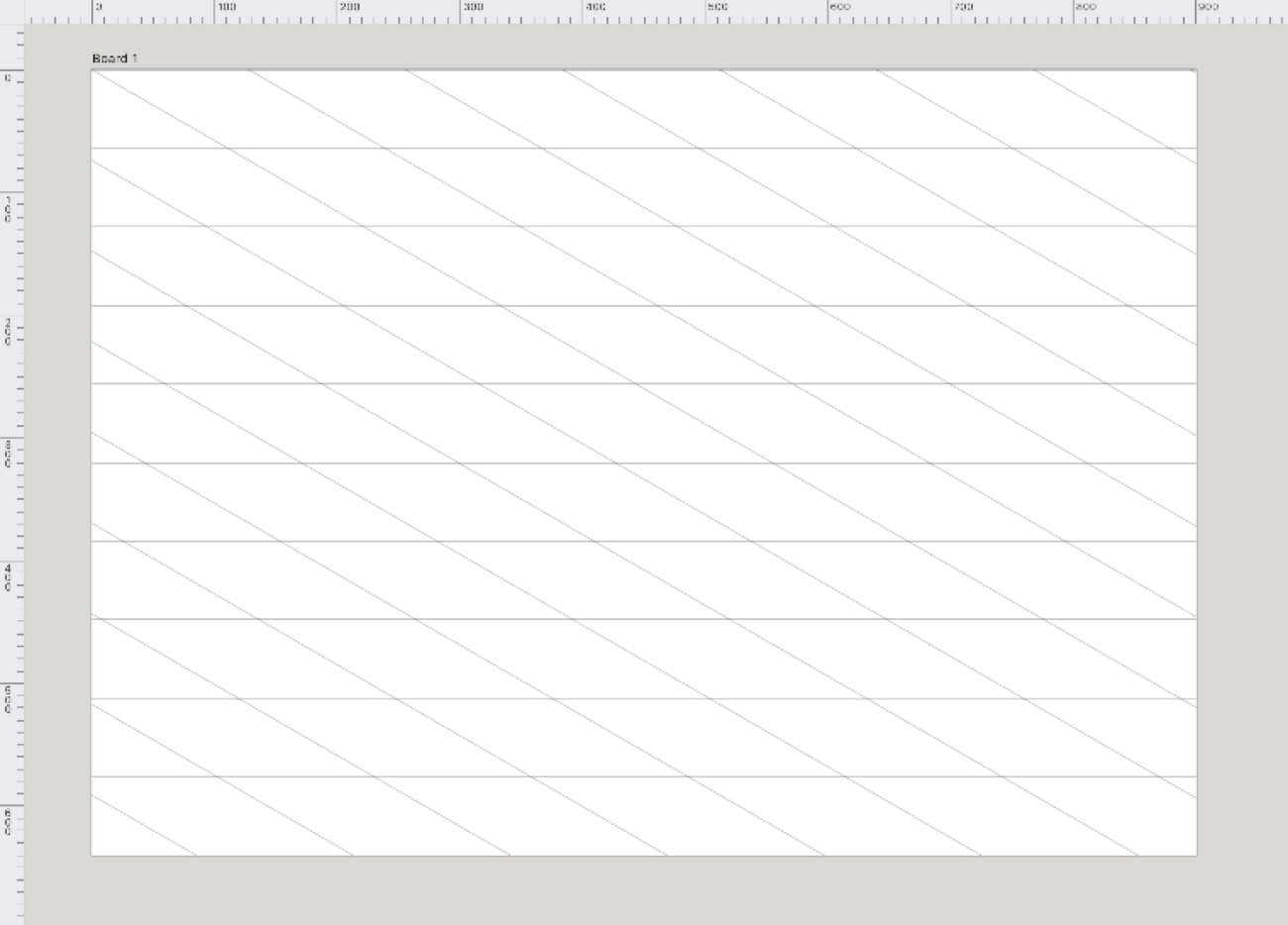
水平線の組と、指定した角度で傾いた線の組からなります。1 つの軸による側面からの投影になるので、カバリエ図法風の図や、傾いた文字のガイドに便利です。傾きはグリッドパネルで設定します。
黄金比
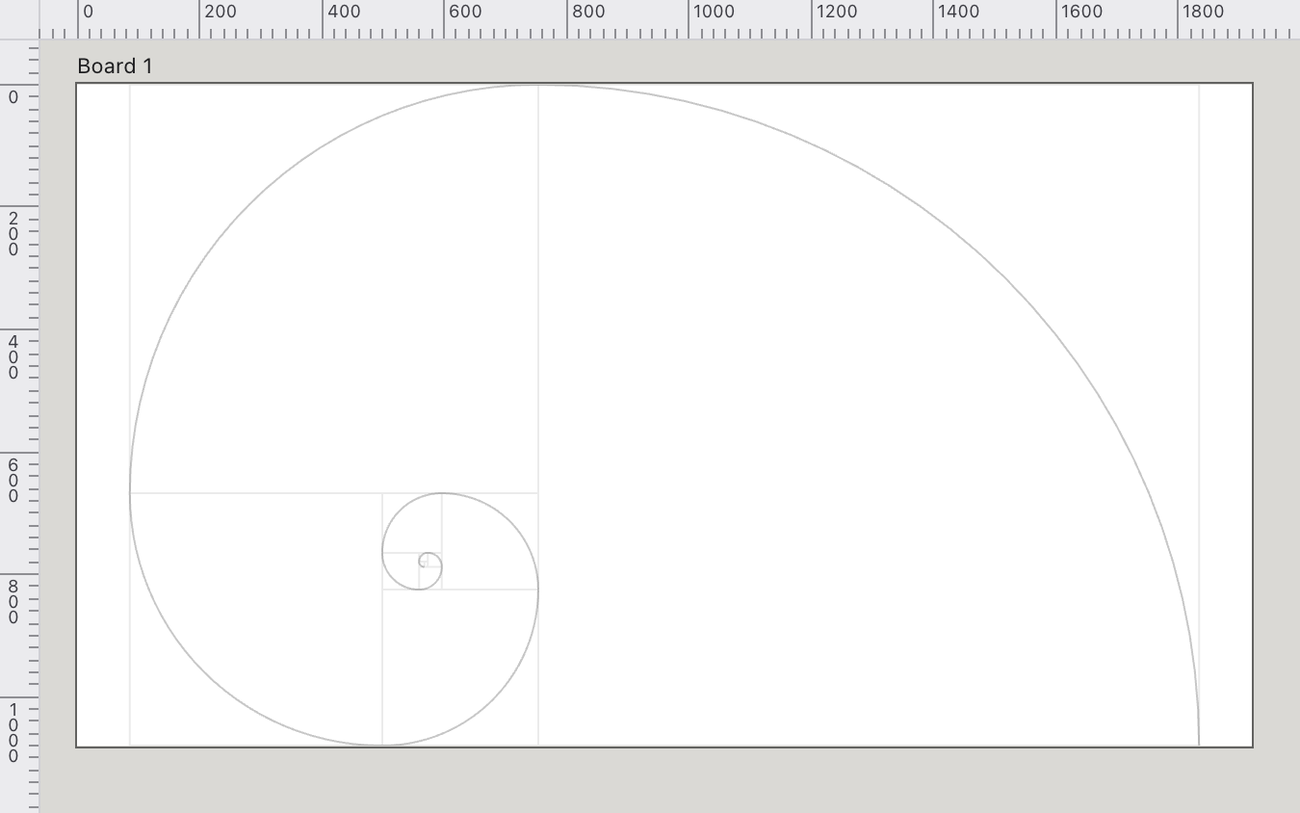
アートボードに合わせた黄金長方形を、正方形とより小さな長方形に分割し、黄金螺旋を描く四分円の弧を重ねたものです。焦点となる位置を決めたり、要素を古典的な比率で配置したりするのに使います。固定の間隔ではなく、アートボードに合わせて拡大・縮小されます。
パターン
パターングリッドは、パターンスウォッチをアートボード全体に敷き詰めてアートワークの背後に表示します。パターンが背景と整列ガイドを兼ねるので、リピート柄の上にアートワークを配置したり、タイルの継ぎ目が揃っているかを確認したり、参考用のテクスチャの上で作業したりするのに便利です。表示 › グリッド › パターンで選びます。タイルには現在のパターンスウォッチが使われます。パターンスウォッチの作成と編集については、シンボルとブラシのページで説明しています。他のグリッドと同じくアートボードに属するので、アートボードごとに異なるパターンの背景を設定できます。
遠近法
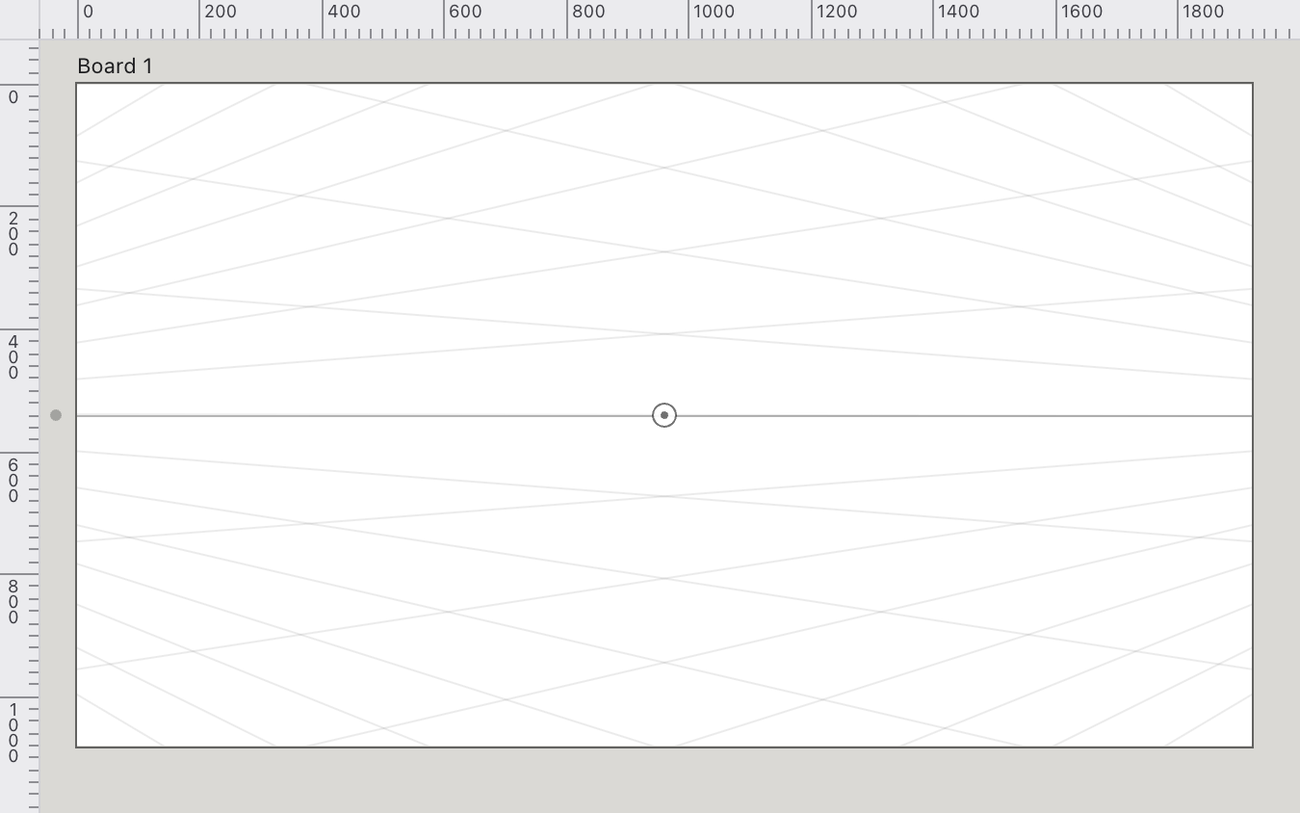
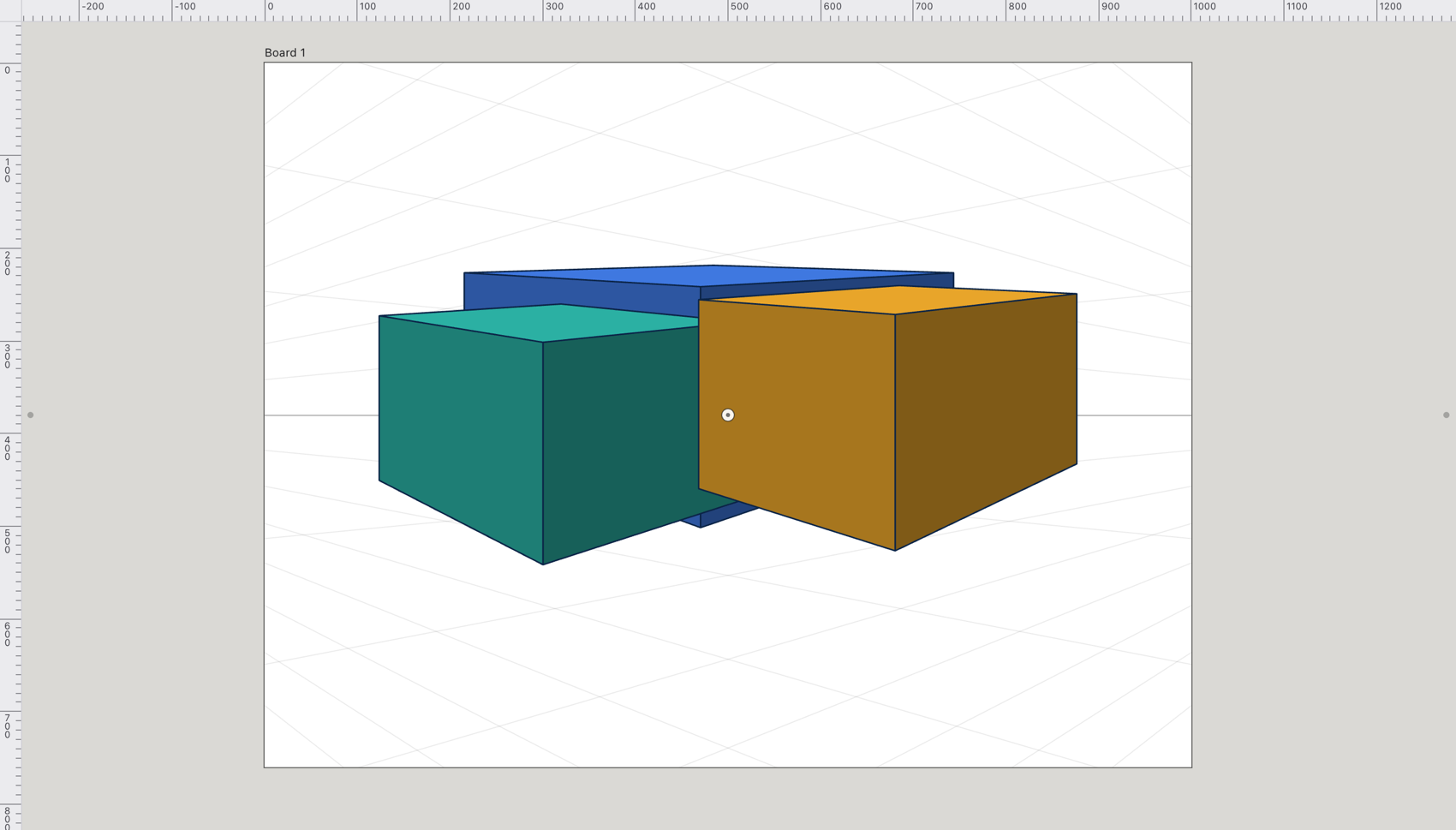
地平線上の 1 つ、2 つ、または 3 つの消失点に向かうガイドで、奥行きのある場面を描けます。遠近グリッドツール(⇧P)で設定します。消失点をドラッグし、上下にドラッグすると地平線が移動します。1〜4 を押して描画する面を選びます。グリッドパネルの 1 点、2 点、3 点ボタンで設定を切り替えます。グリッド上に描いたシェイプは、同じ遠近法を共有します。