 Scis
Scisカラーとテキストのパネル
ドックの 2 番目のグループは、アートワークの見え方と読みやすさに関わるパネルです。カラーとペイントを設定するパネルと、テキストを制御する 2 つのパネルがあります。このページでは、ペイント側のカラー、スウォッチ、グラデーション、線と、テキスト用の文字と段落を説明します。
カラー
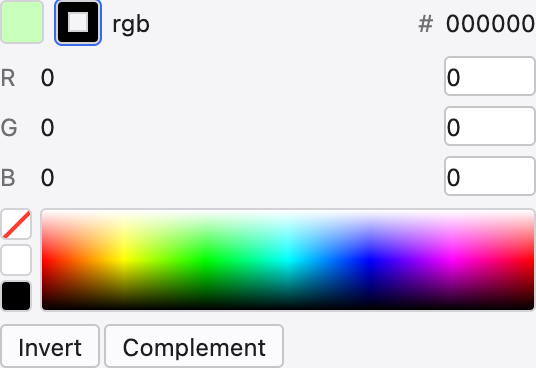
カラーパネルでは、塗りまたは線の色を調合します。左上の 2 つのチップで、どちらを編集するかを選びます。その横のフィールドには、ドキュメントのカラーモードに応じて RGB、HSB、グレースケール、CMYK のいずれかで正確な値が表示され、Web カラー用の 16 進数ボックスもあります。下部のスペクトル上をドラッグすればすばやく色を選べます。その左にある「なし」、白、黒のチップも使えます。反転と補色は、現在の色をワンクリックで変換します。
スウォッチ
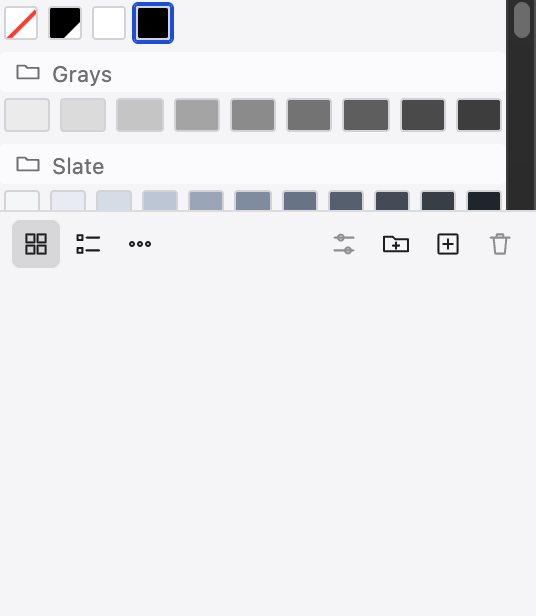
スウォッチパネルには、再利用したいカラー、グラデーション、パターンを保存します。スウォッチはグローバルにでき(白い角で示されます)、編集するとそれを使っているすべてのオブジェクトの色が一度に変わります。スウォッチは名前付きのカラーグループにまとめられ、折りたたんでパネルを整理できます。パネル下部では、グリッド表示とリスト表示の切り替え、表示内容の絞り込み、新しいスウォッチ・グループ・フォルダーの作成ができます。スウォッチをゴミ箱にドロップすると削除されます。
グラデーション
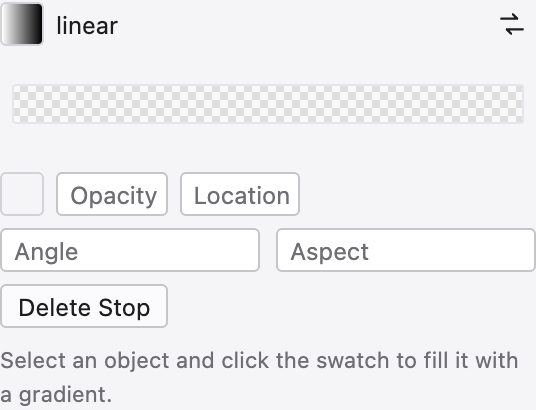
グラデーションパネルでは、線形、円形、フリーグラデーションを作成します。中央のスライダーにはカラー分岐点が並びます。下側をクリックすると分岐点を追加でき、ドラッグで移動できます。上側のひし形をドラッグすると、2 つの分岐点の間の中間点を動かせます。グラデーションの種類と角度、円形の場合は縦横比と原点を設定し、選択した分岐点にカラーと不透明度を指定します。そのうえでグラデーションツールを使うと、アートワーク上を直接ドラッグして方向と長さを決められます。
線
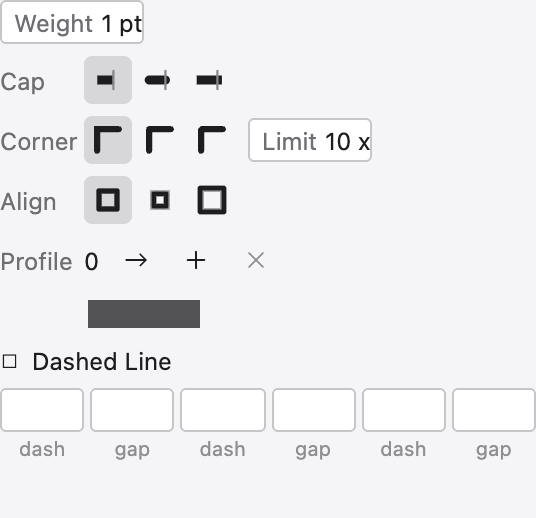
線パネルは、パスに沿って描かれる線を管理します。線幅、端の形(線端)、角の形(角の形状)を設定し、線をパスの中央に置くか、内側か外側に置くかを選びます。破線をオンにして線分と間隔の長さのパターンを指定したり、どちらかの端に矢印を付けて大きさを変えたりできます。また、可変線幅プロファイルを選ぶと、線の太さを一定にせず、長さに沿って膨らませたり細くしたりできます。
文字
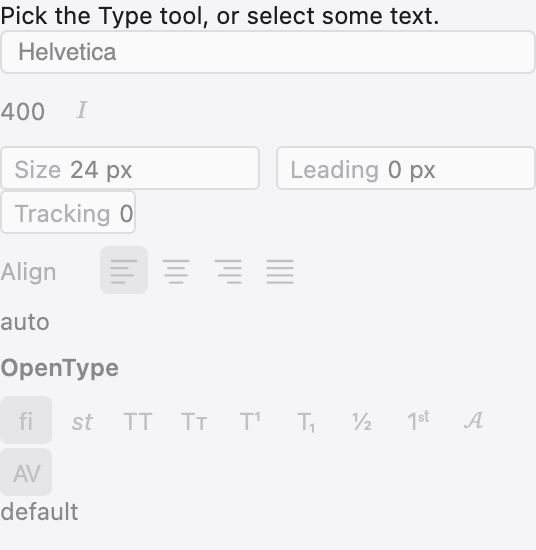
文字パネルでは、文字単位でテキストを設定します。フォントとそのスタイル、サイズ、行間の行送り、文字列全体のトラッキング、2 文字間のカーニングを選び、水平・垂直比率とベースラインシフトでグリフを伸ばしたりずらしたりできます。下部のスイッチからは、フォントが備える大文字・小文字、位置、OpenType 機能(スモールキャップス、合字、上付き文字など)を利用できます。
段落
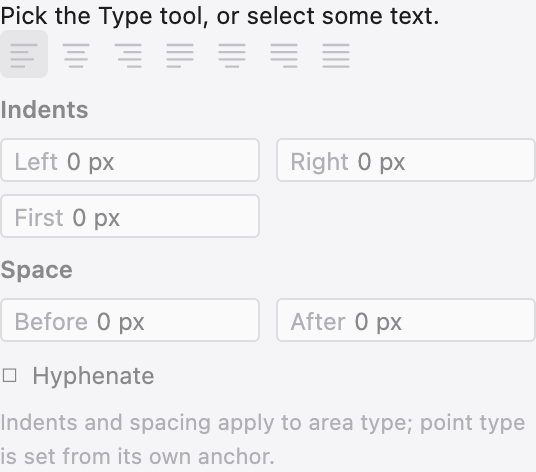
段落の設定は、段落全体にまとめて適用されます。行揃え(左揃え、中央揃え、右揃え、または均等配置のいずれか)を選び、左端、右端、1 行目のインデントを設定します。段落前後のアキを加えるとテキストにゆとりが生まれ、ハイフネーションをオンにすると長い単語を行末で分割できます。