 Scis
Scisテキスト
Scissor のテキストはライブのまま保たれます。文字、フォント、文字間隔はいつでも編集し直すことができ、テキストは入力と同時にカンバス上に直接描画されるため、編集している内容がそのままプリントや書き出しの結果になります。
以下のショートカットは macOS の表記で記載しています。Windows では、⌘ を Ctrl、⌥ を Alt、⇧ を Shift と読み替えてください。
文字ツール
文字ツールは、ツールバーの 1 つの位置を共有しています。その位置を長押ししてツールを選び、カンバス上で作業します。
| ツール | ショートカット | 機能 |
|---|---|---|
| 文字ツール | T | クリックするとポイント文字、ドラッグすると長方形のエリア内文字の枠を作成します |
| エリア内文字ツール | 枠をドラッグして作成し、その中に入力します | |
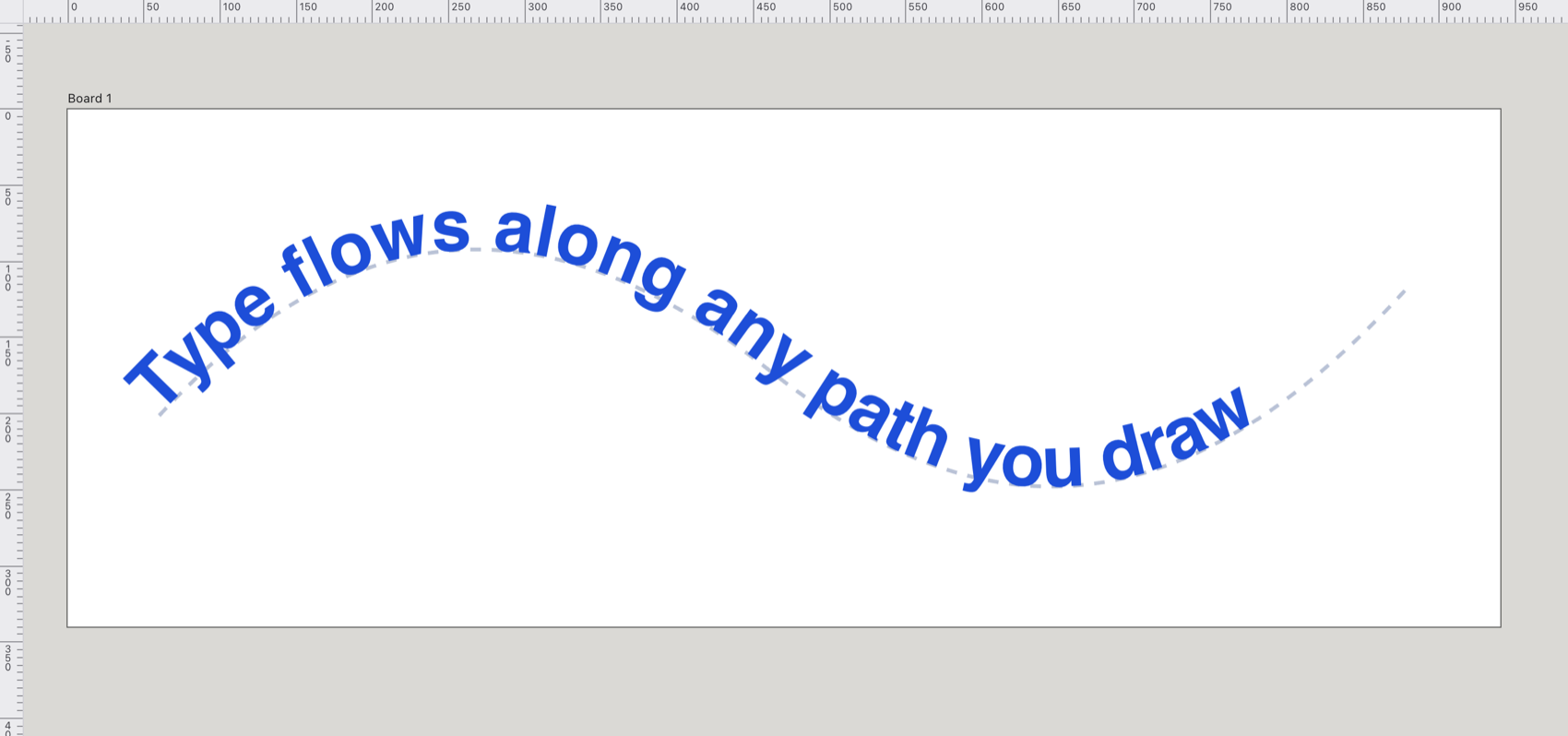
| パス上文字ツール | パスをクリックすると、それに沿って文字を流します | |
| 文字(縦)ツール | 直立した文字を縦の列に組みます | |
| 字形編集ツール | ⇧T | 1 文字ずつ移動、サイズ変更、回転します |
すでにページ上にあるテキストを編集するには、字形編集ツール以外の文字ツールでクリックしてカーソルを置くか、選択ツール(V)でダブルクリックします。編集をやめるには、Escape を押すか、ほかの場所をクリックします。通常の文字ツールでオープンパスをクリックすると、新しいテキストブロックを始めるのではなく、そのパスに文字が付くため、必ずしも専用のパス上文字ツールを使う必要はありません。
ポイント文字、エリア内文字、パス上文字
テキストはドキュメント内に 3 通りの方法で配置でき、違いは行の測り方と改行の位置です。3 つとも編集可能なまま保たれ、同じ文字と段落の設定が使え、後からアウトラインに変換できます。
ポイント文字
文字ツールで 1 回クリックして入力します。テキストはその 1 点から伸びていき、Return を押した位置でだけ改行されます。回り込む枠はありません。見出し、ラベル、数語のディスプレイ用テキストなど、列に流し込むのではなく目で見て配置するものにはポイント文字を使います。インデントと段落間隔は基準にするものがないため、ポイント文字には効果がありません。行揃えはクリックしたアンカーを基準にします。
エリア内文字
文字ツールまたはエリア内文字ツールで長方形をドラッグすると、テキストは枠に合わせて回り込み、右端で自動的に改行されます。本文、キャプションなど、決まった幅の中に収める必要があるテキストにはエリア内文字を使います。枠に収まりきらないテキストがあると、あふれた分は隠れ、枠にはオーバーフローの印が付きます。枠を大きくするか、文字を小さくするか、あふれた分を別の枠にスレッドでつなげてください(下記参照)。インデント、1 行目のインデント、段落前後のアキ、ハイフネーションはすべてエリア内文字に適用されます。
パス上文字
パス上文字ツールでパスをクリックします。パスはベースラインになり、それ自体はアートワークでなくなるため、塗りや線は適用されなくなります。バッジの周りや曲線に沿って、あるいはシェイプの上側にラベルを流すときに使います。結果を選択すると、始点、終点、中央の 3 つのブラケットが表示されます。始点または終点のブラケットをドラッグするとパス上で文字が始まる位置と終わる位置が変わり、中央のブラケットをドラッグすると文字全体がスライドし、中央のブラケットをパスの反対側へドラッグすると文字が裏返ります。パス上文字には改行がないため、編集中に Return を押しても何も起こりません。下にあるパスの形を変えると、文字は新しいカーブに沿います。
文字パネル
文字パネル(⌘T、またはウィンドウ > 書式 > 文字)には、文字そのものに適用される設定がすべてあります。テキストオブジェクトを選択しているときは、設定はオブジェクト全体に適用されます。フォントやトラッキングを変えると、すべての文字が追従します。入力中は、フォント、ウェイト、イタリック、サイズは選択した文字にだけ適用されます(1 つのテキスト内で異なるスタイルを混在させるを参照)。テキストを編集中か、テキストオブジェクトを選択しているとき以外は、パネルはグレー表示になります。
フォント、ウェイト、スタイル、サイズ
フォントメニューは検索でき、最近使ったファミリーが上部に表示されます。ブラウザーが実際に描画できるフォントが一覧表示されます。システムが報告する場合はそこから読み取り、報告しない場合は一般的なファミリーのセットから調べるため、一覧は固定のカタログではなく、実際に描画されるものと一致します。
ウェイトメニューには Light、Regular、Medium、Semibold、Bold、Heavy がありますが、選べるのは選択したファミリーが実際に持っているウェイトだけで、それ以外は淡色表示になります。その横のイタリックボタンで、斜体のスタイルのオンとオフを切り替えます。サイズはサイズフィールドでピクセル単位で設定します。
1 つのテキスト内で異なるスタイルを混在させる
1 つのテキストの中で、サイズ、カラー、ウェイト、イタリックを混在させることができます。入力中にいくつかの文字を選択し、テキストの横のクイックバー、オプションバー、またはカラーパネルから変更します。変わるのは選択した文字だけで、テキストの残りは独自のスタイルを保ちます。何も選択していない場合は、通常どおりテキスト全体に変更が適用されます。入力を続けてもスタイルは文字と一緒に移動し、SVG と PDF の書き出しでも保たれます。
行送り、トラッキング、カーニング
- 行送り
- ベースラインから次のベースラインまでの距離(ピクセル)です。0 のままにすると自動行送りになり、サイズの 120% になります。値を大きくすると行間が広がり、小さくすると見出しを詰められます。
- トラッキング
- すべての文字に均等に加える、または詰める間隔で、1/1000 em 単位で測ります(そのためサイズに応じて変わります)。正の値でテキストがゆるくなり、負の値で詰まります。行を幅に合わせたり、スモールキャップスの間隔を空けたりするときに使います。
- カーニング
- 大文字の T の下のすき間など、特定の文字の組み合わせごとにフォント自体が持つ間隔です。初期設定でオンになっており、OpenType の列にあるカーニングボタン(AV の印)で切り替えます。オフにすると、フォントの素のメトリクスが表示されます。
行揃え
文字パネルには、左揃え、中央揃え、右揃え、均等配置の 4 つの行揃えボタンがあります。左と右は読む方向に対する相対的なもので、行頭と行末を意味します。右から左へ書くテキストを左揃えにすると、見た目の右側に揃います。均等配置は各行を行長いっぱいに広げるため、行が折り返される場合、つまり 1 行のポイント文字ではなく、エリア内文字やパス上文字でだけ効果があります。より細かい均等配置の設定(最終行の揃え方)には段落パネルを使います。
OpenType 機能とスモールキャップス
OpenType の見出しの下にボタンが並んでおり、それぞれ選択したテキストの 1 つの機能のオンとオフを切り替えます。
| ボタン | 機能 |
|---|---|
| fi | 欧文合字(初期設定でオン) |
| st | 任意の合字 |
| TT | すべて大文字 |
| Tᴰ | スモールキャップス |
| T¹ | 上付き文字 |
| T₁ | 下付き文字 |
| ½ | 分数 |
| 1ˢᵗ | 序数 |
| 𝒜 | スワッシュ字形 |
| AV | カーニング(初期設定でオン) |
すべて大文字は、元のテキストを変えずにすべての文字を大文字で描画するため、編集するときは小文字のままです。スモールキャップスは、フォントにスモールキャピタルの字形を求めます。上付き文字と下付き文字は、対象の文字を小さく描画してベースラインからずらします。脚注記号、序数の語尾、化学式などに使います。
ボタンの下の数字スタイルメニューでは、数字の組み方を選びます。初期設定、等幅ライニング数字、プロポーショナルオールドスタイル数字、プロポーショナルライニング数字、等幅オールドスタイル数字です。等幅数字はすべて同じ幅になるため、数字の列が揃います。オールドスタイル数字にはアセンダーとディセンダーがあり、本文になじみやすくなります。
すべての機能をカンバス上でプレビューできるわけではありません。合字のオン/オフ、カーニング、大文字、スモールキャップス、上付き文字と下付き文字は、編集中に描画されます。任意の合字、数字スタイル、分数、序数、スワッシュ字形はテキストに記録され、書き出した .svg にフォント機能の設定として書き込まれますが、カンバスには表示されないため、書き出し時の設定として扱ってください。
段落パネル
段落パネル(⌥⌘T、またはウィンドウ > 書式 > 段落)では、段落全体の組み方を制御します。文字の設定と同様に、これらはテキストオブジェクトのすべての段落に適用されます。
上部には 7 つの行揃えボタンが並んでいます。最初の 3 つは、単純な左揃え、中央揃え、右揃えです。次の 3 つは段落の本体を均等配置し、最終行だけを左揃え、中央揃え、右揃えにします。最後の 1 つは最終行を含むすべての行を均等配置し、最終行も行長いっぱいに広げます。均等配置には折り返す場所が必要なため、ポイント文字ではなくエリア内文字で効果があります。
行揃えボタンの下にはインデントがあります。左と右は段落全体を枠の両側から内側へ寄せ、1 行目は 1 行目だけをインデントします。1 行目のインデントを負の値にすると、1 行目がほかの行より外へはみ出し、ぶら下げインデントになります。段落前と段落後のフィールドは各段落の上と下にアキを加えます。空行を入れるより、すっきりと段落を区切れます。ハイフネーションスイッチをオンにすると、長い単語が行をまたいで分割され、右端が揃いやすくなります。インデントとアキはエリア内文字に適用され、ポイント文字は独自のアンカーを基準に組まれます。
字形パネル
字形パネル(書式 > 字形、⌥⇧F11)には、現在のフォントの文字が、基本ラテン文字からギリシャ文字、キリル文字、ヘブライ文字、アラビア文字、句読点、通貨記号、矢印などまで、セットごとに一覧表示され、最近使った文字が上部に表示されます。矢印、通貨記号、アクセント付き文字など、キーボードで入力できない文字を挿入するときに使います。字形をダブルクリックすると、テキストカーソルの位置に入力されます。どのテキストにもカーソルがない場合は、代わりに字形がクリップボードにコピーされるため、ほかの場所にペーストできます。
縦組みと右から左へのテキスト
Scissor では、テキストを横だけでなく縦にも組むことができ、右から左へ読む文字体系もレイアウトできます。どちらもポイント文字、エリア内文字、パス上文字で使え、カンバス上のエディターも仕上がりのアートワークと同じ方向に従います。
縦組み
文字(縦)ツールは、直立した文字を下へ積み重ね、新しい行ごとに前の列の左側に新しい列を作ります。縦組みのエリア内文字の枠では、列が下端に達すると新しい列に折り返します。すでに組んだテキストを横組みと縦組みの間で切り替えるには、書式 > 組み方向 > 横組みまたは縦組みを選びます。
右から左へのテキストとアラビア文字
文字パネルの方向メニューには、自動、左から右、右から左があります。自動では、テキスト自体の最初の強い方向性を持つ文字から方向が判断されるため、アラビア語やヘブライ語は何も設定しなくても右から左へ流れます。アラビア文字は連結した字形になり、右から左への行の中にあるラテン文字の単語の並びは、それ自体の左から右への順序を保ちます。たとえば数字や句読点で始まる行のように、方向を自動検出させずに強制したいときは、メニューを左から右または右から左に設定します。
字形編集
字形編集ツール(⇧T)は、テキストを完全に編集可能なまま、1 文字ずつ移動、拡大・縮小、回転します。単語をアウトラインにばらさずに、効果のために 1 文字だけ少し動かしたいときに使います。ツールを選んで文字をクリックすると、その 1 文字の周りにボックスが表示され、各角、右側、下側、そして上方に浮かぶノブが付きます。角をドラッグすると縦横両方向に拡大・縮小し、右側のノブでは幅だけ、下側のノブでは高さだけを変え、上のノブで文字を回転します。角をドラッグしながら ⇧ を押すと縦横比が保たれ、回転中に押すと角度がスナップします。Backspace または Delete を押すと、文字はテキストが組んだ元の位置に戻り、Escape を押すと選択が解除されます。テキストは終始テキストのままなので、動かした文字の周りの単語も引き続き編集できます。
スレッドとテキストの回り込み
2 つの機能で、テキストをレイアウトのほかの部分と同じ空間で共存させられます。スレッドは 1 つのストーリーを複数の枠に流し、テキストの回り込みは重なったオブジェクトから文字を押しのけます。
スレッドテキスト
2 つ以上のエリア内文字オブジェクトを選択し、書式 > スレッドテキストオプション > 作成を選びます。テキストは 1 つのストーリーに結合され、重ね順に従って背面から前面へ枠から枠へと流れ、常に最初の枠から編集します。記事を複数の列やページにまたがって流すときにスレッドを使います。テキストを追加したり削除したりすると、つながった枠の中で流し直されます。各枠の左上と右下にはポートが表示され、テキストの続く枠へ線が引かれます。出力ポートの代わりに赤いプラス記号がある場合は、枠に収まりきらないテキストがあることを示します。選択部分をスレッドから除外は選択した枠をスレッドから外し、スレッドを解除はスレッド全体を切り離し、各枠は表示していたテキストを保持します。
テキストの回り込み
シェイプから文字を押しのけるには、シェイプを選択してオブジェクト > テキストの回り込み > 作成を選びます。すると、そのオブジェクトの下にあるエリア内文字がオブジェクトの周りを流れます。回り込みはバウンディングボックスではなくオブジェクトの輪郭に沿うため、テキストを円や不規則なシルエットに沿わせることができます。回り込みオプション…では、オブジェクトとテキストの間に保つ間隔をピクセル単位で設定し、回り込みを反転して文字をシェイプの周りではなく内側に流すこともできます。解除で回り込みを取り除きます。
テキストをアウトラインに変換する
テキストを選択して書式 > アウトラインを作成(⇧⌘O)を選ぶと、パスに変換されます。字形を手作業で変形したいとき、フォントのないコンピューターでもテキストがまったく同じに見えるようにしたいとき、文字をシェイプとしてほかのアートワークと組み合わせたいときに使います。字形はフォント自体のグリフから高解像度でトレースされ、フィッティングでは本来の角を鋭く保ちつつ曲線をなめらかにし、結果はテキストの塗り、線、名前、不透明度、描画モードを保持します。変換後は単語をテキストとして編集できなくなるため、変更する可能性がある場合はコピーを残しておくか、⌘Z で取り消してください。