Scis
Scis网格
Scissor 中的每个画板都带有自己的网格,因此文档的不同部分可以对照不同的参考来绘制。网格是一种绘图辅助:它显示在屏幕上,永远不会被打印或导出;开启吸附后,它会把你的点拉到网格线上。使用视图 › 网格 › 显示网格(⌘')开启网格。
选择网格
在视图 › 网格下选择网格类型,然后打开网格面板,设置其间距、主网格线之间的细分数、角度以及原点在画板上的起始位置。由于网格属于画板,包含多个画板的文档可以为每个画板配上适合其内容的网格。吸附到网格(⇧⌘')会让新建的点、形状的角点以及拖动的对象落在最近的网格线上。
方形(正交)
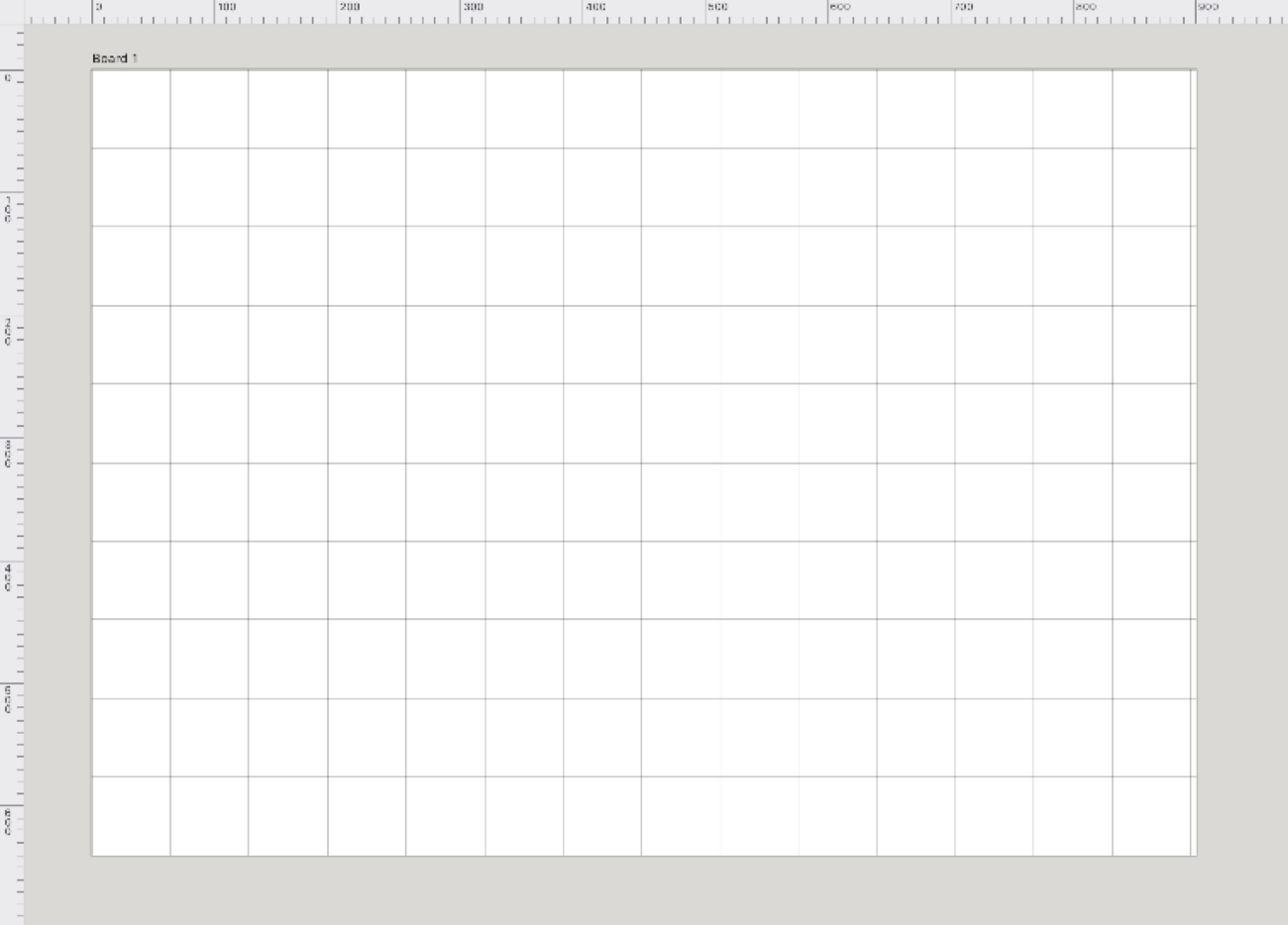
最基本的网格:等距的水平线和垂直线。适用于版面布局、UI 模型、像素风格作品、图标,以及任何需要按固定尺度对齐的内容。
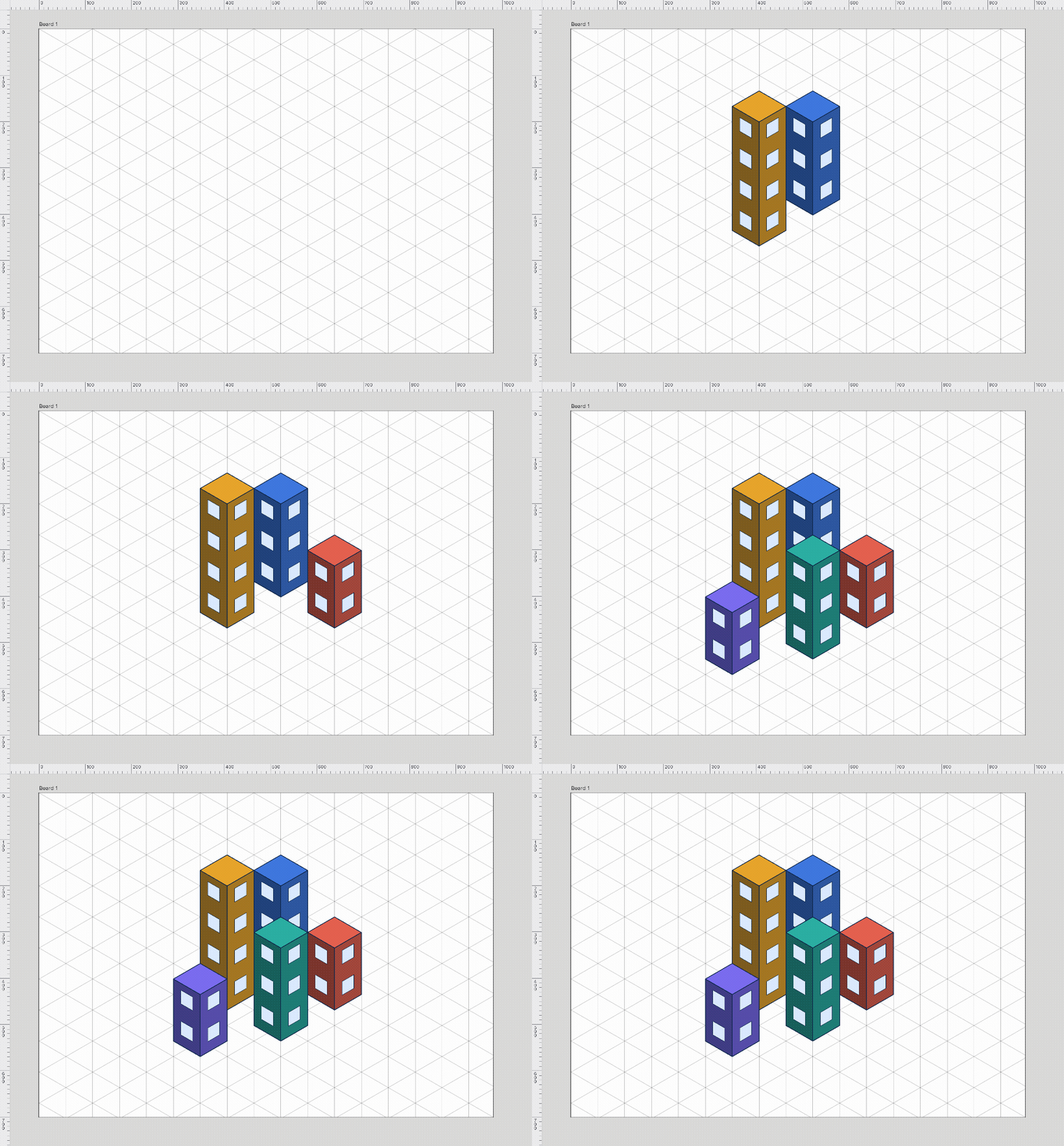
等轴测
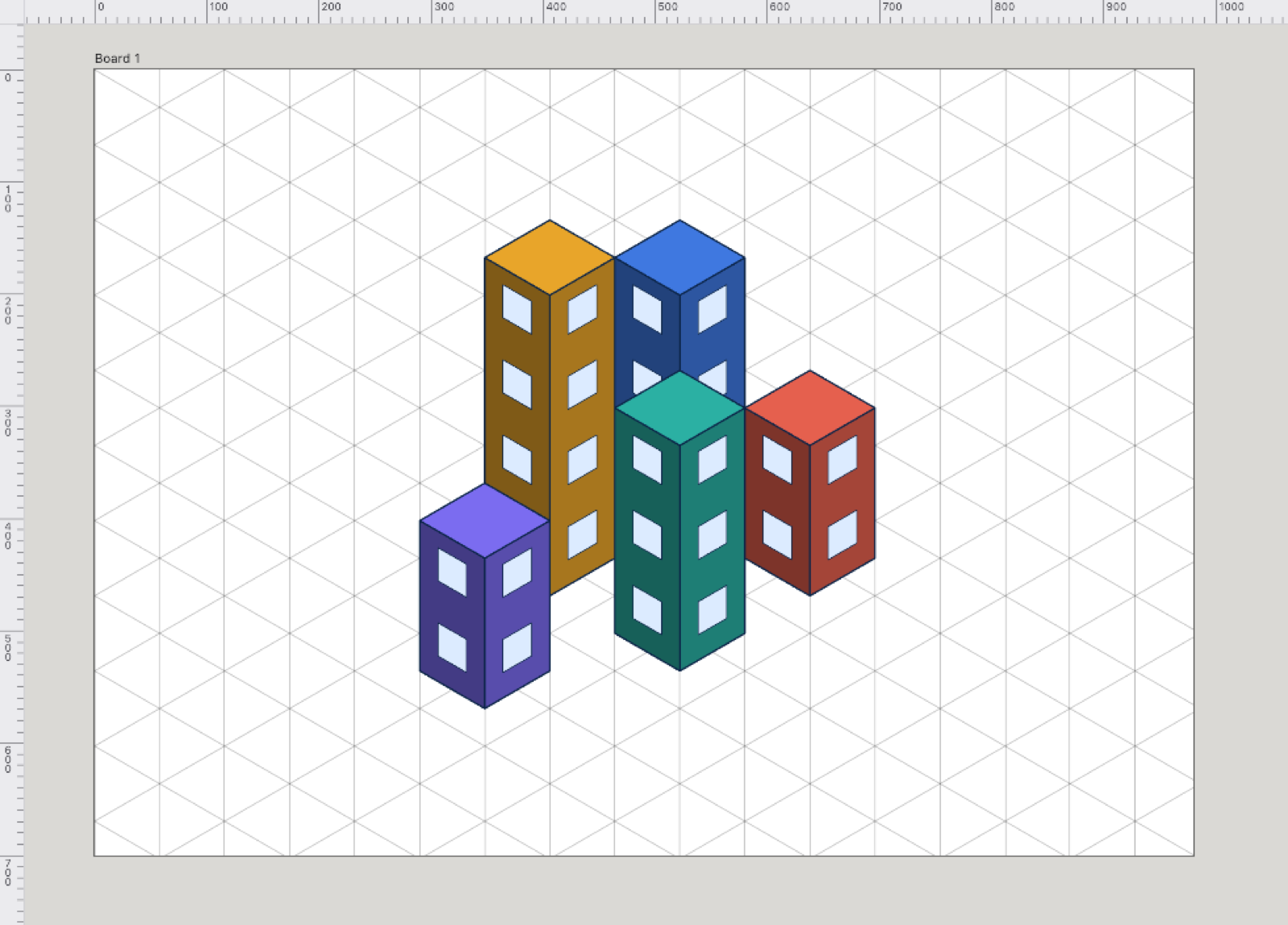
三组成 30° 的线代表立方体的三条轴,因此你无需真正的 3D 就能绘制出具有立体感的房间、包装、游戏图块和技术插图。每面墙都沿三条轴之一延伸,因此方块可以整齐地堆叠和衔接。显示网格时,形状工具会沿网格的轴绘制。
六边形
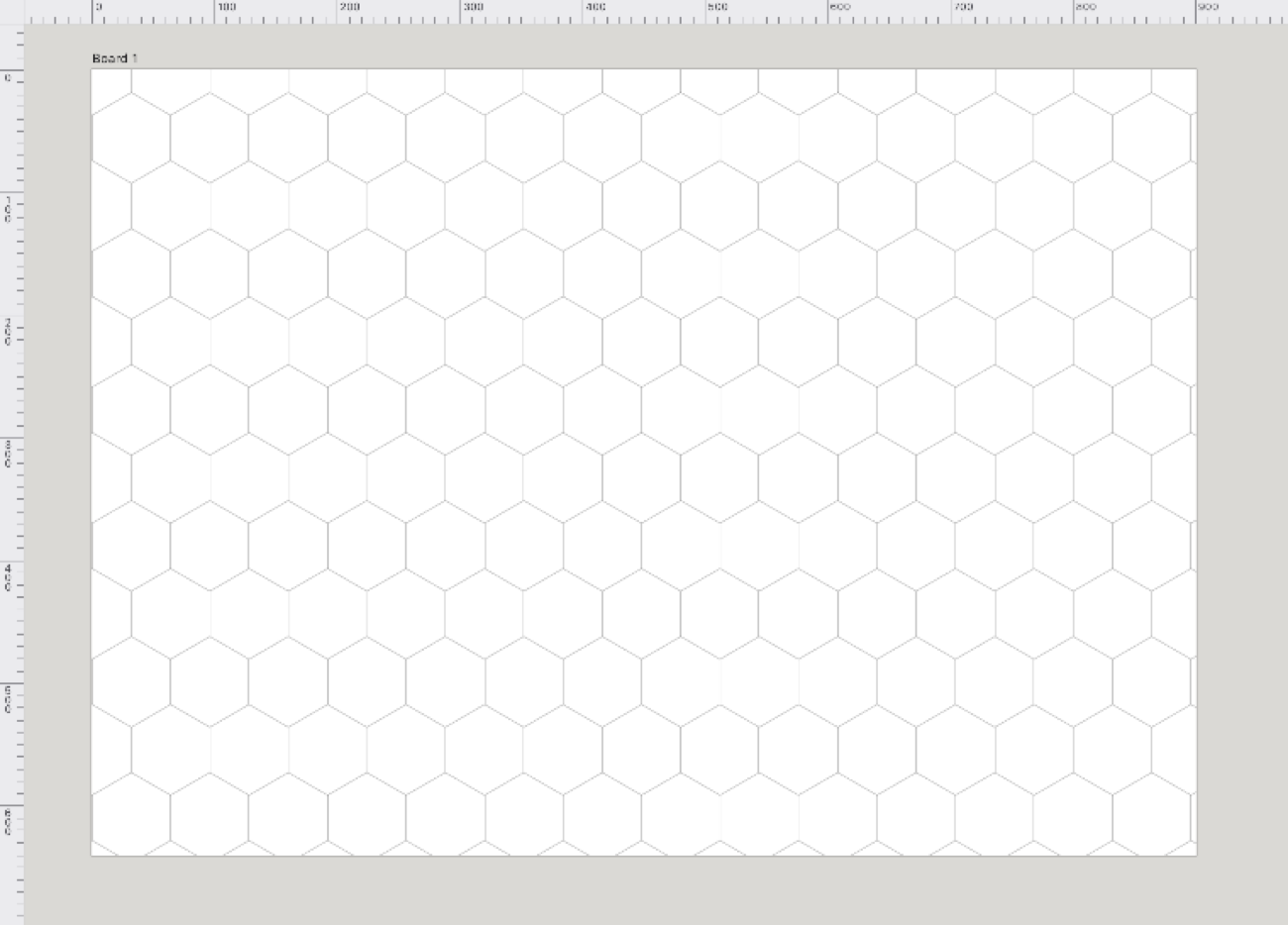
由六边形组成的蜂窝。适用于桌游地图、拼贴图案以及任何由六边形单元构成的布局。间距设定的是一个六边形从一条平边到对边的宽度。
斜角
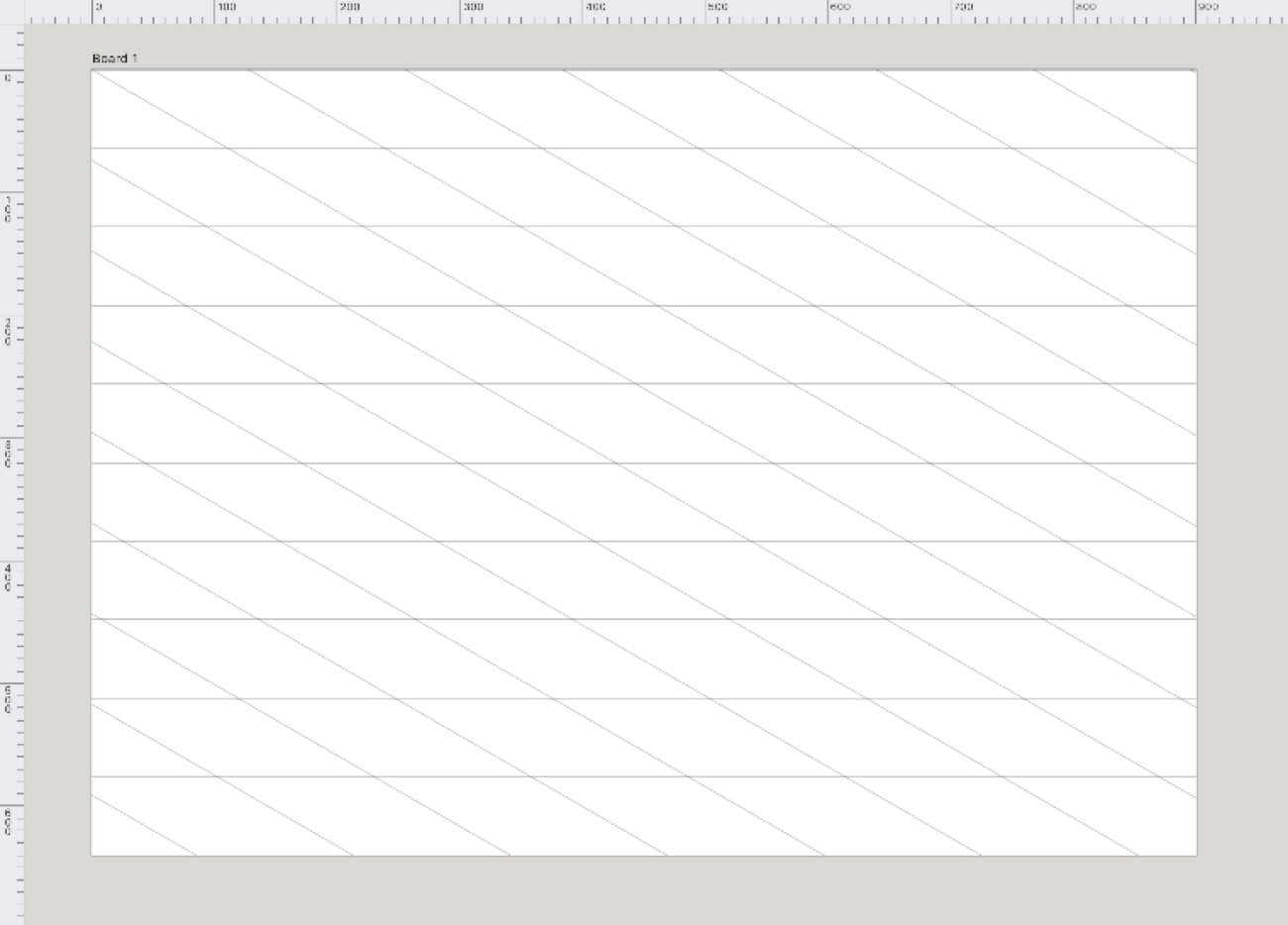
一组水平线和一组按你所选角度倾斜的线。它提供单轴的侧视投影,便于绘制斜二测风格的示意图和倾斜字体的参考线。在网格面板中设置倾斜角度。
黄金比例
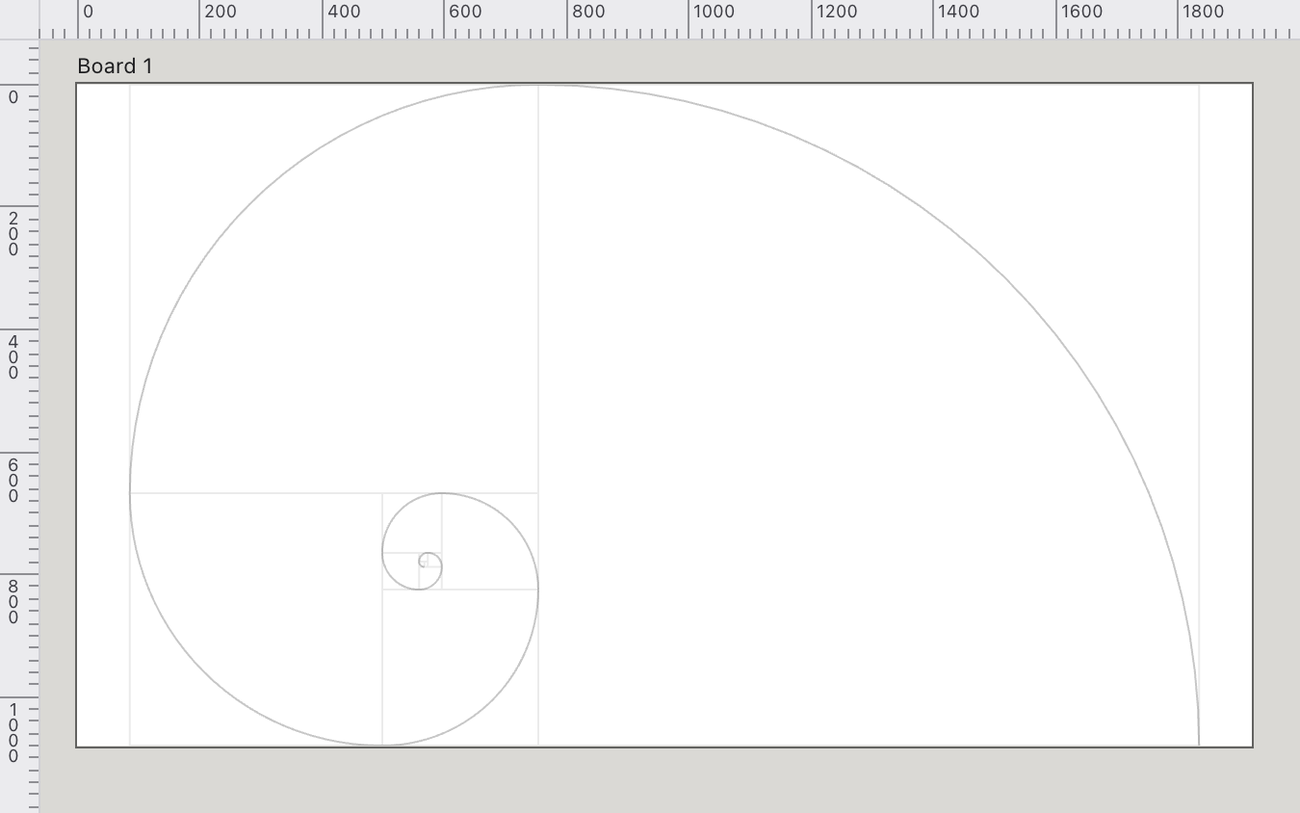
与画板相适应的黄金矩形,被分割为正方形和较小的矩形,并带有描绘黄金螺旋的四分之一圆弧。用它来安排视觉焦点,并按经典比例确定元素的大小。它随画板缩放,而不是按固定间距排列。
图案
图案网格将图案色板平铺在整个画板上,并绘制在图稿下方,使图案同时充当背景和对齐参考——便于将图稿排布到重复图案上、检查拼贴是否对齐,或在参考纹理上作画。在视图 › 网格 › 图案下选择它;拼贴来自当前的图案色板,图案色板的制作和编辑方法见符号与画笔页面。与所有网格一样,它属于画板,因此不同的画板可以使用不同的图案背景。
透视
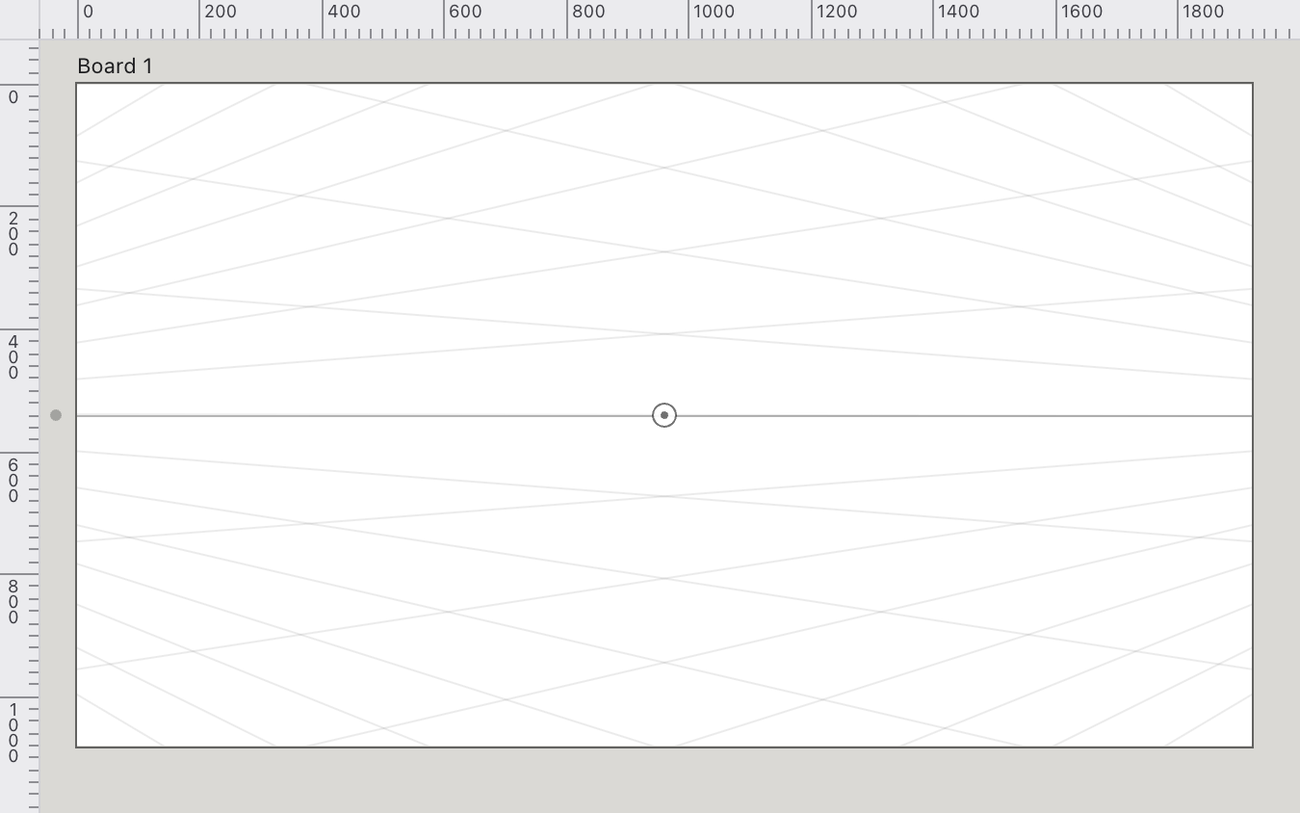
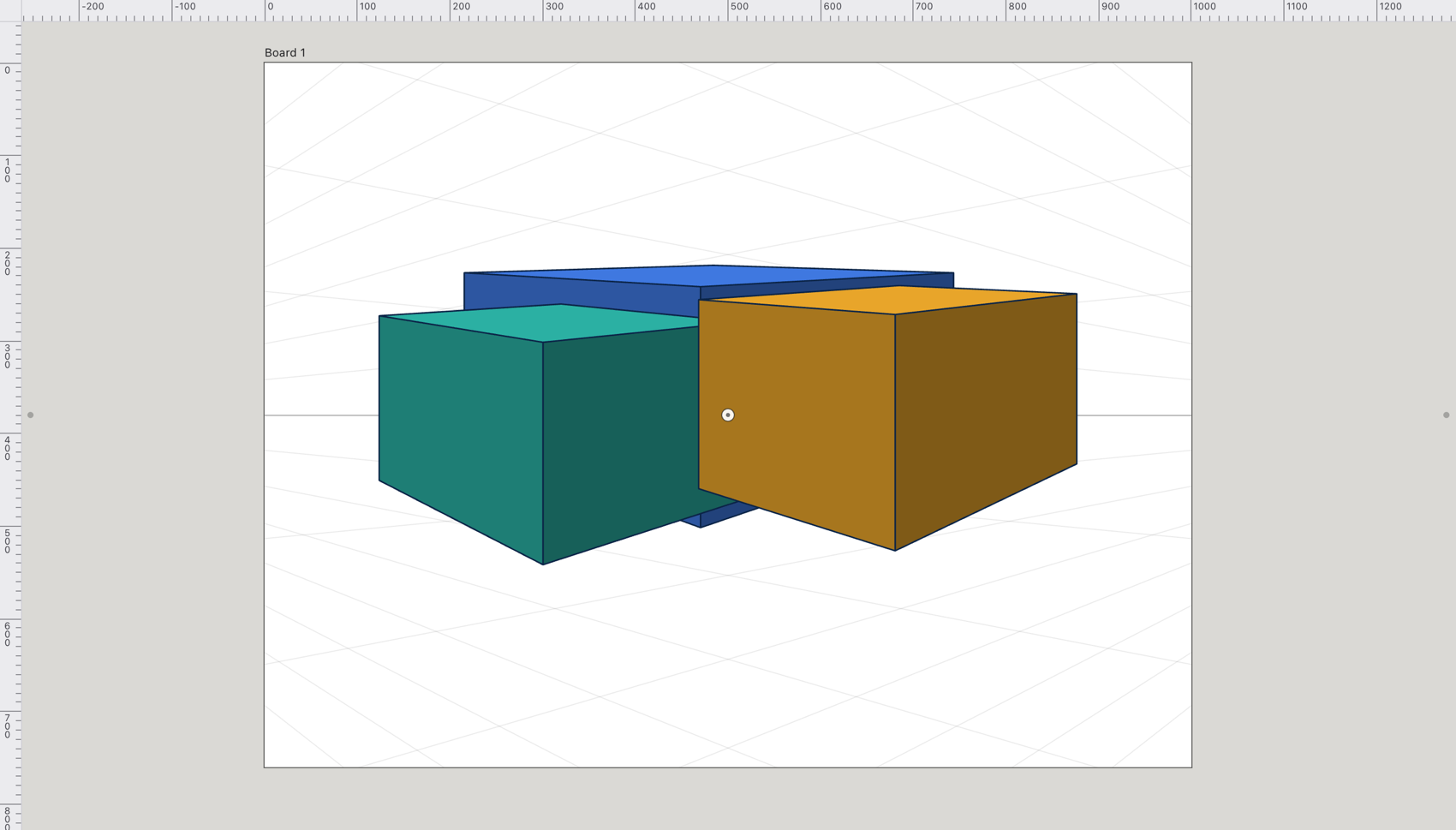
延伸到地平线上一个、两个或三个消失点的参考线,让你可以绘制具有真实纵深的场景。使用透视网格工具(⇧P)进行设置:拖动消失点,上下拖动其中一个以移动地平线,按 1 到 4 选择要在其上绘制的平面。网格面板中的一点、两点和三点按钮用于在不同设置之间切换。在网格上绘制的形状共享同一个透视。