 Scis
Scis实用面板
第三个停靠面板组是一个深抽屉:需要时打开、不需要时收起的工作面板。共有二十一个面板,从对齐图稿、组合形状,到文字字形、导出预设、文档历史记录和录制的动作。本页按它们在停靠区中的排列顺序逐一介绍。
对齐
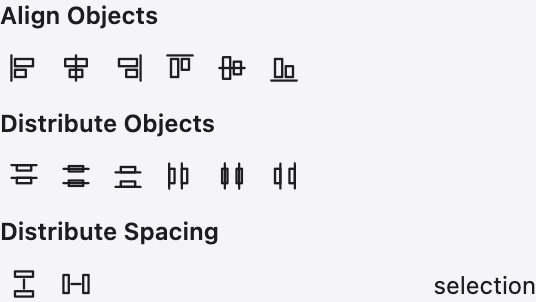
对齐可将两个或多个对象按边缘或中心对齐,按中心或边缘均匀分布,或在它们之间设置精确的间距。底部的菜单用于选择对齐的参照——整个所选对象、画板,或你指定的关键对象——因此同一组按钮既能进行相对对齐,也能进行绝对对齐。
组合形状
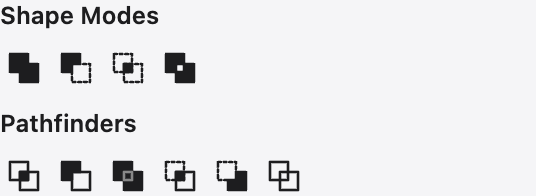
组合形状可将多个形状组成一个形状。上面一行是形状模式——联集、减去顶层、交集和差集——它们组合为一个可编辑的复合形状;第二行是一次性的路径查找器操作——分割、修边、合并、裁剪和轮廓——它们会永久地裁切和焊接路径。
自动选择
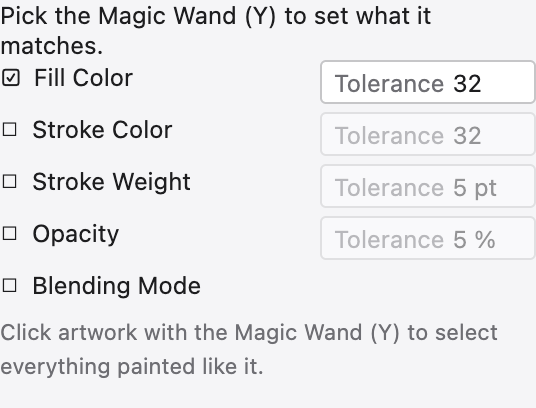
这些设置用于调整自动选择工具。开启它应匹配的属性——填充颜色、描边颜色、描边粗细、不透明度或混合模式——并为每项设置容差,这样单击一次即可选中与你所单击对象足够接近的所有对象。
变换
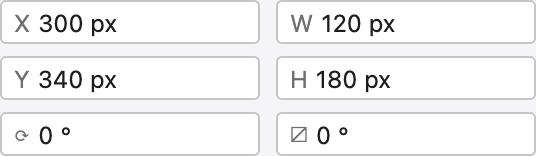
变换显示所选对象的精确位置、宽度和高度、旋转和倾斜,并允许你输入新值而不必拖动。参考点网格表明数值是从哪个手柄开始测量的,选项可以锁定长宽比,或使描边和效果随对象一起缩放。
绘制堆栈
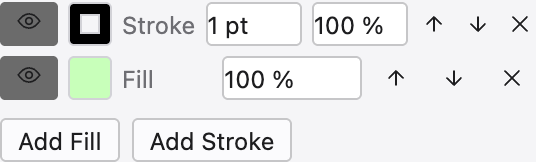
绘制堆栈是构建和编辑单个对象完整外观的地方。一个对象可以带有多个填色和描边,按顺序堆叠,每个都有自己的颜色、不透明度和实时效果,面板从上到下显示这个堆栈。可以添加和删除行、拖动以重新排列、用眼睛图标隐藏某一行,单击任意实时效果即可重新打开其对话框——没有任何内容被固化,因此图稿保持可编辑。
矢量化
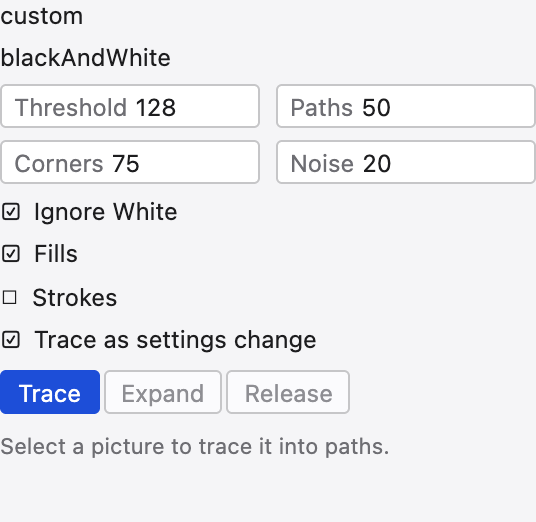
矢量化将置入的图片转换为矢量路径。选择一种模式——黑白、灰度或彩色——和一个预设,然后调整阈值或颜色数量、路径贴合像素的紧密程度、边角的处理方式,以及要忽略多少杂点。完整说明见矢量化页面。
透明度
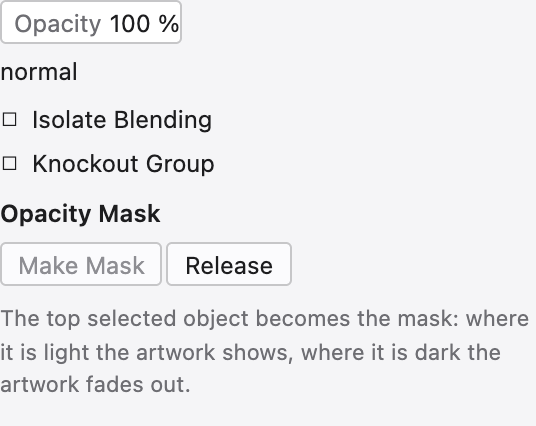
透明度设置对象与其后方内容的混合方式:其不透明度和混合模式——正片叠底、滤色、叠加等。它还包含不透明蒙版,由另一个图稿的明度决定对象在何处显示、在何处淡出,并提供剪切和反相蒙版的选项。
属性
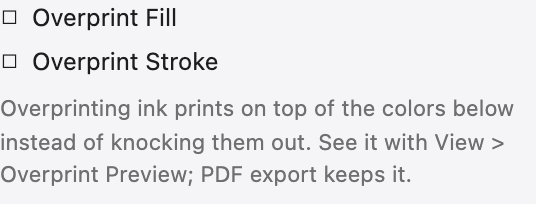
属性汇集了对象的底层标记:填色或描边在印刷时是否叠印,以及对于复合路径,使用非零规则还是奇偶规则来决定哪些部分是孔洞。
图形样式
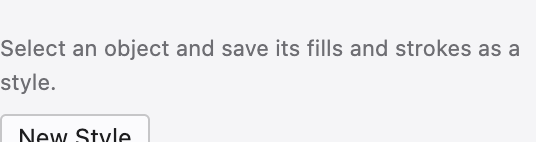
图形样式是作为一个整体存储的完整外观——包括其填色、描边和效果。将样式拖到对象上即可立即赋予它该外观;编辑样式后,所有使用它的对象都会一起更新。
画笔
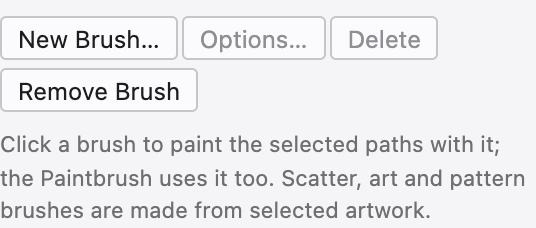
画笔面板包含沿路径绘制的画笔——带有笔尖角度的书法画笔、带有柔和绘画边缘的毛刷画笔、将形状首尾拉伸的艺术画笔、散布副本的散点画笔,以及在转角处拼贴图稿的图案画笔。将画笔应用于描边后,路径保留其可编辑的骨架,而画笔负责绘制其主体。
字形
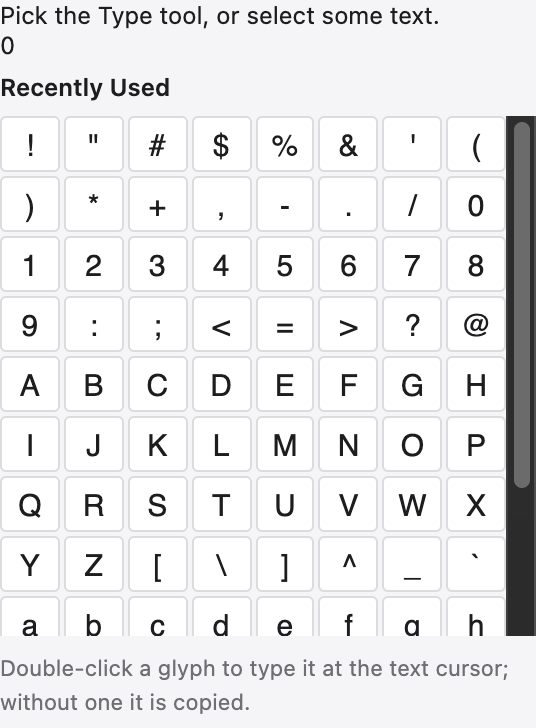
字形显示当前字体中的每个字符——包括键盘上没有对应按键的字符,例如分数、装饰符号和替代字。双击某个字形可将其插入正在编辑的文本中,还可以将网格筛选到某个类别以快速找到所需字符。
资源导出
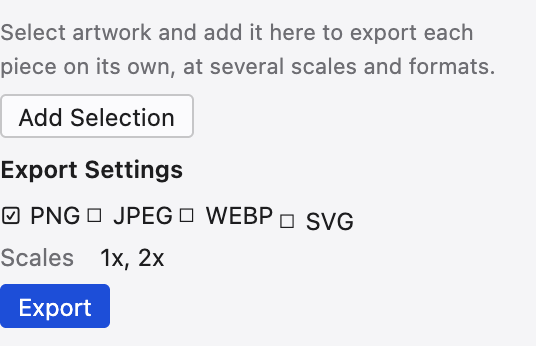
资源导出用于收集你需要反复交付的图稿。将对象拖入其中,然后一次性全部导出,每个都按你设置的尺寸和格式——PNG、JPEG、WebP、SVG 或 PDF——导出,而无需改动画板。
变量
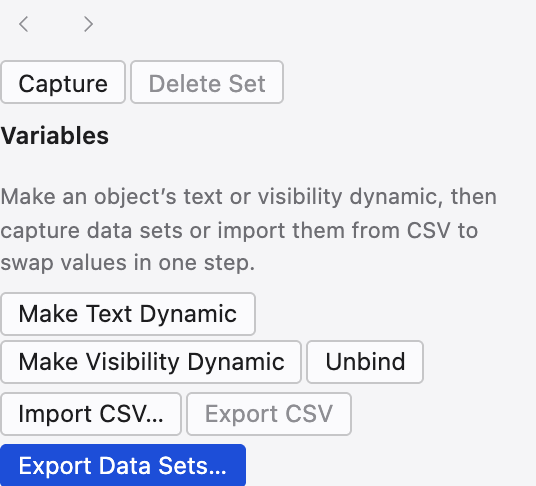
变量可以创建由数据驱动的模板。将对象的文本、可见性、位置或链接的图像绑定到一个已命名的变量,然后为文档提供一组值,即可从一个母版生成同一设计的多个版本。
符号
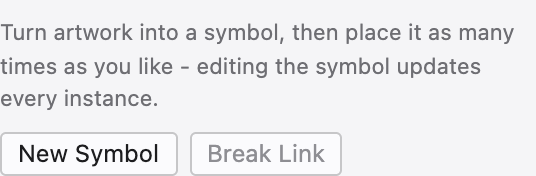
符号是一个可以作为轻量级实例反复置入的图稿。只需编辑一次符号,所有实例都会更新,因此即使文档中有数百个相同的图标或树木,也能保持文件小巧且一致。
图案
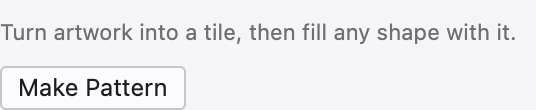
图案面板包含用作图案填色的拼贴。从所选图稿创建拼贴,设置其重复方式——网格、砖形或十六进制位移——它就能无缝填充任何形状;拼贴保持可编辑,因此对它的更改会在所有使用它的地方重新拼贴。
网格
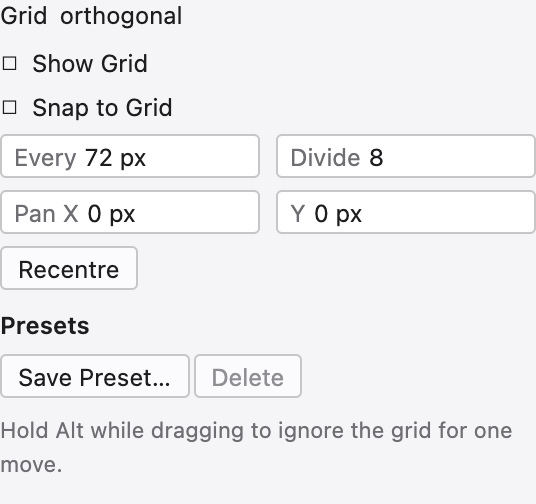
每个画板都有自己的网格,此面板用于设置它:网格类型——方形、等距、六边形、斜角、黄金比例或透视——以及间距、主网格线之间的细分数量、角度和原点的起始位置。网格页面完整介绍了每种类型。
导航器
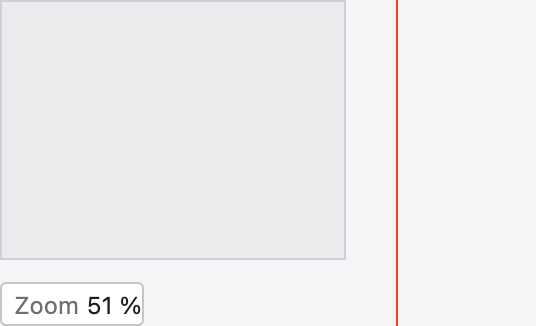
导航器以缩略形式显示整个文档,并用一个框标出屏幕上显示的区域。拖动该框可平移,或使用缩览图下方的缩放滑块进行缩放——在放大的大画布上寻找方位时非常方便。
信息
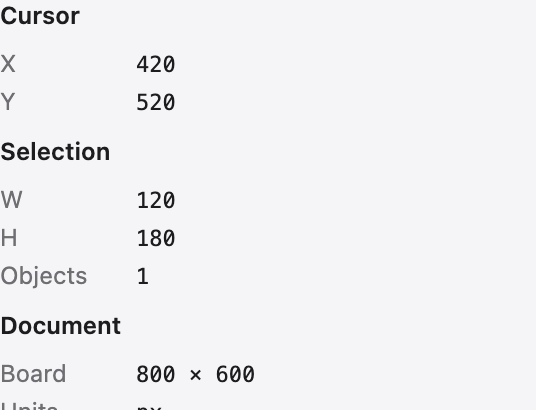
信息是一个实时读数:光标的位置、所选对象或正在绘制对象的大小、拖动的距离和角度,以及指针下方的颜色。在绘制和测量时,可以留意此面板。
文档信息
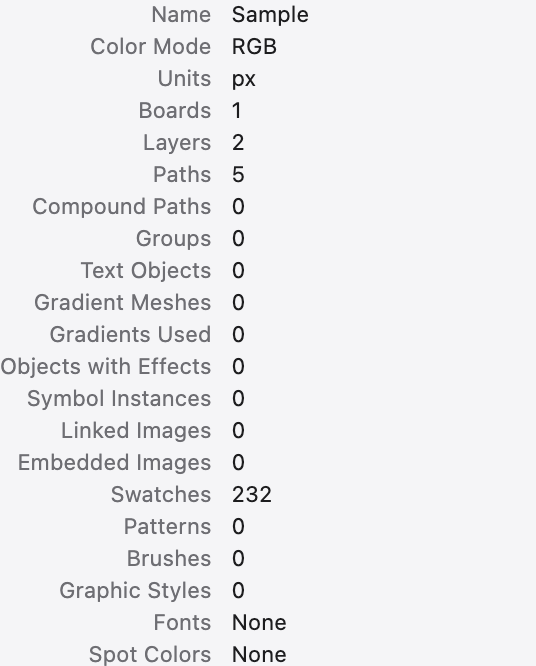
文档信息汇总文件的情况:其大小和颜色模式,以及其中包含的对象、路径、字体、渐变、图案和链接图像的数量。这是在交付文档前快速检查它的方法。
历史记录
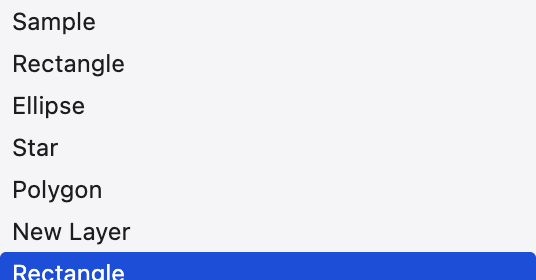
历史记录以步骤堆栈的形式列出你最近的编辑。单击某一步骤可将文档恢复到当时的状态;从那里继续操作,其后的步骤将被替换。它让还原和重做变得可见,而不必靠猜测。
动作
动作可录制一系列命令,以便一键在其他图稿上回放——为你重复进行的编辑提供小型自动化。可将相关动作归入动作组,并按顺序播放整个动作组。