 Scis
ScisПеремещение, трансформирование и упорядочивание
Здесь собрано всё, что меняет положение объекта, его размер или направление: перемещение и масштабирование вручную, точные числовые трансформации, выравнивание и порядок наложения, живые повторения, морфинг, деформация по форме и превращение плоской фигуры в объёмную.
Сочетания клавиш ниже приведены в варианте для macOS. В Windows и Linux читайте ⌘ как Ctrl, ⌥ как Alt, а ⇧ как Shift.
Выделение и перемещение
Прежде чем что-то трансформировать, нужно указать, что именно. Начните с этих инструментов: именно инструменты выделения определяют, на что подействует перетаскивание, числовая команда или поле панели.
Инструменты выделения
| Инструмент | Клавиша | Что выделяет |
|---|---|---|
| Инструмент «Выделение» | V | Объекты и группы целиком. |
| Инструмент «Прямое выделение» | A | Отдельные опорные точки и сегменты контура. |
| Инструмент «Групповое выделение» | Один объект внутри группы; каждый следующий щелчок расширяет выделение до охватывающей его группы. |
Щелчок с Shift добавляет объект к выделению или снова исключает его. Перетащите по пустому холсту, чтобы выделить прямоугольной рамкой, а удерживая ⇧, вы добавите всё, что попало в рамку, к уже выделенному. Двойной щелчок по группе инструментом «Выделение» открывает её изнутри, и вы можете работать с одним элементом, не разгруппировывая её.
Перемещение выделения
Чтобы переместить выделенный объект, перетащите его. Если удерживать ⌥, на месте останется копия, а перетаскиваться будет она: так можно одним движением продублировать объект и переставить его. Удерживание ⇧ ограничивает перемещение шагами по 45°, отсчитываемыми от угла ограничения, заданного в настройках, и отключает привязку; без ⇧ выделение привязывается к ближайшим краям, центрам и углам. Клавиши со стрелками сдвигают выделение на шаг клавиатуры, ⇧ со стрелкой — на десять таких шагов, а ⌥ со стрелкой сдвигает копию.
Ограничительная рамка: масштабирование и поворот вручную
У ограничительной рамки выделения восемь маркеров. Перетащите один из них, чтобы изменить масштаб: ⇧ сохраняет пропорции, а ⌥ масштабирует относительно центра, а не противоположного маркера. Чуть за пределами угла указатель попадает в зону поворота; перетащите там, чтобы повернуть выделение вокруг центра рамки, а с ⇧ поворот привязывается к шагу 45°. После поворота рамка остаётся наклонённой вместе с объектом. Команда Объект › Трансформировать › Сбросить ограничительную рамку снова выравнивает её, чтобы последующие изменения ширины и высоты отсчитывались по осям страницы.
Числовые трансформации
Перетаскивание быстрое, но приблизительное. Если значение должно быть точным или одинаковым для многих объектов, введите его. Панель «Трансформировать» показывает текущие значения для выделения, а подменю Объект › Трансформировать содержит разовые команды с параметром копирования.
Панель «Трансформировать»
Панель «Трансформировать» (⇧F8) показывает X, Y, W и H выделения в пикселях; введите значение и нажмите Return, чтобы применить его. Под ними поле ⟳ поворачивает выделение на заданный угол, а поле ⧄ наклоняет его на заданный угол; после применения оба поля возвращаются к нулю. Панели нужно выделение: если ничего не выбрано, она тускнеет и сообщает об этом.
Панель «Свойства» повторяет X, Y, W и H, добавляя поле поворота и две кнопки, которые отражают выделение по горизонтали или по вертикали относительно его собственного центра, так что самые частые действия всегда под рукой и вторую панель открывать не нужно.
Переместить, Поворот, Зеркальное отражение, Масштабирование и Наклон
В подменю Объект › Трансформировать собраны числовые команды. Каждая открывает небольшое диалоговое окно, и каждая (кроме «Переместить», которая просто сдвигает объект) трансформирует относительно опорной точки. Флажок «Копировать» в любом из этих окон применяет изменение к дубликату и не трогает оригинал — так за один шаг создаются зеркальная пара или уменьшенный повтор.
| Команда | Клавиши | Поля |
|---|---|---|
| Переместить… | ⇧⌘M | По горизонтали, По вертикали, Копировать. |
| Поворот… | Угол, Копировать. | |
| Зеркальное отражение… | Ось (по горизонтали или по вертикали), Угол, Копировать. | |
| Масштабирование… | По горизонтали %, По вертикали %, Копировать. | |
| Наклон… | Угол наклона, Угол оси, Копировать. |
Трансформировать каждый и Трансформировать снова
Трансформировать каждый… (⌥⇧⌘D) масштабирует, перемещает, поворачивает и отражает каждый выделенный объект относительно его собственного центра, а не общего центра выделения. В диалоговом окне задаются масштаб по горизонтали и вертикали, перемещение по горизонтали и вертикали, угол поворота, флажки «Отразить по X» и «Отразить по Y», а также «Копировать». Используйте эту команду, чтобы слегка разбросать или развернуть веером набор объектов: каждый из них поворачивается и растёт на месте, а не вращается вокруг группы.
Трансформировать снова (⌘D) повторяет последнюю трансформацию для текущего выделения. Переместите объект, затем несколько раз нажмите ⌘D — получится ряд с равным шагом; в сочетании с перетаскиванием копии с ⌥ так можно вручную строить повторяющиеся узоры.
Инструменты трансформирования и опорная точка
Инструменты «Поворот» (R), «Зеркальное отражение» (O), «Масштаб» (S) и «Наклон» работают относительно опорной точки, которая отображается небольшим перекрестием. Изначально она находится в центре выделения; щёлкните в любом месте холста, чтобы перенести её туда, а при выделении другого объекта она вернётся в его центр. Затем перетаскивайте по холсту, чтобы повернуть, отразить, масштабировать или наклонить объект относительно этой точки.
⇧ вводит ограничения для каждого инструмента: шаг 45° для поворота и отражения, одинаковое изменение по горизонтали и вертикали для масштаба, одна ось для наклона. Если удерживать ⌥ во время перетаскивания, трансформируется копия, а оригинал остаётся. Щелчок с ⌥ ставит опорную точку и открывает числовое диалоговое окно этого инструмента с уже заданной точкой, так что можно повернуть фигуру вокруг угла на точный угол.
Инструмент «Свободное трансформирование»
Инструмент «Свободное трансформирование» (E) объединяет на одной ограничительной рамке перемещение, масштабирование, поворот, наклон и два вида искажения. Перетащите внутри рамки, чтобы переместить её, перетащите маркер, чтобы масштабировать, и перетащите чуть за пределами угла, чтобы повернуть; с ⇧ поворот привязывается к шагу 45°. Он пригодится, когда хочется попробовать несколько видов изменений одним жестом, не переключая инструменты.
Рамка инструмента «Выделение» тоже умеет искажать: удерживайте Ctrl (или ⌘), перетаскивая один из её угловых маркеров, и сдвинется только этот угол, без масштабирования. Это работает и с фигурами, и с фотографиями; для пикселей во время перетаскивания показывается быстрый предпросмотр, а итог рассчитывается, когда вы нажимаете Enter.
Виджет
Рядом с рамкой плавает небольшой виджет с четырьмя кнопками, название каждой появляется при наведении: Ограничить, Свободное трансформирование, Искажение перспективы и Свободное искажение. «Ограничить» делает масштабирование пропорциональным без удерживания ⇧; когда этот режим включён, ⇧, наоборот, снимает ограничение пропорций. В двух режимах искажения остаются только четыре угловых маркера.
Искажение с клавиатуры
Те же искажения доступны и без выхода из обычного режима. Удерживайте ⌘ на боковом маркере, чтобы наклонить объект вдоль этой стороны. Удерживайте ⌘ на угловом маркере, чтобы свободно сдвигать этот угол отдельно; добавьте ⇧, чтобы ограничить его движение шагом 45°. Удерживайте ⌘⌥⇧ на угловом маркере для перспективы: соседний угол зеркально повторяет перетаскивание. Если нажать или отпустить клавишу-модификатор посреди перетаскивания, действие сразу сменится, и под тем названием, на котором оно закончится («Масштабирование», «Наклон», «Искажение перспективы» или «Свободное искажение»), шаг потом появится на панели «История». Текст, помещённые изображения и экземпляры символов искажать нельзя; они остаются без изменений, и Scissor сообщает об этом, если перетаскивание их пропускает.
Опорная точка
Опорная точка находится в середине рамки в виде перекрестия, и её можно перетащить куда угодно; сама по себе она ничего не сдвигает. После этого рамка поворачивается и масштабируется относительно неё, а при перемещении выделения точка движется вместе с объектом. Если отпустить её рядом с одной из девяти точек рамки (четыре угла, четыре середины сторон или центр), она встанет точно в эту точку. Если удерживать ⌥ при масштабировании, установленная опорная точка игнорируется и масштабирование идёт относительно центра. При наклоне стороны с ⌘ установленная опорная точка также остаётся на месте.
Расстановка маркеров
Когда активно свободное трансформирование, нажмите Редактировать маркеры на панели быстрого доступа, затем перетащите угловой маркер в любую точку фигуры; рядом с опорной точкой он к ней притягивается. Сам объект при этом не сдвигается. Применить (Enter) оставляет маркеры там, куда вы их поставили, Прервать (Esc) возвращает их на рамку, а Сбросить делает то же самое, не выходя из режима. Установленный маркер работает во всех режимах: в режиме «Свободное трансформирование» его перетаскивание масштабирует фигуру так, чтобы эта точка следовала за указателем (⇧ сохраняет пропорции); в режимах «Искажение перспективы» и «Свободное искажение» фигура вытягивается за четыре точки, на которых стоят маркеры, а искажение ждёт команды «Применить» или «Прервать». Установленные маркеры движутся вместе с объектом.
Выравнивание, упорядочивание и группировка
Эти команды определяют, как объекты выстраиваются друг относительно друга, какой из них лежит впереди и какие собраны вместе, закреплены или скрыты, пока вы работаете с остальными.
Выравнивание и распределение
Панель «Выравнивание» (⇧F7) состоит из трёх рядов. Выровнять объекты выстраивает выделение по левому краю, центру или правому краю, а также по верху, середине или низу. Распределение объектов расставляет три объекта или больше так, чтобы их верхние края, центры, нижние края, левые края, центры или правые края шли через равные промежутки. Распределение интервалов задаёт между ними одинаковый зазор по вертикали или по горизонтали. Меню на панели определяет, выравнивается ли всё по выделению или по монтажной области. Для выравнивания нужен хотя бы один объект (одиночный объект выравнивается по монтажной области); для распределения нужно три, и пока их нет, панель показывает эти кнопки серыми. Шесть вариантов выравнивания есть и в меню Объект › Выравнивание.
Упорядочивание: порядок наложения
Каждый объект занимает своё место в стопке, а меню Объект › Упорядочить перемещает выделение внутри неё.
| Команда | Клавиши |
|---|---|
| На передний план | ⇧⌘] |
| Переложить вперёд | ⌘] |
| Переложить назад | ⌘[ |
| На задний план | ⇧⌘[ |
Группировка, закрепление и скрытие
- Сгруппировать (⌘G) и Разгруппировать (⇧⌘G)
- Объединяет объекты, чтобы они перемещались и трансформировались как одно целое, или снова разъединяет их. Чтобы войти в группу, дважды щёлкните её инструментом «Выделение».
- Закрепить › Выделение (⌘2) и Разблокировать все (⌥⌘2)
- Закреплённые объекты нельзя выделить, поэтому они остаются на месте, пока вы работаете поверх них; «Разблокировать все» освобождает всё закреплённое.
- Скрыть › Выделение (⌘3) и Показать все (⌥⌘3)
- Скрытие убирает объекты с холста, не удаляя их, и оставляет в загруженной сцене только ту часть, которую вы редактируете; «Показать все» возвращает их.
Живые повторения
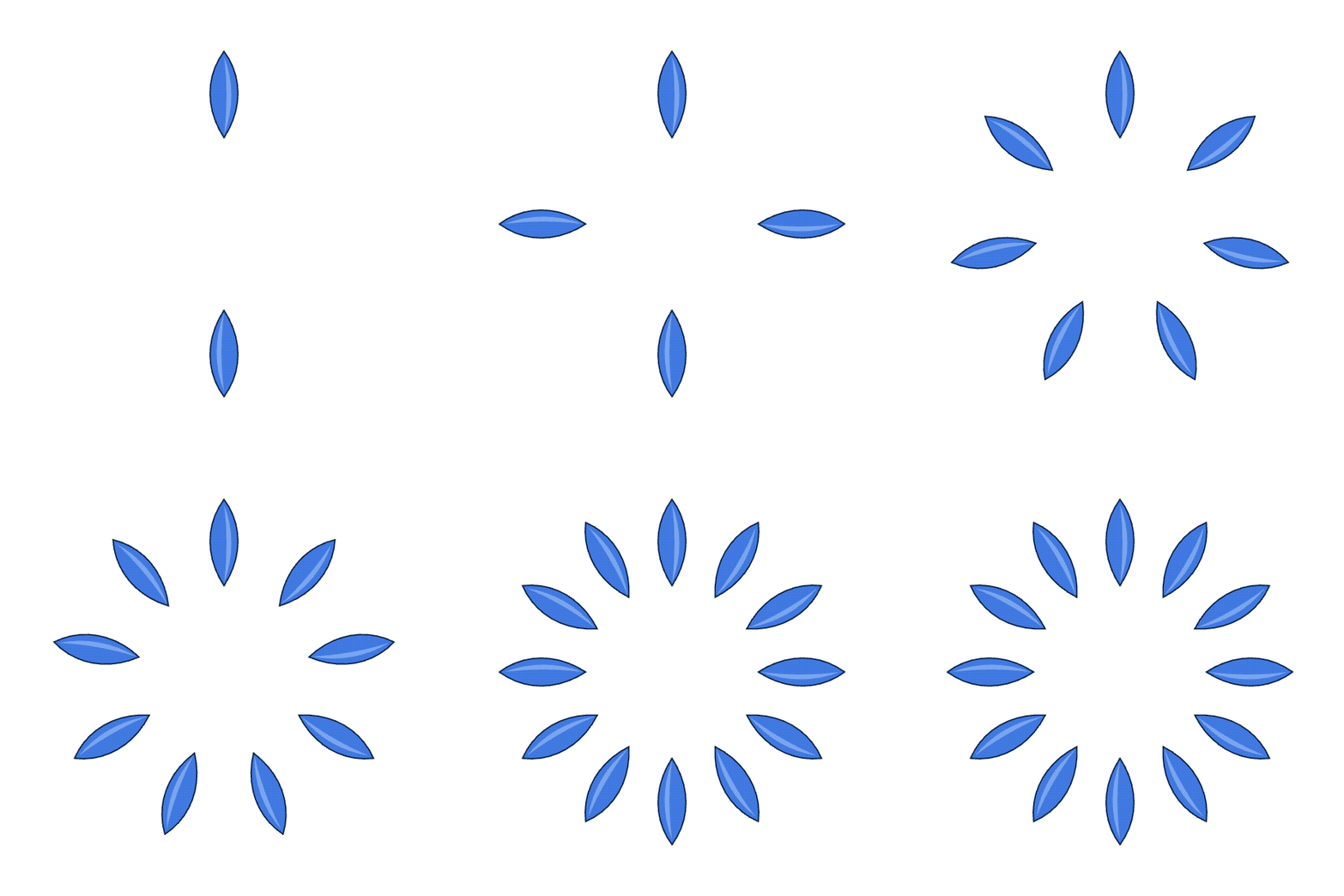
Меню Объект › Повторение создаёт из одного объекта множество копий и сохраняет их живыми: измените оригинал, и все копии изменятся вслед за ним. Повторение пригодится, когда изображение построено регулярно — цветок из одинаковых лепестков или сетка из значков: вы прорабатываете один элемент, а остальные следуют за ним.
- Радиальное…
- Располагает копии по кругу вокруг центра. В диалоговом окне задаются экземпляры и радиус.
- Сетка…
- Располагает копии строками и колонками. В диалоговом окне задаются колонки, строки, интервал по горизонтали и интервал по вертикали.
- Зеркальное отражение…
- Отражает копии относительно оси. В диалоговом окне задаются ось (вертикальная или горизонтальная) и смещение.
Когда повторение выделено, панель «Свойства» показывает те же элементы управления для последующей настройки: экземпляры и радиус для радиального повторения; колонки, строки и интервалы по горизонтали и вертикали для сетки; смещение и ось отражения для зеркального. Когда работа закончена, команда Освободить превращает копии в обычные, отдельно редактируемые объекты.
Морфинг
Морфинг заполняет промежуток между двумя объектами серией промежуточных фигур, каждая из которых на шаг ближе к следующей. Это инструмент для плавных переходов между цветами и для равномерно расставленных повторений вдоль контура.
Инструмент «Морфинг» (W) превращает один объект в другой: щёлкните первый, затем второй. Щелчок по третьему продолжает цепочку, а щелчок по существующему морфингу добавляет в него этот объект. Остальное находится в меню Объект › Морфинг:
| Команда | Клавиши | Что делает |
|---|---|---|
| Создать | ⌥⌘B | Создаёт морфинг из выделенных объектов. |
| Отменить | ⌥⇧⌘B | Возвращает ключевые объекты и убирает промежуточные шаги. |
| Параметры морфинга… | Задаёт интервал и ориентацию (см. ниже). | |
| Разобрать | Превращает промежуточные шаги в настоящие редактируемые объекты. | |
| Заменить ось | Изгибает ряд шагов вдоль выделенного контура. | |
| Обратить ось | Меняет местами концы оси, на которых находятся ключевые объекты. | |
| Обратный порядок спереди назад | Переворачивает порядок наложения шагов. |
Параметры морфинга… позволяют задать для параметра «Интервал» значение «Заданное число шагов» (фиксированное число промежуточных фигур), «Заданное расстояние» (фиксированный зазор в пикселях, фигур столько, сколько поместится) или «Плавный цвет» (столько шагов, сколько нужно для плавного цветового перехода), а для параметра «Ориентация» — «Выровнять по странице» или «Выровнять по контуру». Морфинг остаётся живым и следует за своими ключевыми объектами, поэтому изменение любого из концов перестраивает весь ряд.

Деформация фигуры
Меню Объект › Деформация фигуры изгибает объект по форме, сохраняя его редактируемым внутри. С его помощью можно вписать логотип в ленту, изогнуть строку текста или выдавить плоский узор в выпуклость. Создать деформацию можно тремя способами.
- Создать с помощью деформации… (⌥⇧⌘W)
- Изгибает выделение по одному из встроенных стилей деформации («Дуга», «Арка», «Выпуклость», «Флаг», «Волна», «Рыба», «Подъем», «Рыбий глаз», «Раздувание», «Сжатие», а также варианты раковины и дуги) с регулировкой величин «Изгиб», «По горизонтали» и «По вертикали».
- Создать с помощью верхнего объекта (⌥⌘C)
- Использует самую верхнюю выделенную фигуру как оболочку и вписывает всё, что под ней, в этот контур. Нужно два объекта или больше: контейнер сверху, изображение под ним.
- Создать с помощью сетки… (⌥⌘M)
- Накладывает на выделение сетку с заданным числом строк и колонок. Она остаётся живой: переключитесь на инструмент «Прямое выделение» (A) и перетаскивайте любое пересечение сетки, чтобы изгибать её содержимое, сколько угодно раз.
Освободить возвращает изображение в исходном виде вместе с фигурой оболочки; Разобрать сохраняет изгиб и убирает оболочку, оставляя искажённые контуры.
3D из векторной фигуры
Меню Эффект › 3D и материалы превращает плоскую фигуру в объёмную. Это остаётся живым эффектом: исходный контур по-прежнему доступен для редактирования, а изображение на экране перестраивается при каждом его изменении.
- Вытягивание и скос
- Придаёт фигуре глубину, при желании со скошенным краем.
- Вращение
- Вращает профиль вокруг оси, создавая тело вращения.
- Раздувание
- Раздувает фигуру, словно она чем-то наполнена.
- Плоскость
- Наклоняет плоскую фигуру в пространстве, не добавляя глубины.
Панель «3D и материалы» поворачивает объект по осям X, Y и Z, задаёт поворот и высоту источника света и выбирает пластиковую, матовую или металлическую поверхность, а поля «Глубина» и «Скос» настраивают вытягивание.
