 Scis
ScisТекст
Текст в Scissor остаётся живым. Слова, шрифт и интервалы можно изменить в любой момент, а текст рисуется прямо на холсте по мере ввода, поэтому то, что вы редактируете, и будет напечатано и экспортировано.
Сочетания клавиш ниже приведены в варианте для macOS. В Windows читайте ⌘ как Ctrl, ⌥ как Alt, а ⇧ как Shift.
Текстовые инструменты
Текстовые инструменты занимают одну ячейку на панели инструментов. Выберите ячейку и удерживайте её, чтобы выбрать нужный инструмент, затем работайте на холсте.
| Инструмент | Клавиша | Что делает |
|---|---|---|
| Инструмент «Текст» | T | Щелчок создаёт текст из точки, перетаскивание — прямоугольную рамку текста в области |
| Инструмент «Текст в области» | Растяните рамку и вводите в неё текст | |
| Инструмент «Текст по контуру» | Щёлкните контур, чтобы пустить текст вдоль него | |
| Инструмент «Вертикальный текст» | Набирает прямо стоящие символы колонками | |
| Инструмент «Редактирование глифов» | ⇧T | Перемещает, масштабирует и поворачивает по одному символу |
Чтобы отредактировать текст, который уже есть на странице, щёлкните его любым текстовым инструментом, кроме «Редактирования глифов», — в нём появится курсор, — или дважды щёлкните его инструментом «Выделение» (V). Чтобы закончить редактирование, нажмите Escape или щёлкните в стороне. Если щёлкнуть обычным инструментом «Текст» по открытому контуру, текст будет привязан к этому контуру, а не начнётся новый блок, так что специальный инструмент «Текст по контуру» нужен не всегда.
Текст из точки, в области и по контуру
Текст может располагаться в документе тремя способами, и разница между ними в том, как измеряются строки и где они переносятся. Все три вида остаются редактируемыми, принимают одни и те же настройки символов и абзацев и позже могут быть преобразованы в кривые.
Текст из точки
Щёлкните один раз инструментом «Текст» и начните вводить. Текст растёт от этой единственной точки и переносится только там, где вы нажимаете Return: рамки, по которой он мог бы переноситься, нет. Используйте текст из точки для заголовков, подписей, нескольких слов акцидентного набора и всего, что вы будете располагать на глаз, а не заливать в колонку. Отступам и интервалам между абзацами здесь не от чего отсчитываться, поэтому на текст из точки эти настройки не действуют; выключка определяется точкой, в которой вы щёлкнули.
Текст в области
Растяните прямоугольник инструментом «Текст» или «Текст в области», и текст будет переноситься по ширине рамки, автоматически разбиваясь на строки у правого края. Используйте текст в области для основного текста, подписей и любых фрагментов, которые должны укладываться в заданную ширину. Если текста больше, чем вмещает рамка, лишнее скрывается, а рамка помечается как переполненная; увеличьте рамку, уменьшите кегль или перенесите излишек в другую рамку (см. ниже). Отступы, отступ первой строки, интервалы до и после, а также переносы действуют на текст в области.
Текст по контуру
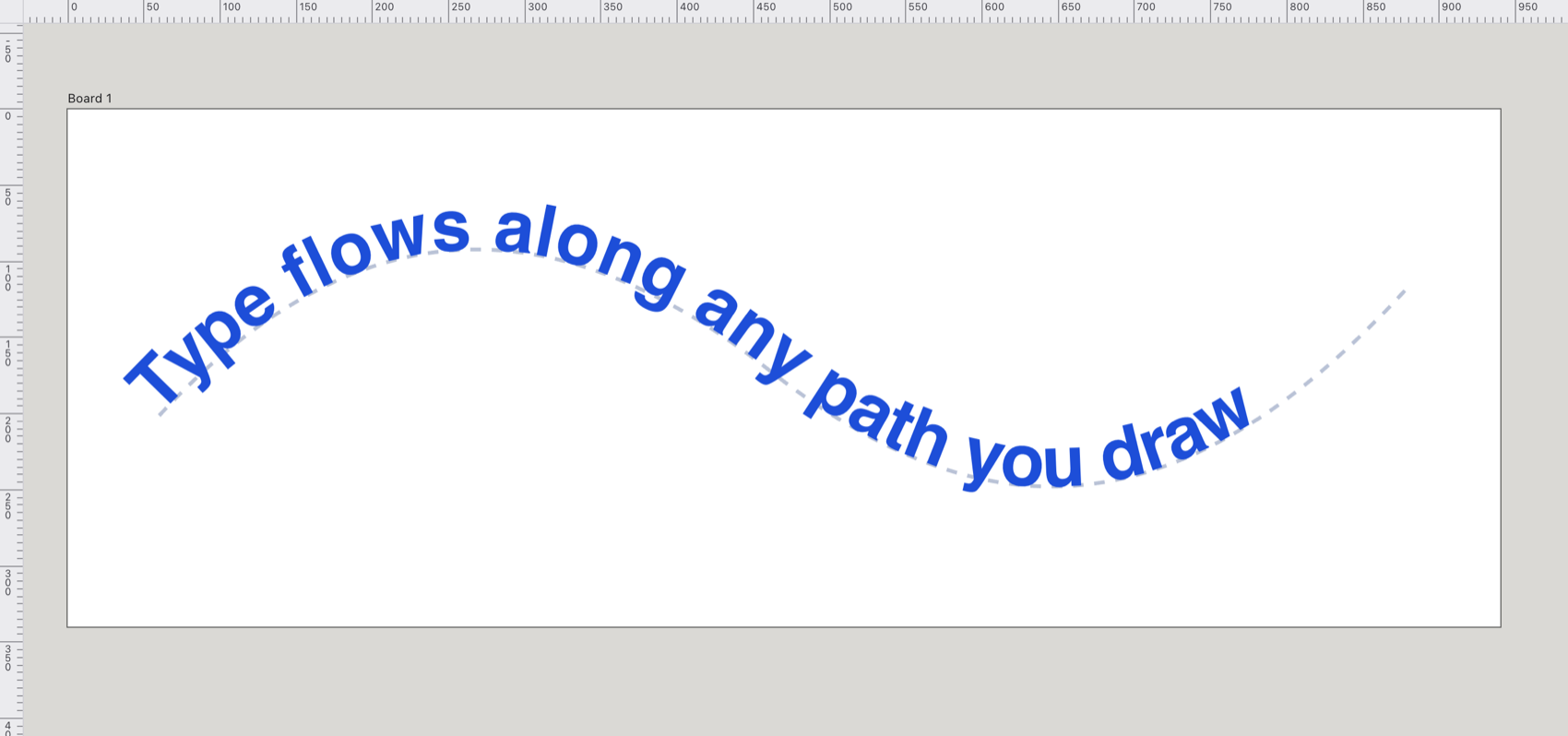
Щёлкните контур инструментом «Текст по контуру». Контур становится базовой линией и перестаёт быть самостоятельным объектом, поэтому у него больше нет заливки и обводки. Так можно пустить надпись вокруг значка, вдоль кривой или поверх фигуры. Выделите результат, и появятся три скобки: в начале, в конце и посередине. Перетаскивайте начальную или конечную скобку, чтобы изменить, где текст начинается и заканчивается на контуре, перетаскивайте среднюю скобку, чтобы сдвинуть весь текст вдоль контура, а перетащив среднюю скобку на другую сторону контура, вы перевернёте текст. В тексте по контуру нет переносов строк, поэтому Return при его редактировании ничего не делает. Измените форму контура, и текст последует за его новыми изгибами.
Панель «Символ»
Панель «Символ» (⌘T или Окно > Текст > Символ) содержит всё, что относится к самим буквам. Если выделен текстовый объект, её настройки действуют на весь объект: измените шрифт или трекинг, и за ними последует каждый символ. Во время ввода шрифт, начертание, курсив и размер применяются только к выделенным символам (см. Смешанные стили в одном тексте). Панель остаётся серой, пока вы не редактируете текст и не выделили текстовый объект.
Шрифт, начертание, стиль и размер
В меню шрифтов есть поиск, а недавно использованные гарнитуры показываются вверху. В нём перечислены шрифты, которыми ваш браузер действительно умеет рисовать: они считываются из системы, если она их сообщает, а иначе проверяется набор распространённых гарнитур, так что список соответствует тому, что будет отображено, а не фиксированному каталогу.
Меню начертаний предлагает варианты «Светлая», «Обычный», «Средний», «Полужирный» (Semibold), «Полужирный» (Bold) и «Толстая», но выбрать можно только те, что действительно есть у выбранной гарнитуры: остальные затемнены. Кнопка курсива рядом включает и выключает наклонное начертание. Размер задаётся в пикселях в поле «Размер».
Смешанные стили в одном тексте
В одном тексте можно сочетать разные размеры, цвета, начертания и курсив. Во время ввода выделите несколько символов и измените их на панели быстрого доступа рядом с текстом, на панели параметров или на панели «Цвет». Изменятся только выделенные символы, а остальной текст сохранит свой стиль. Если ничего не выделено, изменение, как обычно, применяется ко всему тексту. При дальнейшем вводе стили остаются со своими символами и сохраняются при экспорте в SVG и PDF.
Интерлиньяж, трекинг и кернинг
- Интерлиньяж
- Расстояние от одной базовой линии до следующей в пикселях. Оставьте 0 для автоматического интерлиньяжа, равного 120% кегля. Увеличьте значение, чтобы раздвинуть строки, или уменьшите, чтобы уплотнить заголовок.
- Трекинг
- Равномерный интервал, добавляемый к каждому символу или отнимаемый от него, в тысячных долях круглой шпации (поэтому он масштабируется вместе с кеглем). Положительные значения разреживают текст, отрицательные уплотняют. Используйте трекинг, чтобы вписать строку в ширину или разрядить капитель.
- Кернинг
- Заложенные в шрифт интервалы между определёнными парами букв, например просвет под прописной T. По умолчанию он включён кнопкой «Кернинг» в ряду OpenType (обозначена AV). Выключите его, чтобы увидеть исходные метрики шрифта.
Выключка
На панели «Символ» четыре кнопки выключки: влево, по центру, вправо и по ширине. Лево и право отсчитываются от направления чтения, то есть означают начало и конец: текст, идущий справа налево, с выключкой влево выравнивается по визуальному правому краю. Выключка по ширине растягивает каждую строку на весь формат набора, поэтому меняет что-то только там, где строки переносятся, то есть в тексте в области и тексте по контуру, а не в однострочном тексте из точки. Для более тонкой настройки выключки по ширине (как набирается последняя строка) используйте панель «Абзац».
Функции OpenType и капитель
Под заголовком OpenType находится ряд кнопок, каждая из которых включает или выключает одну функцию выделенного текста:
| Кнопка | Функция |
|---|---|
| fi | Стандартные лигатуры (включены по умолчанию) |
| st | Дополнительные лигатуры |
| TT | Все прописные |
| Tᴰ | Капители |
| T¹ | Верхний индекс |
| T₁ | Нижний индекс |
| ½ | Дроби |
| 1ˢᵗ | Порядковые числительные |
| 𝒜 | Росчерки |
| AV | Кернинг (включён по умолчанию) |
«Все прописные» рисует каждую букву прописной, не меняя сам текст, так что при редактировании он остаётся строчным. «Капители» запрашивает у шрифта его капительные формы. «Верхний индекс» и «Нижний индекс» рисуют затронутые символы мельче и смещают их с базовой линии — для знаков сносок, окончаний порядковых числительных или химических формул.
Под кнопками меню стиля цифр определяет, как набираются цифры: «По умолчанию», «Моноширинные прописные цифры», «Пропорциональные старинные цифры», «Пропорциональные прописные цифры» или «Моноширинные старинные цифры». Моноширинные цифры имеют одинаковую ширину, поэтому столбцы чисел выстраиваются ровно; у старинных цифр есть выносные элементы, и они лучше смотрятся в сплошном тексте.
Не каждую функцию можно увидеть на холсте. Включённые или выключенные лигатуры, кернинг, прописные, капители, верхний и нижний индексы рисуются во время редактирования. Дополнительные лигатуры, стили цифр, дроби, порядковые числительные и росчерки сохраняются в тексте и записываются в экспортированный .svg как настройки функций шрифта, но холст их не показывает, поэтому считайте их настройками для экспорта.
Панель «Абзац»
Панель «Абзац» (⌥⌘T или Окно > Текст > Абзац) управляет набором абзацев целиком. Как и настройки символов, они применяются к каждому абзацу текстового объекта.
Вверху расположены семь кнопок выключки. Первые три — обычная выключка влево, по центру и вправо. Следующие три выключают основную часть абзаца по ширине, а последнюю строку выравнивают влево, по центру или вправо. Последняя кнопка выключает по ширине все строки, включая последнюю, растягивая её на весь формат набора. Выключке по ширине нужно место для переноса, поэтому она действует в тексте в области, а не в тексте из точки.
Под кнопками выключки находятся отступы: Слева и Справа отодвигают весь абзац от сторон рамки, а Первый задаёт отступ только первой строки. Отрицательный отступ первой строки выносит её за остальные — так создаётся висячий отступ. Поля До и После добавляют пространство над каждым абзацем и под ним; это более аккуратный способ разделять абзацы, чем пустая строка. Переключатель Переносы позволяет переносить длинные слова со строки на строку, чтобы выровнять правый край. Отступы и интервалы действуют на текст в области; текст из точки набирается от своей точки привязки.
Панель «Глифы»
Панель «Глифы» (Текст > Глифы, ⌥⇧F11) показывает символы текущего шрифта по наборам — от базовой латиницы до греческого, кириллицы, иврита, арабского письма, знаков препинания, валют, стрелок и многого другого, — а недавно использованные держит вверху. С её помощью можно вставить символ, который не набрать с клавиатуры, например стрелку, знак валюты или букву с диакритикой. Дважды щёлкните глиф, чтобы вставить его в позицию текстового курсора. Если курсора нет ни в одном тексте, глиф вместо этого копируется в буфер обмена, и его можно вставить в другое место.
Вертикальный текст и текст справа налево
Scissor умеет набирать текст не только поперёк страницы, но и вниз по ней, а также раскладывать письменности, которые читаются справа налево. Оба режима работают в тексте из точки, в области и по контуру, а редактор на холсте следует тому же направлению, что и готовое изображение.
Вертикальный текст
Инструмент «Вертикальный текст» набирает прямо стоящие символы сверху вниз, а каждая новая строка образует колонку слева от предыдущей. В вертикальной текстовой рамке колонка, дойдя до низа, переходит в новую. Чтобы переключить уже набранный текст между горизонтальным и вертикальным, выберите Текст > Ориентация текста > По горизонтали или По вертикали.
Справа налево и арабское письмо
Меню направления на панели «Символ» предлагает варианты «Авто», «Слева направо» и «Справа налево». В режиме «Авто» направление определяется по самому тексту, по его первому сильному символу, поэтому арабский текст или иврит идут справа налево без всякой настройки. Арабские буквы принимают связные формы, а фрагмент латиницы внутри строки, идущей справа налево, сохраняет свой порядок слева направо. Выберите «Слева направо» или «Справа налево», если хотите задать направление принудительно, а не определять его автоматически, — например, для строки, которая начинается с числа или знака препинания.
Редактирование глифов
Инструмент «Редактирование глифов» (⇧T) перемещает, масштабирует и поворачивает по одному символу, оставляя текст полностью редактируемым. С его помощью можно для эффекта сдвинуть отдельную букву, не разбивая слово на кривые. Выберите инструмент и щёлкните символ: вокруг этого символа появится рамка с маркерами в каждом углу, одним справа, одним внизу и одним над ней. Перетащите угол, чтобы масштабировать в обоих направлениях, боковой маркер — чтобы изменить только ширину, нижний — только высоту, а верхний — чтобы повернуть символ. Удерживайте ⇧, перетаскивая угол, чтобы сохранить пропорции, или при повороте, чтобы привязать угол. Backspace или Delete возвращает символ туда, где его поставил набор, а Escape снимает выбор. Поскольку текст всё это время остаётся текстом, вы можете продолжать редактировать слова вокруг сдвинутого символа.
Связывание и обтекание текстом
Две функции позволяют тексту делить пространство с остальным макетом: связывание проводит один материал через несколько рамок, а обтекание отталкивает текст от объекта, который его перекрывает.
Связанный текст
Выделите два или больше объекта текста в области и выберите Текст > Связанный текст > Создать. Их текст объединяется в один материал, который перетекает из рамки в рамку в порядке наложения, от нижней к верхней, и всегда редактируется из первой рамки. Используйте связывание, чтобы провести статью через несколько колонок или страниц: когда вы добавляете или удаляете текст, он заново распределяется по цепочке. У каждой рамки есть порт в левом верхнем и правом нижнем углу, а линия ведёт к рамке, в которой продолжается текст. Красный плюс на месте выходного порта означает, что текста больше, чем вмещает рамка. Освободить выделенное исключает выделенные рамки из цепочки, а Удалить связывание разрывает всю цепочку, и каждая рамка сохраняет тот текст, который показывала.
Обтекание текстом
Чтобы оттолкнуть текст от фигуры, выделите фигуру и выберите Объект > Обтекание текстом > Создать. Текст в области, находящийся под объектом, будет обтекать его. Обтекание следует контуру объекта, а не его ограничительной рамке, поэтому текст может облегать круг или неправильный силуэт. Параметры обтекания текстом… задают зазор между объектом и текстом в пикселях и позволяют инвертировать обтекание, чтобы текст шёл внутри фигуры, а не вокруг неё. Освободить убирает обтекание.
Преобразование текста в кривые
Выделите текст и выберите Текст > Преобразовать в кривые (⇧⌘O), чтобы превратить его в контуры. Это нужно, когда требуется вручную изменить форму букв, гарантировать одинаковый вид текста на компьютере, где нет этого шрифта, или использовать буквы как фигуру для сочетания с другими объектами. Формы букв обводятся по собственным глифам шрифта с высоким разрешением: настоящие углы остаются острыми, а кривые сглаживаются, и результат сохраняет заливку, обводку, имя, непрозрачность и режим наложения текста. После этого слова уже нельзя редактировать как текст, поэтому сохраните копию, если они могут понадобиться, или отмените действие с помощью ⌘Z.