 Scis
ScisСвойства, слои и монтажные области
Панели Scissor находятся в доке вдоль края окна и сгруппированы по назначению. На этой странице описана первая группа — три панели, которые обычно открыты почти всегда: Свойства, которая следит за тем, что вы выделили; Слои, карта всего содержимого документа; и Монтажные области, список монтажных областей. Любую панель можно открыть из меню Окно или щелчком по ее значку в доке.
Свойства
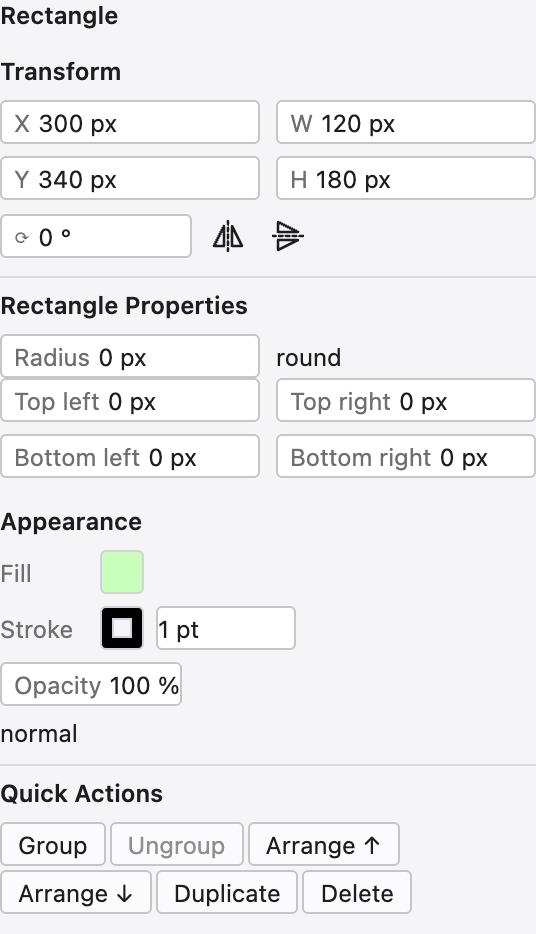
«Свойства» — панель, которая меняется вместе с вашей работой. Когда ничего не выделено, она показывает настройки документа и параметры текущего инструмента; когда выделен объект, она собирает в одном месте самые нужные элементы управления, так что искать отдельную панель приходится редко.
Для фигуры панель показывает блок Трансформировать — положение, ширину и высоту, поворот и отражение, — а затем живые параметры объекта, например радиусы углов прямоугольника или число лучей звезды. Ниже расположен компактный раздел Оформление с заливкой, толщиной обводки и непрозрачностью и ряд кнопок Быстрые действия: группировка и разгруппировка, упорядочивание, дублирование и удаление. Неприменимые действия не скрываются, а становятся неактивными, поэтому вид панели не меняется при смене выделения.
Слои
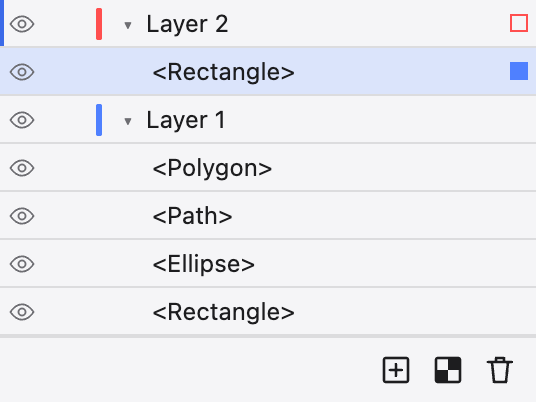
«Слои» — это структура всего документа: каждый слой, группа и объект в порядке наложения, причем верх списка ближе всего к переднему плану. У каждого слоя есть цветная метка — цвет, которым рисуются его выделения и маркеры, — а в каждой строке есть глаз, чтобы показать или скрыть элемент, и замок, чтобы защитить его от изменений.
Разверните слой, чтобы увидеть объекты внутри; перетаскивайте строки, чтобы изменить порядок наложения или перенести объект в другой слой. Пустой кружок справа в каждой строке — это ее цель: щелкните его, чтобы выделить объект или направить на него эффект или маску непрозрачности. Кнопки внизу панели создают новый слой, новый пиксельный слой и удаляют выделенные строки.
Монтажные области
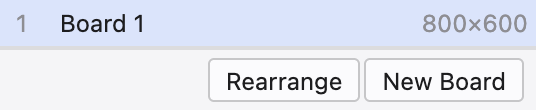
Документ может содержать много монтажных областей — страниц для печати и экспорта, расположенных на бесконечном холсте. Панель Монтажные области перечисляет их по порядку: щелкните область, чтобы показать ее и сделать текущей, дважды щелкните имя, чтобы переименовать, а с помощью панели добавляйте, дублируйте, переупорядочивайте и удаляйте области. Она работает в паре с инструментом Монтажная область, который рисует области и меняет их размер прямо на холсте.