 Scis
Scis속성, 레이어, 아트보드
Scissor의 패널은 창 옆쪽의 도크에 기능별로 묶여 있습니다. 이 페이지에서는 첫 번째 그룹, 즉 대부분의 시간 동안 열어 두는 세 패널을 다룹니다. 선택한 항목에 따라 바뀌는 속성, 문서의 모든 것을 보여 주는 지도인 레이어, 아트보드 목록인 아트보드입니다. 모든 패널은 창 메뉴에서 열거나 도크에서 해당 아이콘을 클릭하여 열 수 있습니다.
속성
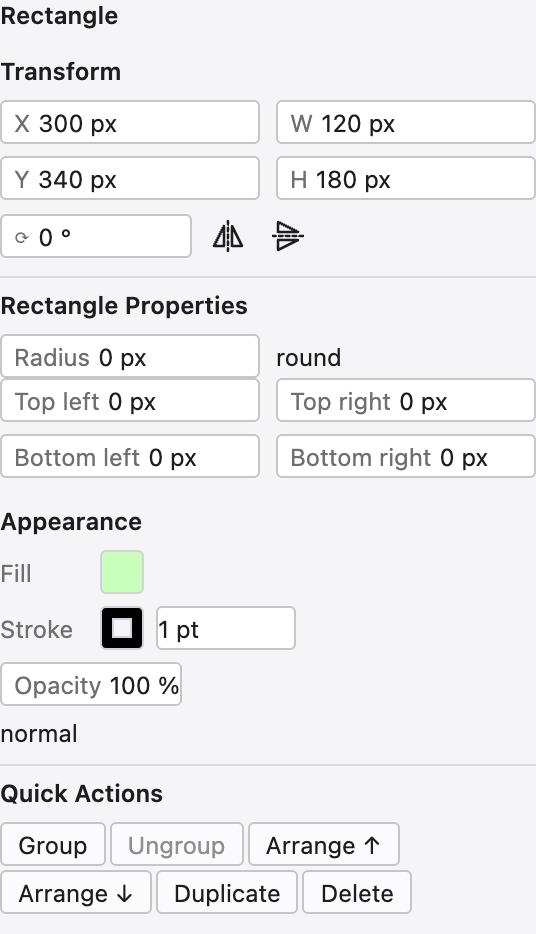
속성은 작업에 따라 내용이 바뀌는 패널입니다. 아무것도 선택하지 않으면 문서 설정과 현재 도구의 옵션을 표시하고, 개체를 선택하면 가장 자주 쓰는 컨트롤을 한곳에 모아 주므로 별도의 패널을 찾아다닐 일이 거의 없습니다.
모양을 선택하면 위치, 폭과 높이, 회전과 뒤집기가 담긴 변형 블록이 먼저 나오고, 이어서 사각형의 모퉁이 반경이나 별의 꼭짓점 수처럼 개체가 지닌 라이브 매개변수가 표시됩니다. 그 아래에는 칠, 획 두께, 불투명도를 위한 간단한 모양 섹션과 그룹 및 그룹 해제, 정돈, 복제, 삭제가 담긴 빠른 작업 행이 있습니다. 적용할 수 없는 작업은 숨기지 않고 흐리게 표시하므로 선택이 바뀌어도 패널의 형태가 그대로 유지됩니다.
레이어
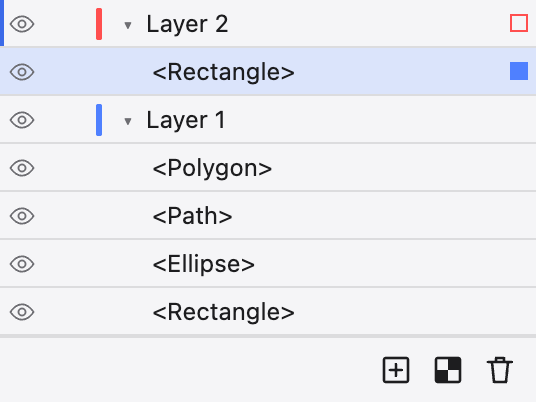
레이어는 문서 전체의 개요입니다. 모든 레이어, 그룹, 개체가 쌓인 순서대로 표시되며 목록의 위쪽일수록 앞쪽에 있습니다. 각 레이어에는 색상 칩이 있는데, 이 색상으로 해당 레이어의 선택 표시와 핸들이 그려집니다. 모든 행에는 표시하거나 숨기는 눈 아이콘과 편집하지 못하게 막는 자물쇠가 있습니다.
레이어를 펼치면 안에 있는 개체가 보입니다. 행을 드래그하여 쌓는 순서를 바꾸거나 개체를 다른 레이어로 옮길 수 있습니다. 각 행 오른쪽의 속이 빈 원은 대상입니다. 클릭하면 해당 개체가 선택되며, 효과나 불투명 마스크를 적용할 대상으로 지정할 수도 있습니다. 아래쪽의 버튼으로 새 레이어와 새 픽셀 레이어를 만들고 선택한 행을 삭제합니다.
아트보드
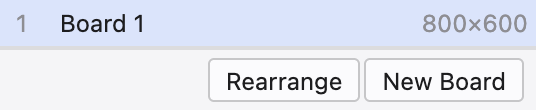
문서에는 여러 개의 아트보드를 둘 수 있습니다. 아트보드는 끝없는 캔버스 위에 놓인, 인쇄하고 내보낼 수 있는 페이지입니다. 아트보드 패널은 아트보드를 순서대로 나열합니다. 아트보드를 클릭하면 화면에 표시되고 현재 아트보드가 되며, 이름을 더블클릭하면 이름을 바꿀 수 있습니다. 이 패널에서 아트보드를 추가, 복제, 재정렬, 삭제할 수 있습니다. 캔버스에서 직접 아트보드를 그리고 크기를 조절하는 아트보드 도구와 함께 사용합니다.