 Scis
Scis색상 및 문자 패널
두 번째 도크 그룹은 아트워크가 어떻게 보이고 읽히는지를 다룹니다. 색상과 칠을 설정하는 패널과 문자를 조절하는 두 패널이 여기에 속합니다. 이 페이지에서는 칠 쪽의 색상, 견본, 그레이디언트, 획과 텍스트용 문자, 단락을 설명합니다.
색상
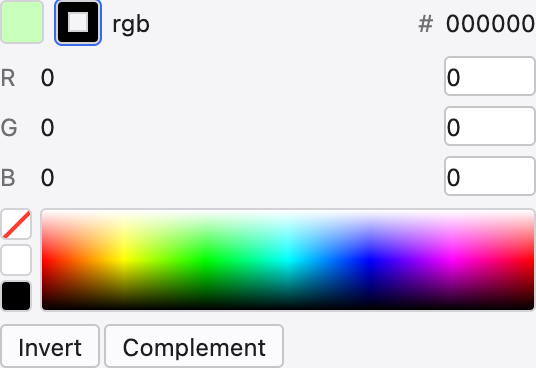
색상 패널에서는 칠 또는 획 색상을 혼합합니다. 왼쪽 위의 칩 두 개로 어느 쪽을 편집할지 정하고, 그 옆의 필드에 정확한 값이 문서의 색상 모드에 따라 RGB, HSB, 회색 음영 또는 CMYK로 표시되며, 웹 색상용 16진수 상자도 있습니다. 아래쪽의 스펙트럼을 드래그하면 빠르게 색을 고를 수 있고, 그 왼쪽의 없음, 흰색, 검정 칩을 사용할 수도 있습니다. 반전과 보색은 클릭 한 번으로 현재 색상을 바꿉니다.
견본
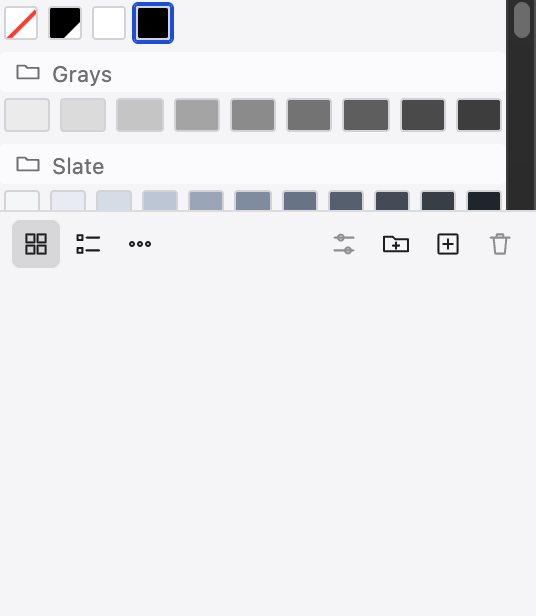
견본에는 다시 사용할 색상, 그레이디언트, 패턴이 보관됩니다. 견본은 흰색 모서리로 표시되는 전역 견본으로 만들 수 있으며, 이 견본을 편집하면 그것을 사용하는 모든 개체의 색상이 한꺼번에 바뀝니다. 견본은 이름이 붙은 색상 그룹으로 모이며, 그룹을 접어 패널을 깔끔하게 유지할 수 있습니다. 패널 아래쪽에서는 격자 보기와 목록 보기를 전환하고, 표시할 항목을 필터링하고, 새 견본, 그룹, 폴더를 만듭니다. 견본을 휴지통에 놓으면 삭제됩니다.
그레이디언트
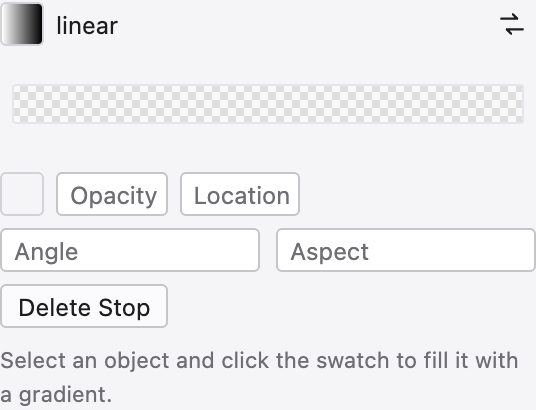
그레이디언트 패널에서는 선형, 방사형 또는 자유형 혼합을 만듭니다. 가운데를 가로지르는 램프에 색상 정지점이 있습니다. 램프 아래를 클릭하면 정지점이 추가되고, 드래그하면 이동하며, 위쪽의 마름모를 드래그하면 두 정지점 사이의 중간점이 움직입니다. 그레이디언트 유형과 각도, 방사형의 경우 종횡비와 원점을 설정하고, 선택한 정지점에 색상과 불투명도를 지정하십시오. 그런 다음 그레이디언트 도구로 아트워크 위를 직접 드래그하여 혼합의 방향과 길이를 정합니다.
획
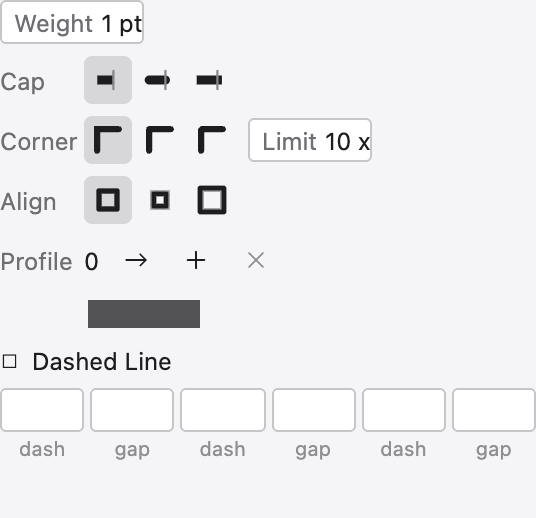
획은 패스를 따라 그려지는 선을 다룹니다. 두께, 끝 모양(끝)과 모서리 모양(연결), 그리고 선이 패스의 가운데에 놓일지 안쪽이나 바깥쪽에 놓일지를 설정합니다. 점선을 켜고 선과 간격의 길이 패턴을 지정하고, 양쪽 끝에 화살촉을 추가하여 크기를 조절하고, 폭 프로필을 선택하여 선이 균일하지 않고 길이를 따라 굵어졌다 가늘어지게 할 수 있습니다.
문자
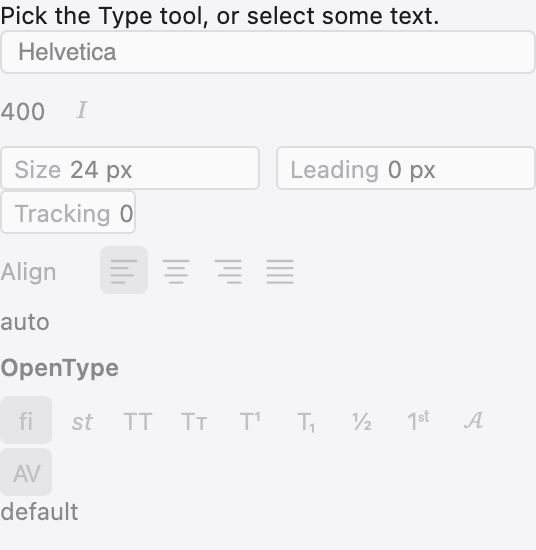
문자 패널은 문자를 한 글자 단위로 설정합니다. 글꼴과 스타일, 크기와 줄 사이의 행간, 연속된 글자 전체의 자간과 글자 쌍 사이의 커닝을 선택하고, 가로 및 세로 비율과 기준선 이동으로 글리프를 늘이거나 옮깁니다. 아래쪽의 스위치로는 작은 대문자, 합자, 위 첨자 등 글꼴이 제공하는 대소문자, 위치, OpenType 기능을 사용할 수 있습니다.
단락
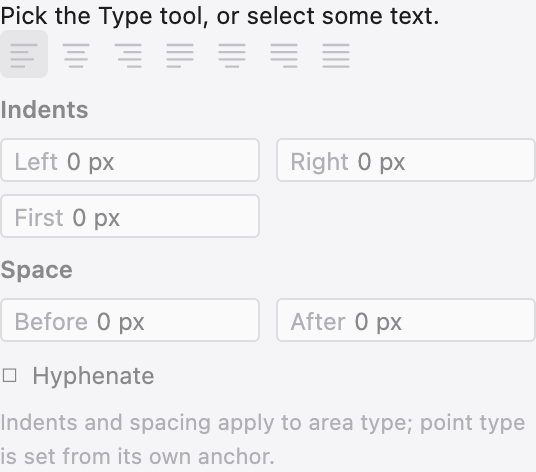
단락 설정은 단락 전체에 한꺼번에 적용됩니다. 왼쪽, 가운데, 오른쪽 또는 양쪽 맞춤 옵션 중 하나로 정렬을 선택하고, 왼쪽 가장자리, 오른쪽 가장자리, 첫 줄의 들여쓰기를 설정합니다. 앞뒤 간격을 추가하여 텍스트에 여유를 주고, 하이픈 넣기를 켜서 긴 단어가 여백에서 나뉘도록 할 수 있습니다.