 Scis
ScisПанелі кольору й тексту
Друга група панелей стосується того, як виглядає й читається зображення: панелей, що задають колір і фарбування, та двох панелей для керування текстом. На цій сторінці описано Колір, Зразки, Градієнт і Обведення для фарбування, а також Символ і Абзац для тексту.
Колір
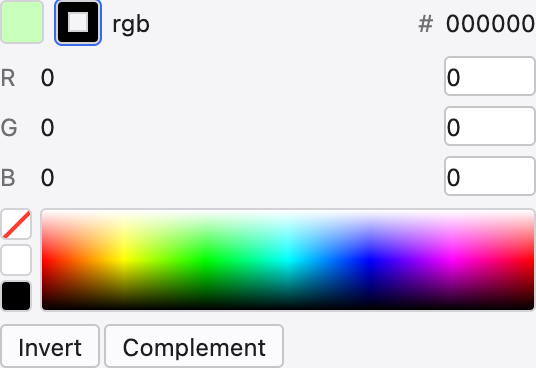
Панель «Колір» змішує колір заливки чи обведення. Два квадратики вгорі ліворуч визначають, що саме ви редагуєте; поля поруч із ними показують точне значення в RGB, HSB, відтінках сірого чи CMYK залежно від колірного режиму документа, а також поле шістнадцяткового коду для вебкольорів. Проведіть по спектру внизу для швидкого вибору або скористайтеся квадратиками «немає», білого й чорного ліворуч від нього. Інвертувати і Додатковий колір змінюють поточний колір одним клацанням.
Зразки
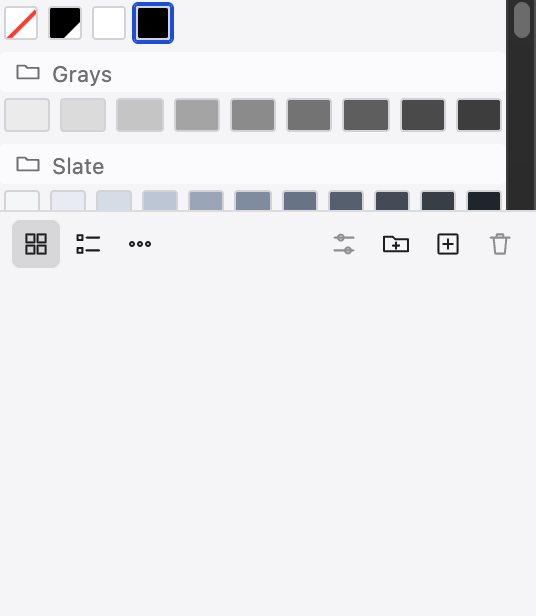
Панель «Зразки» зберігає кольори, градієнти й візерунки, які ви хочете використовувати повторно. Зразок може бути глобальним — із білим кутиком, — тож його зміна одразу перефарбовує всі об’єкти, що його використовують. Зразки збираються в іменовані групи кольорів, які згортаються, щоб панель лишалася охайною. Нижня частина панелі перемикає вигляд між сіткою та списком, фільтрує показане й створює нові зразки, групи й папки; перетягніть зразок на кошик, щоб видалити його.
Градієнт
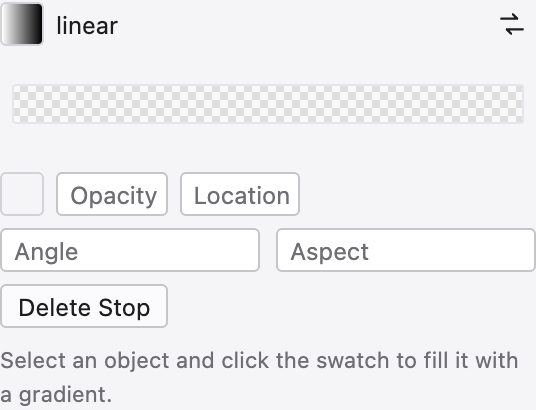
Панель «Градієнт» створює лінійний, радіальний чи довільний перехід. Шкала посередині містить колірні контрольні точки: клацніть під нею, щоб додати точку, перетягніть, щоб перемістити її, і перетягуйте ромбики над шкалою, щоб зсунути середину між двома точками. Задайте тип градієнта, його кут і — для радіального — співвідношення сторін і початок, а також колір і непрозорість виділеної контрольної точки. Інструмент Градієнт дає змогу перетягуванням задати напрямок і довжину переходу прямо на зображенні.
Обведення
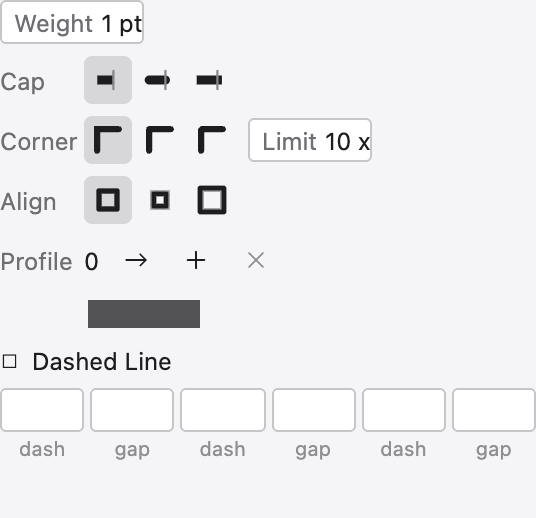
Панель «Обведення» керує лінією, що проходить уздовж контуру. Задайте її товщину, форму її кінців (кінці) і кутів (з’єднання), а також те, чи лежить вона по центру контуру, всередині чи зовні. Увімкніть пунктир і задайте послідовність довжин штрихів і проміжків; додайте стрілку до будь-якого кінця та масштабуйте її; а також виберіть профіль ширини, щоб лінія потовщувалася й звужувалася по довжині, а не залишалася однаковою.
Символ
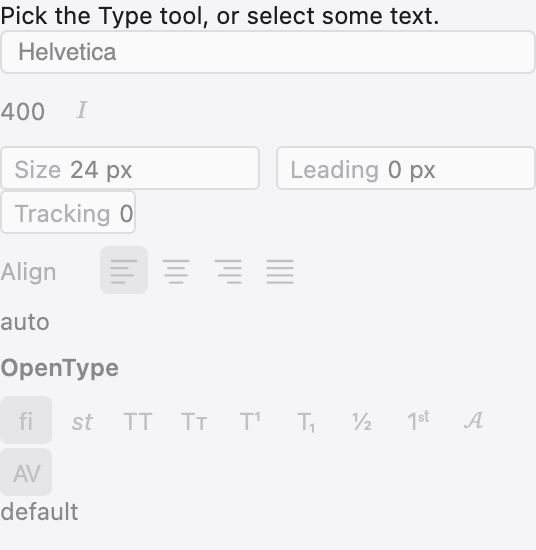
Панель «Символ» налаштовує текст посимвольно. Виберіть шрифт і його стиль, розмір і інтерліньяж між рядками, трекінг для фрагмента та кернінг для пари літер, а також розтягуйте чи зсувайте гліфи горизонтальним і вертикальним масштабом і зсувом базової лінії. Перемикачі внизу дають доступ до регістру, положення та функцій OpenType — капітелі, лігатур, верхнього індексу тощо, — які надає шрифт.
Абзац
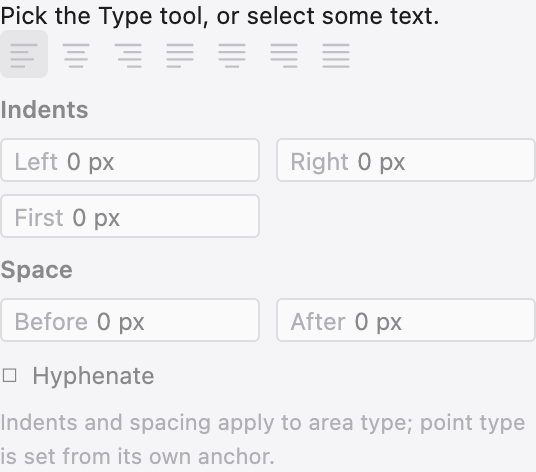
Налаштування абзацу застосовуються одразу до цілих абзаців. Виберіть вирівнювання — ліворуч, по центру, праворуч чи один із варіантів вирівнювання за шириною — і задайте відступи для лівого краю, правого краю та першого рядка. Додайте інтервали до й після, щоб розрідити текст, і ввімкніть переноси, щоб довгі слова могли розриватися на межі поля.