 Scis
ScisТекст
Текст у Scissor залишається живим. Ви будь-коли можете змінити слова, шрифт і інтервали, а текст малюється безпосередньо на полотні під час введення, тож те, що ви редагуєте, — це саме те, що буде надруковано й експортовано.
Сполучення клавіш нижче наведено у форматі macOS. У Windows читайте ⌘ як Ctrl, ⌥ як Alt, а ⇧ як Shift.
Текстові інструменти
Текстові інструменти займають одну комірку на панелі інструментів. Виберіть комірку й утримуйте її, щоб вибрати один із них, а потім працюйте на полотні.
| Інструмент | Сполучення клавіш | Що він робить |
|---|---|---|
| Інструмент «Текст» | T | Клацання створює точковий текст, перетягування — прямокутну рамку тексту в області |
| Інструмент «Текст в області» | Розтягніть рамку й вводьте в неї текст | |
| Інструмент «Текст по контуру» | Клацніть контур, щоб пустити текст уздовж нього | |
| Інструмент «Вертикальний текст» | Розміщує прямостоячі символи в колонках | |
| Інструмент «Редагування гліфів» | ⇧T | Переміщує, змінює розмір і повертає по одному символу |
Щоб відредагувати текст, який уже є на сторінці, клацніть його будь-яким текстовим інструментом, крім «Редагування гліфів», щоб поставити в нього курсор, або двічі клацніть його інструментом «Виділення» (V). Натисніть Escape або клацніть деінде, щоб завершити редагування. Якщо клацнути відкритий контур звичайним інструментом «Текст», текст прикріпиться до цього контуру замість того, щоб почати новий блок, тож окремий інструмент «Текст по контуру» потрібен не завжди.
Точковий текст, текст в області та текст по контуру
Текст може розміщуватися в документі трьома способами, і різниця полягає в тому, як вимірюються рядки та де вони розриваються. Усі три види залишаються редагованими, приймають ті самі налаштування панелей «Символ» і «Абзац» і пізніше можуть бути перетворені на криві.
Точковий текст
Клацніть один раз інструментом «Текст» і вводьте. Текст росте від цієї точки й розривається лише там, де ви натискаєте Return: рамки, яка обмежувала б рядки, немає. Використовуйте точковий текст для заголовків, підписів, кількох слів акцидентного набору чи всього, що ви розміщуватимете на око, а не вливатимете в колонку. Відступам і інтервалам між абзацами в точковому тексті немає від чого відлічуватися, тож ці елементи керування на нього не впливають; вирівнювання визначається точкою, яку ви клацнули.
Текст в області
Розтягніть прямокутник інструментом «Текст» або «Текст в області», і текст переноситиметься відповідно до рамки, автоматично розриваючи рядки біля правого краю. Використовуйте текст в області для основного тексту, підписів до зображень чи будь-якого фрагмента, який має вміщатися в задану ширину. Коли тексту більше, ніж уміщує рамка, надлишок ховається, а рамка позначається як переповнена; збільште рамку, зменште шрифт або перенесіть надлишок в іншу рамку (див. нижче). Відступи, відступ першого рядка, інтервали до й після, а також переноси застосовуються до тексту в області.
Текст по контуру
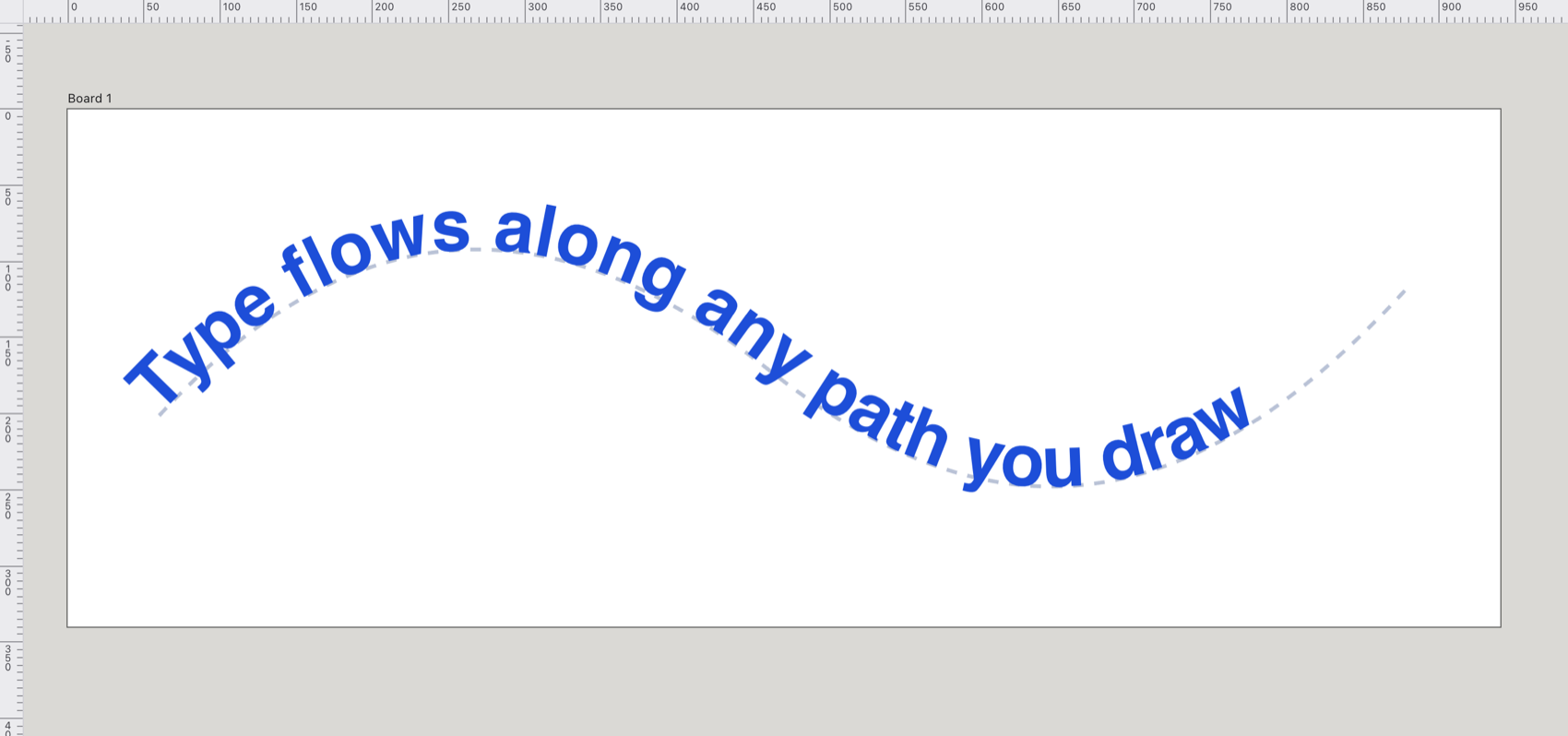
Клацніть контур інструментом «Текст по контуру». Контур стає базовою лінією й перестає бути самостійним об’єктом, тож у нього більше немає заливки чи обведення. Використовуйте це, щоб пустити напис навколо значка, уздовж кривої чи поверх фігури. Виділіть результат — і з’являться три дужки: на початку, в кінці та посередині. Перетягніть початкову чи кінцеву дужку, щоб змінити, де текст починається й закінчується на контурі, перетягніть середню дужку, щоб пересунути весь текст, а перетягніть середню дужку на інший бік контуру, щоб перевернути текст. Текст по контуру не має розривів рядків, тож Return під час редагування нічого не робить. Змініть форму контуру — і текст повторить його нові вигини.
Панель «Символ»
Панель «Символ» (⌘T або Вікно > Текст > Символ) містить усе, що стосується самих літер. Коли виділено текстовий об’єкт, її налаштування охоплюють увесь об’єкт: змініть шрифт чи трекінг — і за ними підуть усі символи. Під час введення шрифт, накреслення, курсив і розмір застосовуються лише до виділених символів (див. Змішані стилі в одному тексті). Панель неактивна, доки ви не редагуєте текст або не виділили текстовий об’єкт.
Шрифт, насиченість, стиль і розмір
У меню шрифтів можна шукати, а нещодавно використані гарнітури показано вгорі. Воно перелічує шрифти, якими ваш браузер справді може малювати: їх зчитано із системи там, де вона їх повідомляє, а інакше перевірено за набором поширених гарнітур, тож список відповідає тому, що буде відображено, а не фіксованому каталогу.
Меню насиченості пропонує варіанти «Світла», «Звичайний», «Середній», «Напівжирний», «Жирний» і «Товста», але вибрати можна лише ті, що справді є у вибраній гарнітурі: інші неактивні. Кнопка курсиву поруч вмикає й вимикає похилий стиль. Розмір задається в пікселях у полі «Розмір».
Змішані стилі в одному тексті
Один текст може поєднувати різні розміри, кольори, насиченість і курсив. Під час введення виділіть кілька символів і змініть їх на швидкій панелі біля тексту, на панелі параметрів або на панелі «Колір». Змінюються лише виділені символи, а решта тексту зберігає власний стиль. Якщо нічого не виділено, зміна, як зазвичай, застосовується до всього тексту. Стилі рухаються разом зі своїми символами, поки ви продовжуєте вводити, і зберігаються під час експорту в SVG і PDF.
Інтерліньяж, трекінг і кернінг
- Інтерліньяж
- Відстань від однієї базової лінії до наступної в пікселях. Залиште 0 для автоматичного інтерліньяжу, що становить 120% розміру. Збільште його, щоб розрідити рядки, або зменште, щоб ущільнити заголовок.
- Трекінг
- Рівномірний інтервал, що додається до кожного символу або віднімається від нього; вимірюється в тисячних частках кегельної шпації (тож масштабується разом із розміром). Додатні значення розріджують текст, від’ємні — ущільнюють. Використовуйте трекінг, щоб підігнати рядок під ширину чи розрідити капітель.
- Кернінг
- Власні інтервали шрифту між певними парами літер, як-от проміжок під великою T. Його ввімкнено за замовчуванням кнопкою «Кернінг» у рядку OpenType (позначена AV). Вимкніть його, щоб побачити необроблені метрики шрифту.
Вирівнювання
Панель «Символ» має чотири кнопки вирівнювання: ліворуч, по центру, праворуч і за шириною. «Ліворуч» і «праворуч» залежать від напрямку читання, тож означають початок і кінець: текст справа наліво з вирівнюванням ліворуч вирівнюється за візуальним правим краєм. Вирівнювання за шириною розтягує кожен рядок на всю ширину, тож воно щось змінює лише там, де рядки переносяться, тобто в тексті в області й тексті по контуру, а не в однорядковому точковому тексті. Для точніших налаштувань вирівнювання за шириною (як розміщується останній рядок) скористайтеся панеллю «Абзац».
Функції OpenType і капітель
Під заголовком OpenType розташовано ряд кнопок, кожна з яких вмикає чи вимикає одну функцію виділеного тексту:
| Кнопка | Функція |
|---|---|
| fi | Стандартні лігатури (увімкнено за замовчуванням) |
| st | Додаткові лігатури |
| TT | Усі великі |
| Tᴰ | Капітель |
| T¹ | Верхній індекс |
| T₁ | Нижній індекс |
| ½ | Дроби |
| 1ˢᵗ | Порядкові числівники |
| 𝒜 | Розчерки |
| AV | Кернінг (увімкнено за замовчуванням) |
«Усі великі» малює кожну літеру великою, не змінюючи самого тексту, тож під час редагування він лишається в нижньому регістрі. «Капітель» запитує у шрифту його форми капітелі. Верхній і нижній індекси малюють відповідні символи меншими та зсувають їх відносно базової лінії — для позначок виносок, закінчень порядкових числівників чи хімічних формул.
Під кнопками меню стилю цифр визначає, як набираються цифри: «За замовчуванням», «Моноширинні прописні цифри», «Пропорційні старовинні цифри», «Пропорційні великі цифри» або «Моноширинні старовинні цифри». Моноширинні цифри мають однакову ширину, тож стовпці чисел вирівнюються; старовинні цифри мають верхні й нижні виносні елементи, що краще вписуються в суцільний текст.
Не кожну функцію можна переглянути на полотні. Увімкнення чи вимкнення лігатур, кернінг, великі літери, капітель, верхній і нижній індекси малюються під час редагування. Додаткові лігатури, стилі цифр, дроби, порядкові числівники й розчерки записуються в текст і потрапляють в експортований .svg як налаштування функцій шрифту, але полотно їх не показує, тож вважайте їх налаштуваннями для експорту.
Панель «Абзац»
Панель «Абзац» (⌥⌘T або Вікно > Текст > Абзац) керує тим, як набираються цілі абзаци. Як і налаштування символів, вони застосовуються до кожного абзацу текстового об’єкта.
Угорі розташовано сім кнопок вирівнювання. Перші три — звичайне вирівнювання ліворуч, по центру й праворуч. Наступні три вирівнюють основну частину абзацу за шириною й задають лише останній рядок: ліворуч, по центру чи праворуч. Остання вирівнює за шириною кожен рядок, включно з останнім, розтягуючи його на всю ширину. Вирівнюванню за шириною потрібне місце для переносу, тож воно діє в тексті в області, а не в точковому тексті.
Під кнопками вирівнювання розташовано відступи: Ліворуч і Праворуч відсувають увесь абзац від країв рамки, а Перший робить відступ лише для першого рядка. Від’ємний відступ першого рядка висуває його за межі інших — так створюється виступ. Поля До і Після додають простір над кожним абзацом і під ним — охайніший спосіб відокремити абзаци, ніж порожній рядок. Перемикач Переноси дозволяє розривати довгі слова між рядками, щоб вирівняти правий край. Відступи й інтервали застосовуються до тексту в області; точковий текст розміщується від власної точки прив’язки.
Панель «Гліфи»
Панель «Гліфи» (Текст > Гліфи, ⌥⇧F11) перелічує символи поточного шрифту за наборами — від базової латиниці до грецьких, кириличних, івритських і арабських символів, розділових знаків, символів валют, стрілок тощо — і показує нещодавно використані вгорі. Використовуйте її, щоб вставити символ, якого не можна ввести з клавіатури, як-от стрілку, знак валюти чи літеру з діакритикою. Двічі клацніть гліф, щоб вставити його в позицію текстового курсора. Якщо курсора немає в жодному тексті, гліф копіюється в буфер обміну, і ви можете вставити його деінде.
Вертикальний текст і текст справа наліво
Scissor уміє розміщувати текст згори вниз, а не лише впоперек сторінки, і верстати письмо, яке читається справа наліво. Обидва варіанти працюють у точковому тексті, тексті в області й тексті по контуру, а редактор на полотні дотримується того самого напрямку, що й готове зображення.
Вертикальний текст
Інструмент «Вертикальний текст» розміщує прямостоячі символи, що йдуть згори вниз, і кожен новий рядок утворює колонку ліворуч від попередньої. У вертикальній рамці тексту колонка переходить у нову, коли досягає низу. Щоб перемкнути вже набраний текст між горизонтальним і вертикальним, виберіть Текст > Орієнтація тексту > По горизонталі або По вертикалі.
Текст справа наліво та арабське письмо
Меню напрямку на панелі «Символ» пропонує варіанти «Авто», «Зліва направо» і «Справа наліво». У режимі «Авто» напрямок визначається за самим текстом, за його першим сильним символом, тож арабський чи івритський текст іде справа наліво без жодних налаштувань. Арабські літери набувають з’єднаних форм, а латинські слова всередині рядка справа наліво зберігають власний порядок зліва направо. Встановіть «Зліва направо» чи «Справа наліво», коли хочете задати напрямок примусово, а не визначати його автоматично, — наприклад, для рядка, що починається з числа чи розділового знака.
Редагування гліфів
Інструмент «Редагування гліфів» (⇧T) переміщує, масштабує й повертає по одному символу, залишаючи текст повністю редагованим. Використовуйте його, щоб для ефекту зсунути окрему літеру, не перетворюючи слово на криві. Виберіть інструмент і клацніть символ: навколо нього з’явиться рамка з маркером у кожному куті, одним праворуч, одним унизу та одним, що висить над нею. Перетягніть кут, щоб масштабувати в обох напрямках, бічний маркер — лише по ширині, нижній — лише по висоті, а верхній — щоб повернути символ. Утримуйте ⇧, перетягуючи кут, щоб зберегти пропорції, або під час повороту, щоб прив’язати кут. Backspace чи Delete повертає символ туди, де його розмістив текст, а Escape скасовує вибір. Оскільки текст увесь час залишається текстом, ви можете далі редагувати слова навколо переміщеного символу.
Зв’язування й обтікання текстом
Дві функції дозволяють тексту ділити простір з рештою макета: зв’язування пускає один матеріал через кілька рамок, а обтікання відсуває текст від об’єкта, який його перекриває.
Зв’язаний текст
Виділіть два чи більше об’єктів тексту в області й виберіть Текст > Зв'язаний текст > Створити. Їхній текст об’єднується в один матеріал, що перетікає з рамки в рамку в порядку накладання, від задньої до передньої, і завжди редагується з першої рамки. Використовуйте зв’язування, щоб пустити статтю через кілька колонок чи сторінок: коли ви додаєте чи видаляєте текст, він перерозподіляється ланцюжком. Кожна рамка має порт угорі ліворуч і внизу праворуч, а від неї проведено лінію до рамки, в якій текст продовжується. Червоний плюс на місці вихідного порту означає, що тексту більше, ніж уміщує рамка. Звільнити виділене вилучає виділені рамки з ланцюжка, а Видалити зв’язування розриває весь ланцюжок, і кожна рамка зберігає текст, який у ній показувався.
Обтікання текстом
Щоб відсунути текст від фігури, виділіть фігуру й виберіть Об’єкт > Обтікання текстом > Створити. Тоді текст в області, розташований під об’єктом, обтікатиме його. Обтікання повторює контур об’єкта, а не його обмежувальну рамку, тож текст може огортати коло чи неправильний силует. Параметри обтікання текстом… задають відстань між об’єктом і текстом у пікселях і можуть інвертувати обтікання, щоб текст ішов усередині фігури, а не навколо неї. Звільнити прибирає обтікання.
Перетворення тексту на криві
Виділіть текст і виберіть Текст > Перетворити на криві (⇧⌘O), щоб перетворити його на контури. Робіть це, коли потрібно змінити форму літер вручну, гарантувати однаковий вигляд тексту на комп’ютері, де немає шрифту, або використати літери як фігуру для поєднання з іншими об’єктами. Форми літер обводяться з власних гліфів шрифту у високій роздільності: справжні кути лишаються гострими, а криві згладжуються, і результат зберігає заливку, обведення, назву, непрозорість і режим накладання тексту. Після цього слова вже не можна редагувати як текст, тож збережіть копію, якщо вам, можливо, доведеться їх змінити, або скасуйте дію за допомогою ⌘Z.