 Scis
ScisДопоміжні панелі
Третя група доку — це глибока шухляда: робочі панелі, які ви відкриваєте, коли вони потрібні, і згортаєте, коли ні. Їх двадцять одна: від вирівнювання графіки та об’єднання фігур до гліфів шрифту, наборів налаштувань експорту, історії документа й записаних операцій. На цій сторінці вони описані в тому порядку, у якому розташовані в доку.
Вирівнювання
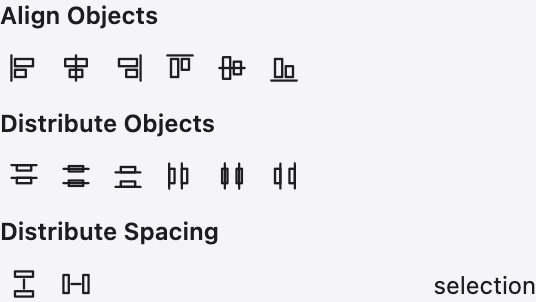
«Вирівнювання» вирівнює два чи більше об’єктів за краями або центрами, розставляє їх так, щоб центри чи краї були на однаковій відстані, або задає між ними точний проміжок. Меню внизу визначає, відносно чого вирівнювати, — усього виділення, монтажної області чи вказаного вами ключового об’єкта, — тож ті самі кнопки виконують відносне чи абсолютне вирівнювання.
Об’єднання фігур
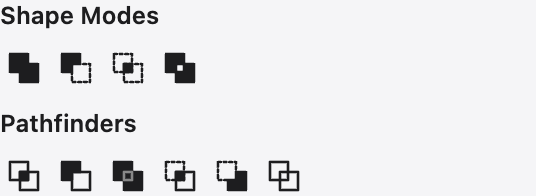
«Об’єднання фігур» створює одну фігуру з кількох. У верхньому ряду — режими фігур: об’єднання, мінус верхній, перетин і виключення, що утримуються разом як редагований складений об’єкт; у другому ряду — одноразові операції обробки контурів: поділ, обрізання, об’єднання, кадрування і контури, які остаточно розрізають і зварюють контури.
Автовибір
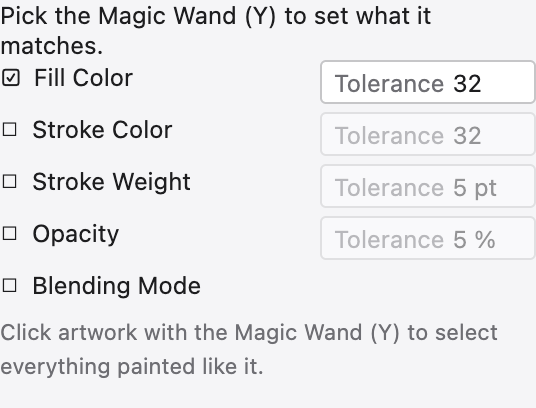
Ці налаштування підлаштовують інструмент Автовибір. Увімкніть властивості, які він має порівнювати, — колір заливки, колір обведення, товщину обведення, непрозорість чи режим накладання — і задайте для кожної допуск, щоб одне клацання виділяло всі об’єкти, достатньо схожі на той, який ви клацнули.
Трансформування
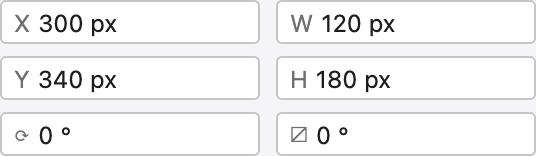
«Трансформування» показує точне розташування, ширину й висоту, поворот і нахил виділення та дає змогу ввести нові значення замість перетягування. Сітка опорної точки вказує, від якого маркера відраховуються числа, а параметри фіксують пропорції або масштабують обведення та ефекти разом з об’єктом.
Стек фарб
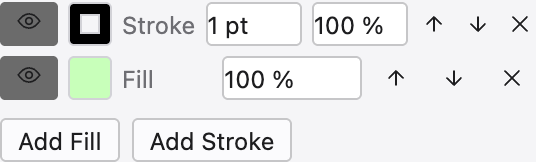
«Стек фарб» — місце, де створюється й редагується весь вигляд окремого об’єкта. Об’єкт може мати кілька заливок і обведень, складених у певному порядку, кожне з власним кольором, непрозорістю та живими ефектами, і панель показує цей стос згори донизу. Додавайте й видаляйте рядки, перетягуйте їх, щоб змінити порядок, ховайте рядок його оком і клацайте будь-який живий ефект, щоб знову відкрити його діалог, — нічого не закріплюється остаточно, тож графіка залишається редагованою.
Векторизація
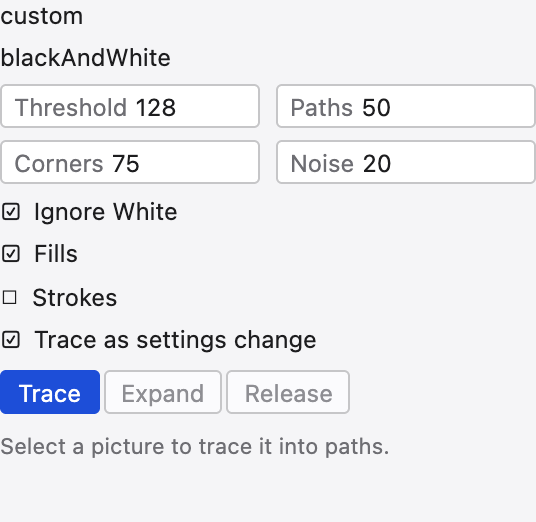
«Векторизація» перетворює розміщене зображення на векторні контури. Виберіть режим — чорно-білий, відтінки сірого чи кольоровий — і набір налаштувань, а потім налаштуйте поріг або кількість кольорів, наскільки щільно контури прилягають до пікселів, як зрізаються кути та скільки дрібних цяток ігнорувати. Докладний опис — на сторінці Векторизація.
Прозорість
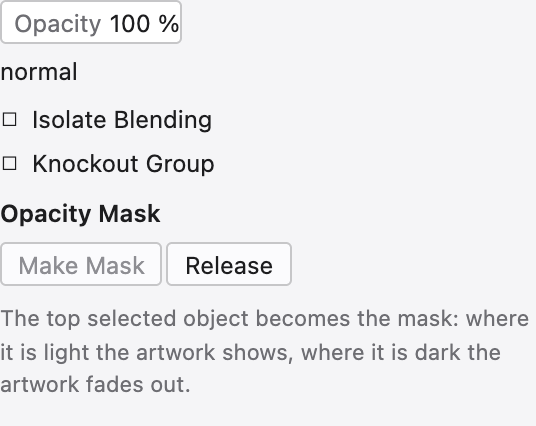
«Прозорість» задає, як об’єкт змішується з тим, що позаду: його непрозорість і режим накладання — множення, екран, перекриття та інші. Тут також є маски непрозорості, де світлість іншого фрагмента графіки визначає, де об’єкт видно, а де він зникає, з параметрами обтравлювання та інвертування маски.
Атрибути
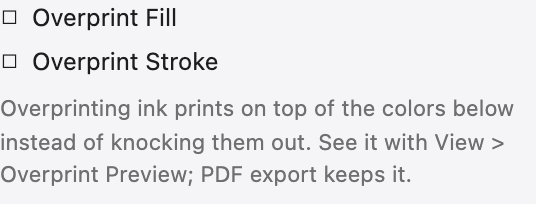
«Атрибути» збирає низькорівневі прапорці об’єкта: чи друкується заливка або обведення з накладанням, а також — для складеного контуру — чи використовується правило ненульового обходу або парності-непарності, щоб визначити, які частини є отворами.
Графічні стилі
Графічний стиль — це ціле оформлення (заливки, обведення й ефекти), збережене як одне ціле. Перетягніть стиль на об’єкт, щоб одразу надати йому цього вигляду; відредагуйте стиль, і всі об’єкти з ним оновляться разом.
Пензлі
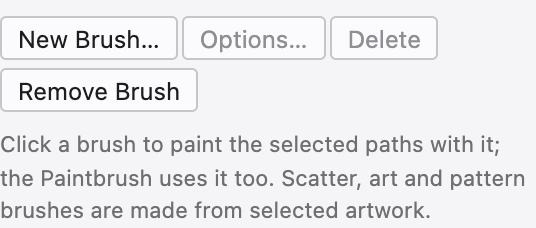
Панель «Пензлі» містить пензлі, що малюють уздовж контуру: каліграфічні пензлі з кутом пера, щетинні пензлі з м’яким мальовничим краєм, об’єктні пензлі, що розтягують фігуру з кінця в кінець, пензлі з розкидом, що розсипають копії, і візерункові пензлі, що укладають графіку плитками, зокрема на кутах. Застосуйте пензель до обведення, і контур збереже редагований хребет, а пензель намалює його тіло.
Гліфи
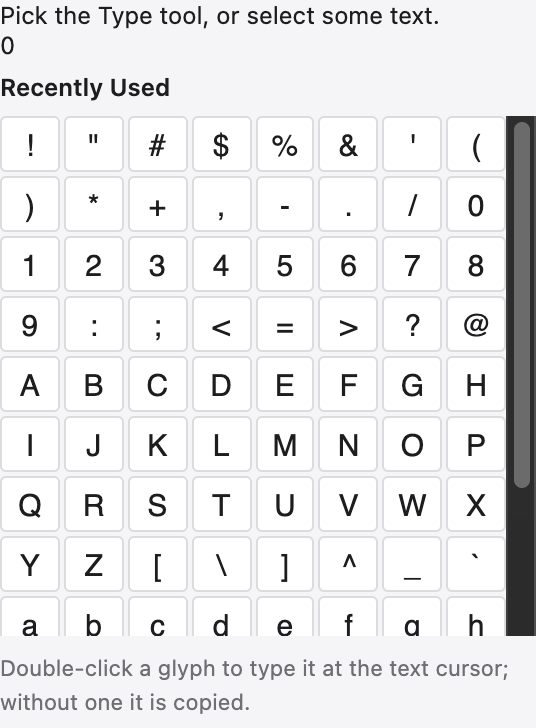
«Гліфи» показує всі символи поточного шрифту, зокрема ті, для яких немає клавіші на клавіатурі, як-от дроби, орнаменти й альтернативні накреслення. Двічі клацніть гліф, щоб вставити його в текст, який ви редагуєте, і відфільтруйте сітку за категорією, щоб швидко знайти потрібний.
Експорт ресурсів
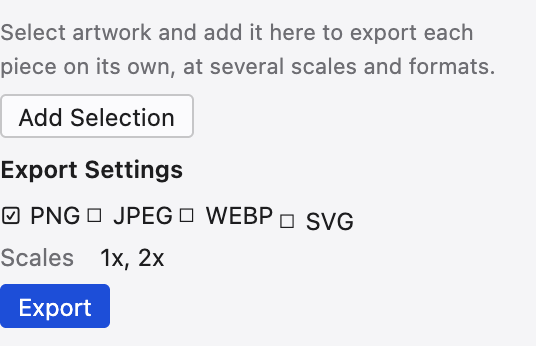
«Експорт ресурсів» збирає фрагменти графіки, які ви віддаєте знову й знову. Перетягніть сюди об’єкти, а потім експортуйте їх усі за один раз, кожен у заданих вами розмірах і форматах — PNG, JPEG, WebP, SVG чи PDF, — не торкаючись монтажної області.
Змінні
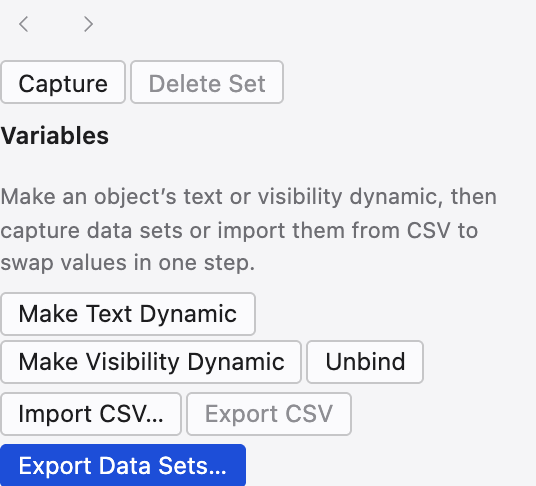
Змінні перетворюють документ на шаблон, яким можна керувати за допомогою даних. Пов’яжіть текст об’єкта, його видимість, розташування чи пов’язане зображення з іменованою змінною, а потім передайте документу набір значень, щоб виготовити багато версій того самого дизайну з одного зразка.
Символи
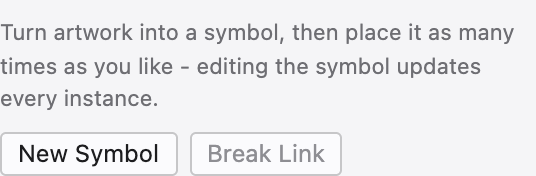
Символ — це фрагмент графіки, який ви розміщуєте знову й знову як легкі екземпляри. Відредагуйте символ один раз, і оновляться всі екземпляри, тож документ із сотнями однакових значків чи дерев залишається і невеликим, і узгодженим.
Візерунки
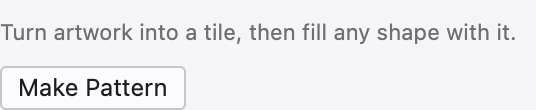
Панель «Візерунки» містить плитки, що використовуються як візерункові заливки. Створіть плитку з виділеної графіки, задайте спосіб повторення — сіткою, цегляною кладкою чи шестикутниками, — і вона безшовно заповнить будь-яку фігуру; плитка залишається редагованою, тож її зміна перебудовує візерунок усюди, де його використано.
Сітка
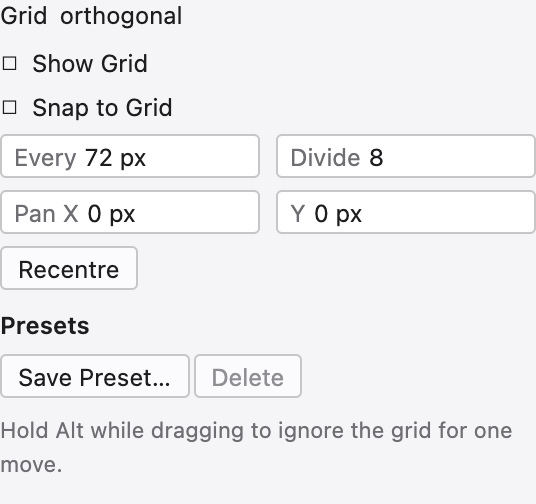
Кожна монтажна область має власну сітку, і ця панель її налаштовує: вид — квадратна, ізометрична, шестикутна, косокутна, золотий переріз чи перспективна, — а також інтервал, кількість поділок між основними лініями, кут і місце початку координат. На сторінці Сітки докладно описано кожен вид.
Навігатор
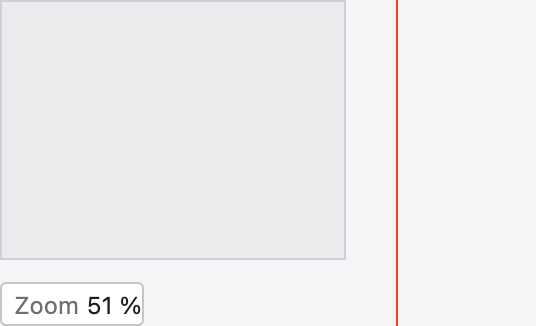
«Навігатор» показує весь документ у мініатюрі з рамкою, що позначає видиму на екрані частину. Перетягуйте рамку, щоб прокручувати, або масштабуйте повзунком під мініатюрою — це зручно, щоб орієнтуватися на великому збільшеному полотні.
Інфо
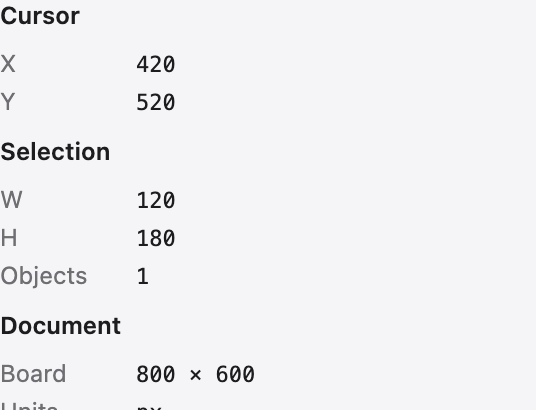
«Інфо» — це живі показники: розташування курсора, розмір виділення чи об’єкта, який малюється, відстань і кут перетягування, а також колір під вказівником. За цією панеллю варто стежити, коли малюєте й вимірюєте.
Інформація про документ
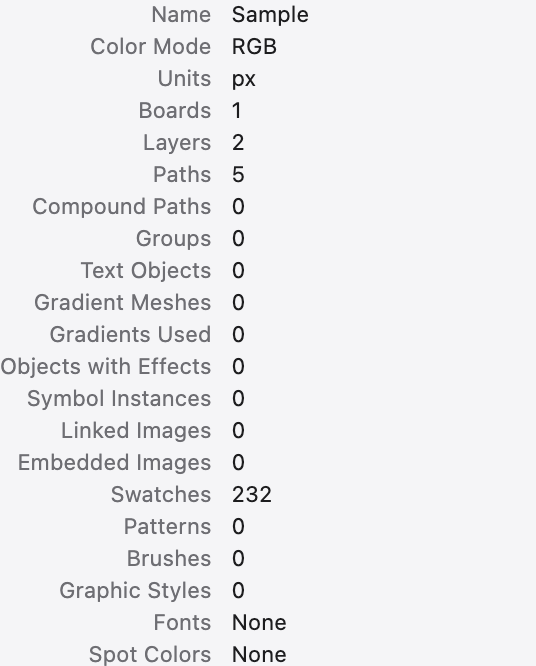
«Інформація про документ» підсумовує файл: його розмір і колірний режим, а також кількість об’єктів, контурів, шрифтів, градієнтів, візерунків і пов’язаних зображень у ньому. Це швидкий спосіб перевірити документ, перш ніж передати його далі.
Історія
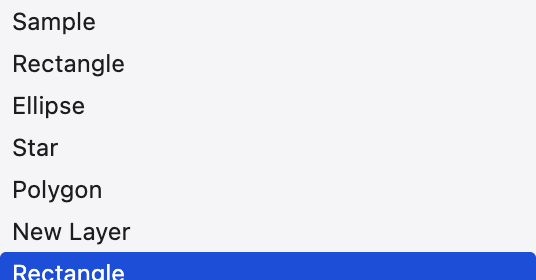
«Історія» показує ваші останні зміни як стос кроків. Клацніть крок, щоб повернути документ до того моменту; продовжте роботу звідти, і наступні кроки буде замінено. Завдяки цьому скасування й повторення стають наочними, а не здогадками.
Операції
«Операції» записує послідовність команд, щоб її можна було відтворити на іншій графіці одним клацанням, — невелика автоматизація для змін, які ви повторюєте. Групуйте пов’язані операції в набори й відтворюйте весь набір по черзі.