 Scis
ScisВластивості, шари й монтажні області
Панелі Scissor розміщено в доку збоку вікна й згруповано за призначенням. Ця сторінка описує першу групу — три панелі, які ви тримаєте відкритими майже весь час: Властивості, що підлаштовується під те, що ви виділили; Шари, мапу всього, що є в документі; і Монтажні області, список монтажних областей. Відкрийте будь-яку панель із меню Вікно або клацніть її значок у доку.
Властивості
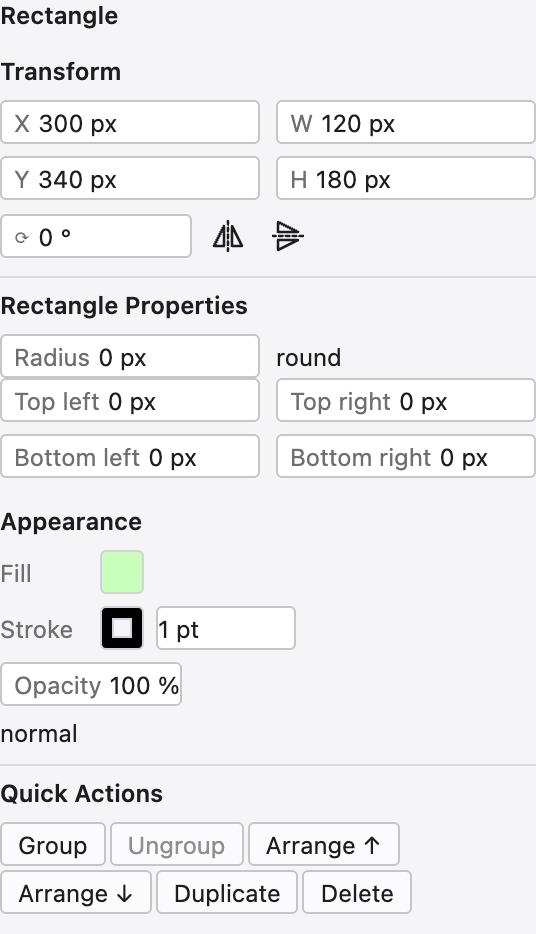
«Властивості» — це панель, яка змінюється разом із вами. Коли нічого не виділено, вона показує параметри документа й налаштування поточного інструмента; коли ви виділяєте об’єкт, вона збирає в одному місці елементи керування, якими ви користуєтеся найчастіше, тож вам рідко доводиться шукати окрему панель.
Для фігури вона показує блок Трансформувати — положення, ширину й висоту, поворот і віддзеркалення, — а далі живі параметри об’єкта, як-от радіуси кутів прямокутника чи кількість променів зірки. Під ним розташовано компактний розділ Оформлення для заливки, товщини обведення й непрозорості та рядок Швидкі дії: згрупувати й розгрупувати, упорядкувати, дублювати й видалити. Недоступні дії стають тьмяними, а не зникають, тож вигляд панелі не змінюється, коли змінюється виділення.
Шари
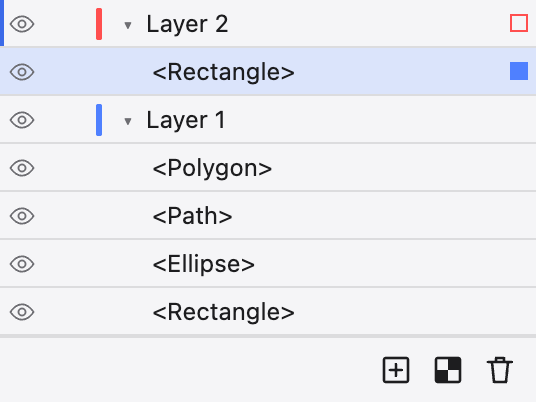
«Шари» — це структура всього документа: кожен шар, група й об’єкт у порядку накладання, причому верх списку найближчий до переднього плану. Кожен шар має кольорову мітку — колір, яким малюються його виділення й маркери, — а кожен рядок має око, щоб показати чи сховати його, і замок, щоб захистити його від редагування.
Розгорніть шар, щоб побачити об’єкти в ньому; перетягуйте рядки, щоб змінити порядок або перемістити об’єкт до іншого шару. Порожнистий кружок праворуч у кожному рядку — це його ціль: клацніть його, щоб виділити цей об’єкт або спрямувати на нього ефект чи маску непрозорості. Кнопки внизу створюють новий шар, новий піксельний шар і видаляють виділені рядки.
Монтажні області
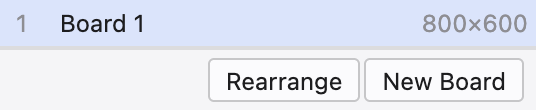
Документ може містити багато монтажних областей — сторінок для друку й експорту, що лежать на безмежному полотні. Панель Монтажні області показує їх по порядку: клацніть одну, щоб показати її та зробити поточною, двічі клацніть її назву, щоб перейменувати, а також використовуйте панель, щоб додавати, дублювати, переставляти й видаляти монтажні області. Вона працює в парі з інструментом Монтажна область, який малює монтажні області й змінює їхній розмір безпосередньо на полотні.