 Scis
ScisПереміщення, трансформування й упорядкування
Тут зібрано все, що змінює розташування об’єкта, його розмір чи напрямок: переміщення й масштабування вручну, точні числові трансформації, вирівнювання й порядок накладання, живі повторення, морфінг, оболонки та перетворення пласкої фігури на об’ємне тіло.
Сполучення клавіш нижче наведено у форматі macOS. У Windows і Linux читайте ⌘ як Ctrl, ⌥ як Alt, а ⇧ як Shift.
Виділення та переміщення
Перш ніж щось трансформувати, треба вказати, що саме. Почніть із цього: інструменти виділення визначають, на що подіятимуть перетягування, числова команда чи поле панелі.
Інструменти виділення
| Інструмент | Сполучення клавіш | Що він вибирає |
|---|---|---|
| Інструмент «Виділення» | V | Цілі об’єкти та групи. |
| Інструмент «Пряме виділення» | A | Окремі опорні точки та сегменти контуру. |
| Інструмент «Групове виділення» | Один об’єкт усередині групи; кожне наступне клацання розширює вибір до групи, що його містить. |
Клацання з Shift додає об’єкт до виділення або знову вилучає його. Перетягніть по порожньому полотну, щоб виділити об’єкти прямокутною рамкою, і утримуйте ⇧, щоб додати все, що потрапить у рамку, до вже виділеного. Подвійне клацання групи інструментом «Виділення» відкриває її, тож ви можете працювати з одним її елементом, не розгруповуючи.
Переміщення виділення
Перетягніть виділений об’єкт, щоб перемістити його. Якщо утримувати ⌥, на місці залишиться копія, а перетягуватиметься вона сама — так можна одним рухом дублювати об’єкт і змістити його. Утримання ⇧ обмежує переміщення кроками по 45°, які відлічуються від кута обмеження, заданого в налаштуваннях, і вимикає прив’язку; без ⇧ виділення прив’язується до найближчих країв, центрів і кутів. Клавіші зі стрілками зсувають виділення на крок клавіатури, ⇧ зі стрілкою — на вдесятеро більший крок, а ⌥ зі стрілкою зсуває копію.
Обмежувальна рамка: масштабування й поворот вручну
Обмежувальна рамка виділення має вісім маркерів. Перетягніть будь-який із них, щоб масштабувати: ⇧ зберігає пропорції, а ⌥ масштабує відносно центру, а не протилежного маркера. Трохи за межами кута вказівник переходить у зону повороту; перетягуйте там, щоб обертати виділення навколо центру рамки, а ⇧ прив’язує кут до кроку 45°. Після повороту рамка залишається нахиленою разом з об’єктами. Об’єкт › Трансформувати › Скинути обмежувальну рамку вирівнює її знову, щоб подальші зміни ширини й висоти відлічувалися вздовж осей сторінки.
Числові трансформації
Перетягування — швидкий, але приблизний спосіб. Коли значення має бути точним або однаковим для багатьох об’єктів, введіть його. Панель «Трансформувати» показує поточні значення для виділення, а підменю Об’єкт › Трансформувати містить разові команди з параметром копіювання.
Панель «Трансформувати»
Панель «Трансформувати» (⇧F8) показує X, Y, W і H виділення в пікселях; введіть значення й натисніть Return, щоб застосувати його. Під ними поле ⟳ повертає виділення на заданий кут, а поле ⧄ нахиляє його на заданий кут; після застосування обидва поля повертаються до нуля. Панелі потрібне виділення: якщо нічого не вибрано, вона тьмяніє й повідомляє про це.
Панель «Властивості» також містить X, Y, W і H, поле повороту та дві кнопки, що віддзеркалюють виділення по горизонталі або по вертикалі відносно його власного центру, тож найпоширеніші дії доступні без відкриття другої панелі.
Переміщення, поворот, дзеркальне відображення, масштабування та нахил
Об’єкт › Трансформувати містить числові команди. Кожна відкриває невелике діалогове вікно, і кожна (крім «Перемістити», яка просто зсуває об’єкт) трансформує відносно опорної точки. Прапорець копіювання в кожному діалоговому вікні застосовує зміну до дубліката й залишає оригінал недоторканим — так за один крок створюють дзеркальну пару чи масштабований відгомін.
| Команда | Сполучення клавіш | Поля |
|---|---|---|
| Перемістити… | ⇧⌘M | По горизонталі, по вертикалі, копіювати. |
| Поворот… | Кут, копіювати. | |
| Дзеркальне відображення… | Вісь (по горизонталі або по вертикалі), кут, копіювати. | |
| Масштабування… | По горизонталі %, по вертикалі %, копіювати. | |
| Нахил… | Кут нахилу, кут осі, копіювати. |
Трансформувати кожен і Трансформувати знову
Трансформувати кожен… (⌥⇧⌘D) масштабує, переміщує, повертає й віддзеркалює кожен виділений об’єкт відносно його власного центру, а не спільного центру виділення. Його діалогове вікно містить масштаб по горизонталі та вертикалі, переміщення по горизонталі та вертикалі, кут повороту, прапорці «Відобразити за X» і «Відобразити за Y», а також копіювання. Скористайтеся ним, щоб довільно розкидати чи розвернути віялом набір об’єктів так, щоб кожен повертався й збільшувався на своєму місці, а не обертався навколо групи.
Трансформувати знову (⌘D) повторює останню трансформацію для поточного виділення. Перемістіть об’єкт, потім кілька разів натисніть ⌘D — і отримаєте рівномірний ряд; поєднайте це з перетягуванням копії з ⌥, щоб вручну будувати повторювані візерунки.
Інструменти трансформування та опорна точка
Інструменти «Поворот» (R), «Дзеркальне відображення» (O), «Масштаб» (S) і «Нахил» працюють відносно опорної точки, позначеної маленьким перехрестям. Спочатку вона стоїть у центрі виділення; клацніть будь-де на полотні, щоб перенести її туди, а виділення іншого об’єкта повертає її до нового центру. Потім перетягуйте на полотні, щоб повернути, віддзеркалити, масштабувати чи нахилити відносно цієї точки.
⇧ обмежує дію кожного інструмента: кроки по 45° для повороту й дзеркального відображення, однакові зміни по горизонталі й вертикалі для масштабу, одна вісь для нахилу. Утримання ⌥ під час перетягування трансформує копію й залишає оригінал. Клацання з ⌥ ставить опорну точку й відкриває числове діалогове вікно цього інструмента з уже заданою точкою, тож ви можете повернути фігуру навколо кута на точний кут.
Інструмент «Вільне трансформування»
Інструмент «Вільне трансформування» (E) поєднує в одній обмежувальній рамці переміщення, масштабування, поворот, нахил і два види викривлення. Перетягуйте всередині рамки, щоб перемістити її, перетягуйте маркер, щоб масштабувати, і перетягуйте трохи за межами кута, щоб повернути, а ⇧ прив’язує кут до кроку 45°. Користуйтеся ним, коли хочете спробувати кілька видів змін одним жестом, не перемикаючи інструменти.
Рамка інструмента «Виділення» теж уміє викривляти: утримуйте Ctrl (або ⌘), перетягуючи один із її кутових маркерів, щоб перемістити лише цей кут замість масштабування. Це працює і з фігурами, і з фотографіями; для пікселів під час перетягування показується швидкий попередній перегляд, а результат обчислюється, коли ви натискаєте Enter.
Віджет
Біля рамки плаває невеликий віджет із чотирма кнопками, назва кожної з яких з’являється, коли ви наводите на неї вказівник: Обмежити, Вільне трансформування, Спотворення перспективи і Довільне викривлення. «Обмежити» робить масштабування пропорційним без утримання ⇧; коли цей режим увімкнено, ⇧, навпаки, знімає обмеження пропорцій. Обидва режими викривлення залишають для перетягування лише чотири кутові маркери.
Викривлення з клавіатури
Ті самі викривлення доступні й без виходу з типового режиму. Утримуйте ⌘ на бічному маркері, щоб нахилити вздовж цього краю. Утримуйте ⌘ на куті, щоб вільно викривити лише його; додайте ⇧, щоб обмежити рух кута кроком 45°. Утримуйте ⌘⌥⇧ на куті для перспективи: сусідній кут віддзеркалює ваш рух. Якщо натиснути або відпустити клавішу-модифікатор посеред перетягування, дія одразу змінюється, а назва, на якій вона завершиться — «Масштабування», «Нахил», «Спотворення перспективи» чи «Довільне викривлення», — стане назвою кроку на панелі «Історія». Текст, розміщені зображення та екземпляри символів викривити не можна; вони залишаються без змін, і Scissor повідомляє про це, коли перетягування їх оминає.
Опорна точка
Опорна точка стоїть посередині рамки у вигляді перехрестя, і її можна перетягнути куди завгодно; саме по собі це нічого не переміщує. Після цього рамка повертається й масштабується відносно неї, а сама точка рухається разом з об’єктами, коли ви переміщуєте виділення. Якщо відпустити її поблизу однієї з дев’яти точок рамки (чотирьох кутів, чотирьох середин сторін або центру), вона прив’яжеться до цієї точки. Утримання ⌥ під час масштабування ігнорує встановлену опорну точку й масштабує відносно центру. Нахил сторони з ⌘ так само залишає встановлену опорну точку нерухомою.
Розміщення маркерів
Коли активне вільне трансформування, клацніть Редагувати маркери на швидкій панелі, а потім перетягніть кутовий маркер у будь-яку точку фігури; поблизу опорної точки він прив’язується до неї. Самі об’єкти при цьому не рухаються. Застосувати (Enter) залишає маркери там, куди ви їх поставили, Перервати (Esc) повертає їх на рамку, а Скинути робить те саме, не виходячи з режиму. Розміщений маркер працює в кожному режимі: у вільному трансформуванні перетягування маркера масштабує фігуру так, щоб ця точка йшла за вказівником (⇧ зберігає пропорції); у режимах «Спотворення перспективи» і «Довільне викривлення» фігура тягнеться за чотири точки, на яких стоять маркери, а викривлення чекає на «Застосувати» чи «Перервати». Розміщені маркери рухаються разом з об’єктами.
Вирівнювання, упорядкування та групування
Ці команди визначають, як об’єкти вишиковуються один щодо одного, який із них лежить поверх іншого і які зібрано разом, закріплено чи сховано, поки ви працюєте з рештою.
Вирівнювання та розподіл
Панель «Вирівнювання» (⇧F7) має три ряди. Вирівняти об’єкти вирівнює виділення ліворуч, по центру чи праворуч, а також угорі, посередині чи внизу. Розподіл об’єктів розставляє три чи більше об’єктів так, щоб їхні верхні краї, центри, нижні краї, ліві краї, центри або праві краї йшли через рівні проміжки. Розподіл інтервалів задає між ними однаковий проміжок по вертикалі чи по горизонталі. Меню панелі визначає, чи вирівнюється все відносно виділення, чи відносно монтажної області. Для вирівнювання потрібен щонайменше один об’єкт (окремий об’єкт вирівнюється відносно монтажної області); для розподілу — три, і доти панель робить ці кнопки неактивними. Шість варіантів вирівнювання є також у меню Об’єкт › Вирівнювання.
Упорядкування: порядок накладання
Кожен об’єкт займає певний рівень у стосі, а Об’єкт › Упорядкувати переміщує виділення між цими рівнями.
| Команда | Сполучення клавіш |
|---|---|
| На передній план | ⇧⌘] |
| Перемістити вперед | ⌘] |
| Перемістити назад | ⌘[ |
| На задній план | ⇧⌘[ |
Групування, закріплення та приховування
- Згрупувати (⌘G) і Розгрупувати (⇧⌘G)
- Об’єднують об’єкти, щоб вони переміщувалися й трансформувалися як одне ціле, або знову роз’єднують їх. Увійти в групу можна подвійним клацанням інструментом «Виділення».
- Закріпити › Виділення (⌘2) і Розблокувати все (⌥⌘2)
- Закріплені об’єкти неможливо вибрати, тож вони лишаються на місці, поки ви працюєте поверх них; «Розблокувати все» звільняє все, що було закріплено.
- Сховати › Виділення (⌘3) і Показати все (⌥⌘3)
- Приховування прибирає об’єкти з полотна, не видаляючи їх, і звільняє переповнену сцену до тієї частини, яку ви редагуєте; «Показати все» повертає їх.
Живі повторення
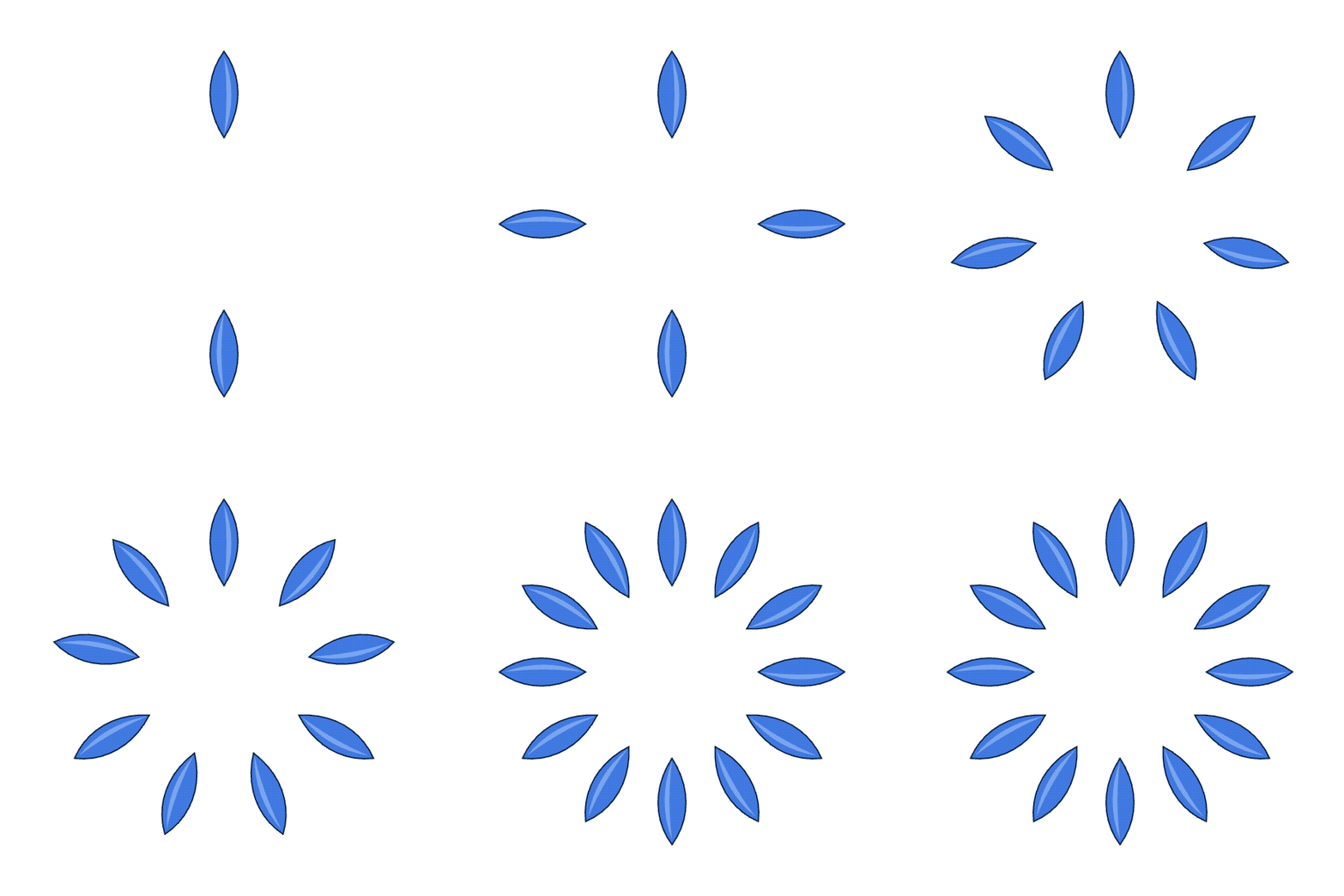
Об’єкт › Повторення створює багато копій одного об’єкта й залишає їх живими: змініть оригінал — і кожна копія повторить зміну. Вдавайтеся до повторення, коли зображення має регулярну будову, як-от квітка з однакових пелюсток чи сітка іконок, щоб оформити один елемент, а решта підлаштувалася під нього.
- Радіальне…
- Розташовує копії кільцем навколо центру. Діалогове вікно задає кількість екземплярів і радіус.
- Сітка…
- Розкладає копії по рядках і колонках. Діалогове вікно задає колонки, рядки, інтервал по горизонталі та інтервал по вертикалі.
- Дзеркальне відображення…
- Віддзеркалює копії відносно осі. Діалогове вікно задає вісь (вертикальну чи горизонтальну) і зміщення.
Коли повторення виділено, панель «Властивості» показує ті самі елементи керування для подальшого налаштування: екземпляри й радіус для радіального повторення; колонки, рядки та інтервали по горизонталі й вертикалі для сітки; зміщення й вісь віддзеркалення для дзеркального відображення. Звільнити перетворює копії на звичайні об’єкти, які можна редагувати окремо, коли роботу завершено.
Морфінг
Морфінг заповнює простір між двома об’єктами низкою проміжних фігур, кожна з яких на крок ближча до наступної. Це інструмент для плавних переходів між кольорами та для рівномірних повторень уздовж контуру.
Інструмент «Морфінг» (W) перетворює один об’єкт на інший: клацніть перший, потім другий. Клацання третього продовжує ланцюжок, а клацання всередині наявного морфінгу додає до нього цей об’єкт. Решта команд — у меню Об’єкт › Морфінг:
| Команда | Сполучення клавіш | Що вона робить |
|---|---|---|
| Створити | ⌥⌘B | Створює морфінг між виділеними об’єктами. |
| Скасувати | ⌥⇧⌘B | Повертає ключові об’єкти й прибирає проміжні кроки. |
| Параметри морфінгу… | Задає інтервал та орієнтацію (див. нижче). | |
| Розібрати | Перетворює проміжні кроки на справжні об’єкти, які можна редагувати. | |
| Замінити вісь | Вигинає низку кроків уздовж виділеного контуру. | |
| Обернути вісь | Міняє місцями кінці осі, на яких стоять ключові об’єкти. | |
| Зворотний порядок спереду назад | Обертає порядок накладання кроків. |
Параметри морфінгу… задають для інтервалу варіант «Задана кількість кроків» (фіксована кількість проміжних фігур), «Задана відстань» (фіксований проміжок у пікселях, заповнений стількома фігурами, скільки вміститься) або «Плавний колір» (стільки кроків, скільки потрібно для плавного переходу кольору), а для орієнтації — «Вирівняти за сторінкою» або «Вирівняти за контуром». Морфінг залишається живим і стежить за своїми ключовими об’єктами, тож зміна будь-якого з кінців перебудовує всю низку.

Деформація фігури
Об’єкт › Деформація фігури вигинає об’єкти за формою фігури, залишаючи їх придатними до редагування. Скористайтеся нею, щоб вписати логотип у банер, вигнути рядок тексту чи видути плаский візерунок опуклістю. Створити деформацію можна трьома способами.
- Створити за допомогою деформації… (⌥⇧⌘W)
- Вигинає виділення за одним із вбудованих стилів деформації («Дуга», «Арка», «Опуклість», «Прапор», «Хвиля», «Риба», «Підйом», «Риб’яче око», «Роздування», «Стискання», а також варіанти мушлі та дуги), що регулюються значеннями вигину, деформації по горизонталі та по вертикалі.
- Створити за допомогою верхнього об’єкта (⌥⌘C)
- Використовує найвищу виділену фігуру як оболонку і вливає все, що під нею, у її контур. Потрібно два чи більше об’єктів: контейнер угорі, зображення під ним.
- Створити за допомогою сітки… (⌥⌘M)
- Накладає на виділення сітку із заданою кількістю рядків і колонок. Вона залишається живою: перейдіть до інструмента «Пряме виділення» (A) і перетягуйте будь-який перетин сітки, щоб вигинати її вміст, скільки завгодно разів.
Звільнити повертає зображення в початковому вигляді разом із фігурою оболонки; Розібрати зберігає вигин і прибирає оболонку, залишаючи викривлені контури.
3D з векторної фігури
Ефект › 3D і матеріали перетворює пласку фігуру на об’ємне тіло. Це живий ефект, тож початковий контур і далі доступний для редагування, а показана на екрані копія перебудовується щоразу, коли ви його змінюєте.
- Видавлювання і скіс
- Надає фігурі глибини, за бажанням — зі скошеним краєм.
- Обертання
- Обертає профіль навколо осі, утворюючи тіло обертання.
- Роздування
- Роздуває фігуру, наче її чимось наповнили.
- Площина
- Нахиляє пласку фігуру в просторі, не додаючи глибини.
Панель «3D і матеріали» повертає об’єкт навколо осей X, Y і Z, задає поворот і висоту джерела світла та вибирає пластикову, матову чи металеву поверхню; поля «Глибина» і «Скіс» стосуються видавлювання.
