 Scis
Yazı
Scissor'da yazı canlı kalır. Sözcükleri, yazı tipini ve aralıkları istediğiniz an yeniden düzenleyebilirsiniz; metin siz yazarken doğrudan tuvale çizilir, böylece düzenlediğiniz şey tam olarak yazdırılan ve dışa aktarılan şeydir.
Aşağıdaki kısayollar macOS biçiminde yazılmıştır. Windows'ta ⌘ yerine Ctrl, ⌥ yerine Alt ve ⇧ yerine Shift tuşunu kullanın.
Yazı araçları
Yazı araçları araç çubuğunda tek bir yuvayı paylaşır. Aralarından seçim yapmak için yuvayı seçip basılı tutun, ardından tuval üzerinde çalışın.
| Araç | Kısayol | Ne yapar |
|---|---|---|
| Yazı Aracı | T | Nokta yazısı için tıklayın, dikdörtgen bir alan yazısı çerçevesi için sürükleyin |
| Alan Yazısı Aracı | Bir çerçeve çizip içine yazın | |
| Yol Üzerinde Yazı Aracı | Yazıyı bir yol boyunca akıtmak için yola tıklayın | |
| Dikey Yazı Aracı | Dik duran karakterleri sütunlar hâlinde dizer | |
| Glif Düzenleme Aracı | ⇧T | Karakterleri tek tek taşır, yeniden boyutlandırır ve döndürür |
Sayfada zaten bulunan bir yazıyı düzenlemek için imleci içine yerleştirmek üzere Glif Düzenleme dışındaki yazı araçlarından herhangi biriyle ona tıklayın ya da Seçim Aracı (V) ile ona çift tıklayın. Düzenlemeyi bitirmek için Escape tuşuna basın ya da başka bir yere tıklayın. Düz Yazı Aracı ile açık bir yola tıklamak yeni bir metin bloğu başlatmak yerine yazıyı o yola bağlar; bu nedenle her zaman ayrı Yol Üzerinde Yazı Aracı'na başvurmanız gerekmez.
Nokta, alan ve yol yazısı
Metin belgede üç biçimde yer alabilir; aralarındaki fark, satırların nasıl ölçüldüğü ve nerede kırıldığıdır. Üçü de düzenlenebilir kalır, aynı Karakter ve Paragraf ayarlarını kabul eder ve daha sonra anahatlara dönüştürülebilir.
Nokta yazısı
Yazı Aracı ile bir kez tıklayın ve yazın. Metin o tek noktadan büyür ve yalnızca Return tuşuna bastığınız yerde kırılır: sarılacağı bir çerçeve yoktur. Başlıklar, etiketler, birkaç sözcüklük gösterişli yazılar ya da bir sütuna dökmek yerine gözle konumlandıracağınız her şey için nokta yazısını kullanın. Girintilerinin ve paragraf aralıklarının ölçülebileceği bir şey olmadığından bu denetimlerin nokta yazısı üzerinde etkisi yoktur; hizalama, tıkladığınız bağlantı noktasından alınır.
Alan yazısı
Yazı Aracı ya da Alan Yazısı Aracı ile bir dikdörtgen çizin; metin çerçeveye sığacak biçimde sarılır ve satırlar sağ kenarda kendiliğinden kırılır. Gövde metni, resim altı yazıları ya da belirli bir genişliğin içinde kalması gereken her metin için alan yazısını kullanın. Metin çerçevenin alabileceğinden fazla olduğunda fazlası gizlenir ve çerçeve taşıyor olarak işaretlenir; çerçeveyi büyütün, yazıyı küçültün ya da taşan metni başka bir çerçeveye zincirleyin (aşağıya bakın). Girintiler, ilk satır girintisi, öncesi ve sonrası boşluk ile heceleme alan yazısına uygulanır.
Yol üzerinde yazı
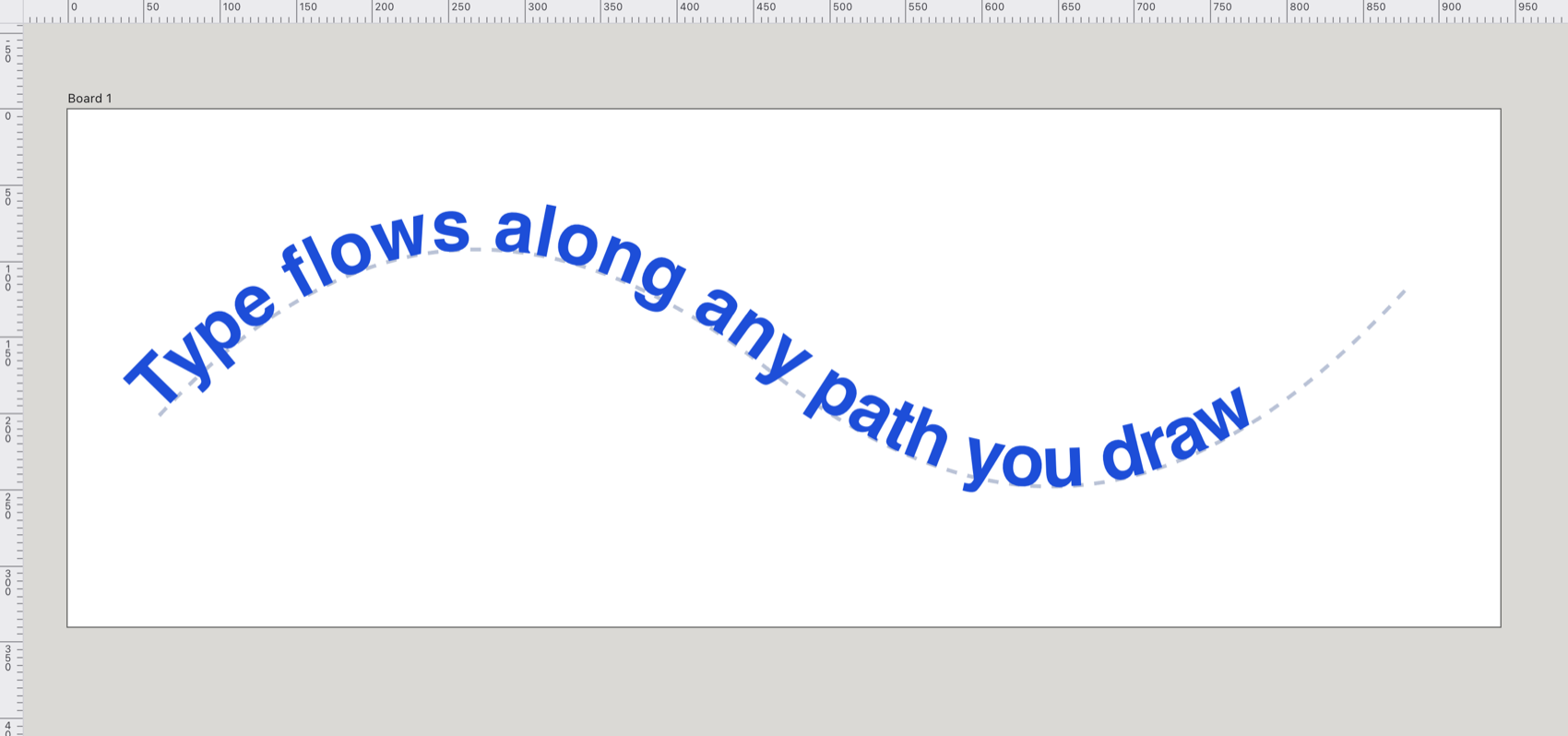
Yol Üzerinde Yazı Aracı ile bir yola tıklayın. Yol taban çizgisi olur ve kendi başına bir çizim olmaktan çıkar; artık dolgusu ya da konturu yoktur. Bir rozetin çevresine, bir eğri boyunca ya da bir şeklin üst kısmı üzerinden bir etiket geçirmek için bunu kullanın. Sonucu seçtiğinizde üç ayraç görünür: biri başta, biri sonda, biri de ortada. Yazının yol boyunca nerede başlayıp nerede bittiğini değiştirmek için başlangıç ya da bitiş ayracını sürükleyin, tüm diziyi kaydırmak için orta ayracı sürükleyin, yazıyı ters çevirmek için de orta ayracı yolun öbür tarafına sürükleyin. Yol üzerindeki yazı satır sonu kabul etmez; bu yüzden düzenlerken Return tuşu hiçbir şey yapmaz. Alttaki yolu yeniden biçimlendirdiğinizde yazı yeni kıvrımları izler.
Karakter paneli
Karakter paneli (⌘T ya da Pencere > Yazı > Karakter), harflerin kendisine uygulanan her şeyi içerir. Bir yazı nesnesi seçiliyken ayarlar nesnenin tamamını kapsar: yazı tipini ya da izlemeyi değiştirdiğinizde her karakter buna uyar. Yazarken yazı tipi, kalınlık, italik ve boyut yalnızca seçili karakterlere uygulanır (bkz. Tek metinde karışık stiller). Siz yazı düzenlemedikçe ya da bir yazı nesnesi seçili olmadıkça panel soluk görünür.
Yazı tipi, kalınlık, stil ve boyut
Yazı tipi menüsünde arama yapılabilir ve son kullandığınız aileler en üstte tutulur. Menü, tarayıcınızın gerçekten çizebildiği yazı tiplerini listeler; bunları sistem bildiriyorsa sistemden okur, bildirmiyorsa yaygın ailelerden oluşan bir kümeyi yoklar. Böylece liste sabit bir katalog yerine gerçekte görüntülenecek olanla eşleşir.
Kalınlık menüsü Açık, Normal, Orta, Yarı Kalın, Kalın ve Çok Kalın seçeneklerini sunar, ancak yalnızca seçilen ailenin gerçekten sahip olduğu kalınlıklar seçilebilir: diğerleri soluk görünür. Yanındaki italik düğmesi eğik stili açıp kapatır. Boyut, Boyut alanından piksel cinsinden ayarlanır.
Tek metinde karışık stiller
Tek bir metin farklı boyutları, renkleri, kalınlıkları ve italikleri bir arada kullanabilir. Yazarken bazı karakterleri seçin ve onları metnin yanındaki hızlı çubuktan, seçenekler çubuğundan ya da Renk panelinden değiştirin. Yalnızca seçili karakterler değişir, metnin geri kalanı kendi stilini korur. Hiçbir şey seçili değilse değişiklik her zamanki gibi metnin tamamına uygulanır. Siz yazmaya devam ettikçe stiller karakterleriyle birlikte hareket eder ve SVG ile PDF dışa aktarımlarında korunur.
Satır aralığı, izleme ve karakter aralığı çifti
- Satır Aralığı
- Bir taban çizgisinden bir sonrakine olan uzaklık, piksel cinsinden. Boyutun %120'si olan otomatik satır aralığı için 0'da bırakın. Satırları açmak için daha büyük, bir başlığı sıkılaştırmak için daha küçük bir değer verin.
- İzleme
- Her karaktere eklenen ya da her karakterden çıkarılan eşit aralık; em biriminin binde biri cinsinden ölçülür (bu yüzden boyutla birlikte ölçeklenir). Pozitif değerler metni gevşetir, negatif değerler sıkılaştırır. Bir satırı belirli bir genişliğe sığdırmak ya da küçük büyük harflerin aralarını açmak için izlemeye başvurun.
- Karakter Aralığı Çifti
- Yazı tipinin belirli harfler arasında çift çift tanımladığı kendi aralığı; örneğin büyük T harfinin altındaki boşluk gibi. Varsayılan olarak açıktır; OpenType satırındaki Karakter Aralığı Çifti düğmesinde (AV ile işaretli) bulunur. Yazı tipinin ham ölçülerini görmek için kapatın.
Hizalama
Karakter panelinde dört hizalama düğmesi vardır: sola, ortaya, sağa ve iki yana yasla. Sol ve sağ okuma yönüne göredir, yani başlangıç ve bitiş anlamına gelir: sola hizalanmış sağdan sola bir metin görsel olarak sağa hizalanır. İki yana yaslama her satırı ölçünün tamamını dolduracak biçimde yayar; bu nedenle yalnızca satırların sarıldığı yerlerde, yani tek satırlık nokta yazısında değil, alan yazısında ve yol üzerindeki metinde bir şey değiştirir. Daha ince iki yana yaslama denetimleri için (son satırın nasıl ayarlanacağı gibi) Paragraf panelini kullanın.
OpenType özellikleri ve küçük büyük harfler
OpenType başlığının altında, her biri seçili yazının bir özelliğini açıp kapatan bir düğme sırası bulunur:
| Düğme | Özellik |
|---|---|
| fi | Standart bitişik harfler (varsayılan olarak açık) |
| st | İsteğe bağlı bitişik harfler |
| TT | Tümü büyük harf |
| Tᴰ | Küçük büyük harfler |
| T¹ | Üst simge |
| T₁ | Alt simge |
| ½ | Kesirler |
| 1ˢᵗ | Sıra sayıları |
| 𝒜 | Kuyruklu harf |
| AV | Karakter aralığı çifti (varsayılan olarak açık) |
Tümü büyük harf, alttaki metni değiştirmeden her harfi büyük harf olarak çizer; bu yüzden metni düzenlerken hâlâ küçük harftir. Küçük büyük harfler, yazı tipinden küçük büyük harf biçimlerini ister. Üst simge ve alt simge, ilgili karakterleri dipnot işaretleri, sıra sayısı ekleri ya da kimyasal formüller için daha küçük çizer ve taban çizgisinden kaydırır.
Düğmelerin altındaki rakam stili menüsü rakamların nasıl dizileceğini seçer: Varsayılan, Tablo Hizalı Rakamlar, Orantılı Eski Stil, Orantılı Astar ya da Tablo Eski Stil Rakamlar. Tablo rakamlarının hepsi aynı genişliktedir, böylece sayı sütunları hizalanır; eski stil rakamların ise akan metne daha iyi oturan çıkıntıları ve inişleri vardır.
Her özellik tuvalde önizlenemez. Bitişik harflerin açık ya da kapalı olması, karakter aralığı çifti, büyük harfler, küçük büyük harfler ve üst ile alt simge siz düzenlerken çizilir. İsteğe bağlı bitişik harfler, rakam stilleri, kesirler, sıra sayıları ve kuyruklu harfler yazıya kaydedilir ve dışa aktarılan .svg dosyasına yazı tipi özellik ayarları olarak yazılır, ancak tuval bunları göstermez; bu yüzden bunları dışa aktarma sırasında geçerli olan ayarlar olarak düşünün.
Paragraf paneli
Paragraf paneli (⌥⌘T ya da Pencere > Yazı > Paragraf), paragrafların bütün olarak nasıl dizileceğini denetler. Karakter ayarlarında olduğu gibi bunlar da yazı nesnesinin her paragrafına uygulanır.
Üst kısımda yedi hizalama düğmesi bulunur. İlk üçü düz sola, ortaya ve sağa hizalamadır. Sonraki üçü paragrafın gövdesini iki yana yaslar ve yalnızca son satırı sola, ortaya ya da sağa hizalar. Sonuncusu son satır da dahil her satırı iki yana yaslar ve onu ölçünün tamamına kadar uzatır. İki yana yaslamanın sarılacak bir yere ihtiyacı vardır; bu nedenle nokta yazısında değil, alan yazısında etkili olur.
Hizalama düğmelerinin altında girintiler bulunur: Sol ve Sağ paragrafın tamamını çerçevenin kenarlarından içeri çeker, İlk ise yalnızca ilk satırı girintiler. Negatif bir ilk satır girintisi ilk satırı diğerlerinin dışına taşırır; asılı girinti bu şekilde yapılır. Önce ve Sonra alanları her paragrafın üstüne ve altına boşluk ekler; bu, paragrafları ayırmanın boş bir satırdan daha temiz bir yoludur. Heceleme anahtarı, sağ kenarı düzgünleştirmek için uzun sözcüklerin satırlar arasında bölünmesine izin verir. Girintiler ve aralıklar alan yazısına uygulanır; nokta yazısı kendi bağlantı noktasına göre dizilir.
Glifler paneli
Glifler paneli (Yazı > Glifler, ⌥⇧F11), geçerli yazı tipinin karakterlerini Temel Latin'den Yunanca, Kiril, İbranice, Arapça, noktalama işaretleri, para birimleri, oklar ve daha fazlasına kadar kümeler hâlinde listeler ve son kullandıklarınızı en üstte tutar. Klavyenizin yazamadığı bir karakteri, örneğin bir oku, bir para birimi simgesini ya da aksanlı bir harfi eklemek için kullanın. Bir glifi metin imlecinin bulunduğu yere yazmak için ona çift tıklayın. İmleç hiçbir yazının içinde değilse glif bunun yerine panoya kopyalanır; böylece onu başka bir yere yapıştırabilirsiniz.
Dikey ve sağdan sola yazı
Scissor metni sayfa boyunca yatay olarak dizebildiği gibi yukarıdan aşağıya da dizebilir ve sağdan sola okunan yazı sistemlerini yerleştirebilir. Her ikisi de nokta, alan ve yol yazısında çalışır; tuval üzerindeki düzenleyici de bitmiş çizimle aynı yönü izler.
Dikey yazı
Dikey Yazı Aracı, aşağı doğru üst üste dizilen dik karakterler yerleştirir; her yeni satır bir öncekinin solunda bir sütun oluşturur. Dikey bir alan çerçevesinde sütun alt kenara ulaştığında yeni bir sütuna geçer. Zaten dizdiğiniz metni yatay ile dikey arasında değiştirmek için Yazı > Yazı Yönü > Yatay ya da Dikey komutunu seçin.
Sağdan sola ve Arapça
Karakter panelindeki yön menüsü Otomatik, Soldan Sağa ve Sağdan Sola seçeneklerini sunar. Otomatik'te yön, metnin kendisinden, ilk güçlü karakterinden okunur; böylece Arapça ya da İbranice metin siz hiçbir şey ayarlamadan sağdan sola akar. Arapça harfler bitişik biçimlerini alır ve sağdan sola bir satırın içindeki bir Latin sözcük dizisi kendi soldan sağa sırasını korur. Yönün algılanmasına izin vermek yerine onu zorlamak istediğinizde, örneğin bir sayıyla ya da noktalama işaretiyle başlayan bir satır için, menüyü Soldan Sağa ya da Sağdan Sola olarak ayarlayın.
Glif Düzenleme
Glif Düzenleme Aracı (⇧T), metni tümüyle düzenlenebilir bırakırken karakterleri tek tek taşır, ölçekler ve döndürür. Sözcüğü anahatlara bölmeden, etki yaratmak için tek bir harfi biraz oynatmak istediğinizde kullanın. Aracı seçip bir karaktere tıklayın: o tek karakterin çevresinde, her köşesinde, sağ kenarında, alt kenarında ve üstte havada birer tutamaç bulunan bir kutu belirir. Her iki yönde ölçeklemek için bir köşeyi, yalnızca genişlik için yan tutamacı, yalnızca yükseklik için alt tutamacı, karakteri döndürmek için de üst tutamacı sürükleyin. Oranları korumak için bir köşeyi sürüklerken, açıyı yaslamak için de döndürürken ⇧ tuşunu basılı tutun. Backspace ya da Delete karakteri metnin onu yerleştirdiği yere geri koyar, Escape ise seçimi bırakır. Metin baştan sona metin olarak kaldığından, taşıdığınız karakterin çevresindeki sözcükleri düzenlemeye devam edebilirsiniz.
Zincirleme ve metin kaydırma
İki özellik, yazının bir düzenin geri kalanıyla alanı paylaşmasını sağlar: zincirleme tek bir öyküyü birkaç çerçeve boyunca akıtır, metin kaydırma ise yazıyı üst üste bindiği bir nesneden uzağa iter.
Zincirlenmiş metin
İki ya da daha fazla alan yazısı nesnesi seçin ve Yazı > Zincirlenmiş Metin > Oluştur komutunu seçin. Metinleri, istifleme sırasına göre arkadan öne doğru çerçeveden çerçeveye akan tek bir öyküde birleştirilir ve her zaman ilk çerçeveden düzenlenir. Bir makaleyi sütunlar ya da sayfalar boyunca akıtmak için zincirlemeyi kullanın: metin ekledikçe ya da çıkardıkça zincir boyunca yeniden akar. Her çerçevenin sol üstünde ve sağ altında bir bağlantı noktası bulunur ve metnin devam ettiği çerçeveye bir çizgi çekilir. Çıkış bağlantı noktasının yerinde kırmızı bir artı işareti görünmesi, çerçevenin alabileceğinden fazla metin olduğu anlamına gelir. Seçimi Serbest Bırak seçili çerçeveleri zincirden çıkarır, Bağlamayı Kaldır ise zincirin tamamını koparır ve her çerçeve o anda gösterdiği metni korur.
Metin kaydırma
Yazıyı bir şeklin çevresinden uzaklaştırmak için şekli seçin ve Nesne > Metin Kaydırma > Oluştur komutunu seçin. Bunun ardından nesnenin altında duran alan yazısı onun çevresinden akar. Kaydırma, nesnenin sınırlayıcı kutusunu değil dış hatlarını izler; böylece metin bir dairenin ya da düzensiz bir siluetin çevresini sıkıca sarabilir. Metin Kaydırma Seçenekleri…, nesne ile metin arasında bırakılan boşluğu piksel cinsinden ayarlar ve kaydırmayı tersine çevirerek yazının şeklin çevresinden değil içinden akmasını sağlayabilir. Serbest Bırak kaydırmayı kaldırır.
Yazıyı anahatlara dönüştürme
Bir yazıyı seçin ve onu yollara dönüştürmek için Yazı > Anahatları Oluştur (⇧⌘O) komutunu seçin. Harf biçimlerini elle yeniden biçimlendirmeniz, yazının o yazı tipi bulunmayan bir makinede de aynı görünmesini güvenceye almanız ya da harfleri başka çizimlerle birleştirilecek bir şekil olarak kullanmanız gerektiğinde buna başvurun. Harf biçimleri, yazı tipinin kendi gliflerinden yüksek çözünürlükte çıkarılır; uydurma işlemi eğrileri yumuşatırken gerçek köşeleri keskin bırakır ve sonuç yazının dolgusunu, konturunu, adını, opaklığını ve karışım modunu korur. Bundan sonra sözcükler artık metin olarak düzenlenemez; bu nedenle onları değiştirmeniz gerekebilecekse bir kopyasını saklayın ya da ⌘Z ile geri alın.