 Scis
Yardımcı paneller
Üçüncü yuva grubu derin çekmecedir: ihtiyaç duyduğunuzda açıp duymadığınızda kapattığınız çalışma panelleri. Çizimi hizalamaktan ve şekilleri birleştirmekten yazı gliflerine, dışa aktarma hazır ayarlarına, belgenin geçmişine ve kaydedilmiş eylemlere kadar yirmi bir panel vardır. Bu sayfa onları yuvada durdukları sırayla ele alır.
Hizala
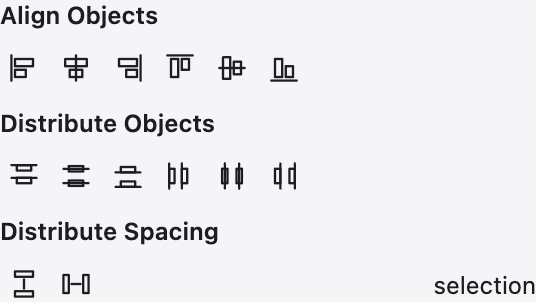
Hizala, iki veya daha fazla nesneyi kenarlarına ya da merkezlerine göre hizalar, merkezleri ya da kenarları eşit aralıklı olacak şekilde dağıtır veya aralarında tam bir boşluk ayarlar. Alttaki menü neye göre hizalanacağını seçer: bütün olarak seçim, çalışma yüzeyi ya da sizin belirlediğiniz bir anahtar nesne. Böylece aynı düğmeler göreli ya da mutlak hizalama yapar.
Şekilleri Birleştir
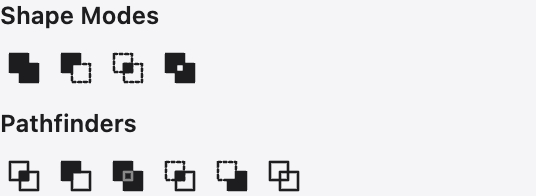
Şekilleri Birleştir, birkaç şekilden tek bir şekil oluşturur. Üst satır şekil modlarıdır: Birleştir, Önü Çıkar, Kesiştir ve Hariç Tut; bunlar düzenlenebilir bir bileşik olarak bir arada tutulur. İkinci satır tek seferlik yol buluculardır: Böl, Kırp, Birleştir, Kırp ve Anahat; bunlar yolları kalıcı olarak keser ve kaynaştırır.
Otomatik Seç
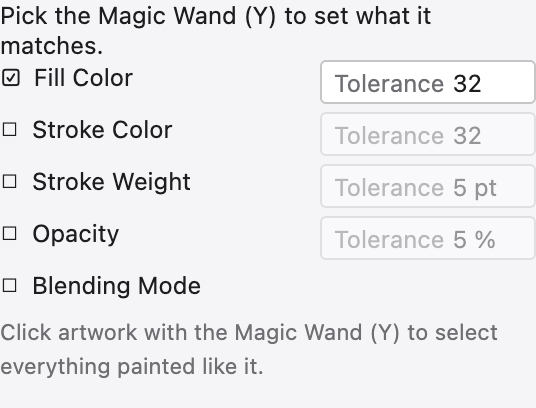
Bu ayarlar Otomatik Seçim Aracı'nı ince ayarlar. Eşleşmesi gereken özellikleri açın (dolgu rengi, kontur rengi, kontur kalınlığı, opaklık ya da karışım modu) ve her biri için bir tolerans belirleyin; böylece tek bir tıklama, tıkladığınız nesneye yeterince yakın olan her nesneyi seçer.
Dönüştür
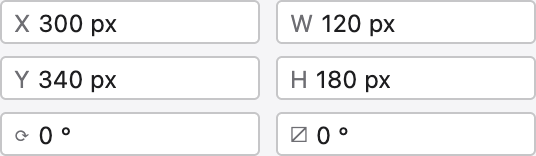
Dönüştür, seçimin tam konumunu, genişliğini ve yüksekliğini, dönüşünü ve eğimini gösterir ve sürüklemek yerine yeni değerler yazmanıza olanak tanır. Bir referans noktası ızgarası, sayıların hangi tutamaca göre ölçüldüğünü belirtir; seçenekler ise en boy oranını sabitler ya da konturları ve efektleri nesneyle birlikte ölçekler.
Boya Yığını
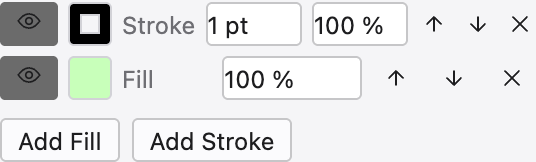
Boya Yığını, tek bir nesnenin bütün görünümünün oluşturulup düzenlendiği yerdir. Bir nesne sırayla istiflenmiş birden fazla dolgu ve kontur taşıyabilir; her birinin kendi rengi, opaklığı ve canlı efektleri vardır ve panel bu yığını yukarıdan aşağıya gösterir. Satır ekleyip kaldırın, yeniden istiflemek için sürükleyin, bir satırı gözüyle gizleyin ve iletişim kutusunu yeniden açmak için herhangi bir canlı efekte tıklayın. Hiçbir şey kalıcı olarak uygulanmaz, bu yüzden çizim düzenlenebilir kalır.
Vektörleştir
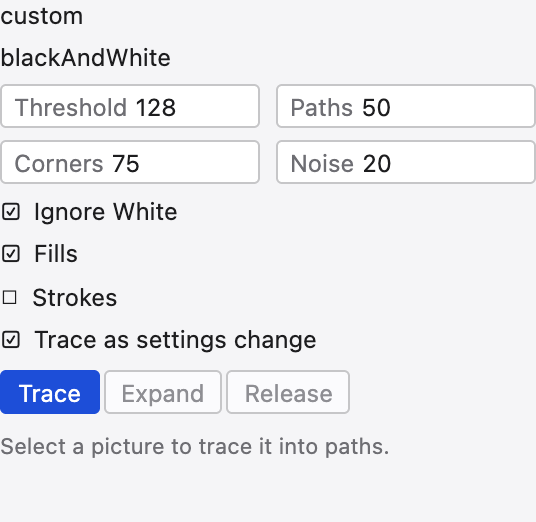
Vektörleştir, yerleştirilmiş bir resmi vektör yollarına dönüştürür. Bir mod (siyah beyaz, gri tonlama ya da renkli) ve bir ön ayar seçin; ardından eşiği ya da renk sayısını, yolların piksellere ne kadar sıkı oturacağını, köşelerin nasıl kesileceğini ve ne kadar beneğin yok sayılacağını ayarlayın. Ayrıntılı anlatım Vektörleştir sayfasındadır.
Saydamlık
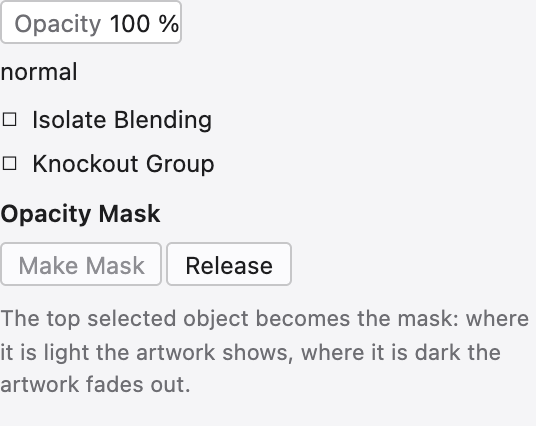
Saydamlık, bir nesnenin arkasındakiyle nasıl karışacağını belirler: opaklığını ve karışım modunu (çarp, ekran, kaplama ve diğerleri). Ayrıca ikinci bir çizimin açıklığının nesnenin nerede görünüp nerede solacağına karar verdiği opaklık maskelerini de barındırır; maskeyi kırpma ve ters çevirme seçenekleri de vardır.
Nitelikler
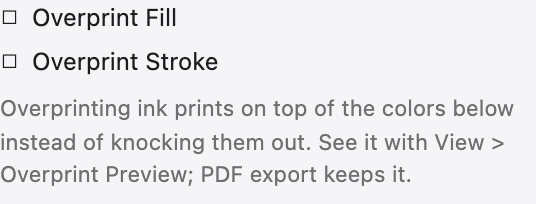
Nitelikler, bir nesnenin alt düzey işaretlerini bir araya getirir: dolgunun ya da konturun baskı için üst baskı yapıp yapmayacağı ve bileşik bir yol için hangi bölümlerin delik olduğuna karar verirken sıfır olmayan kuralını mı yoksa tek-çift kuralını mı kullanacağı.
Grafik Stilleri

Grafik stili, dolguları, konturları ve efektleriyle bütün bir görünümün tek bir öğe olarak kaydedilmiş hâlidir. Bir nesneye o görünümü hemen kazandırmak için stili nesnenin üzerine bırakın; stili düzenlediğinizde onu kullanan her nesne birlikte güncellenir.
Fırçalar
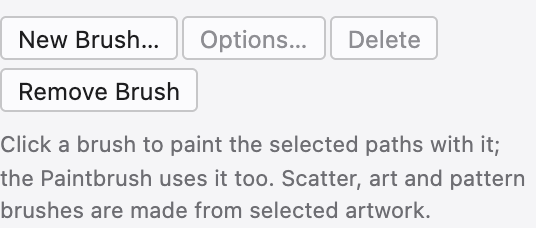
Fırçalar paneli, bir yol boyunca boyayan fırçaları barındırır: kalem ucu açısına sahip kaligrafik fırçalar, yumuşak ve ressamca kenarlı kıl fırçalar, bir şekli uçtan uca geren resim fırçaları, kopyalar serpiştiren saçma fırçaları ve çizimi köşelerin çevresinde döşeyen desen fırçaları. Birini bir kontura uyguladığınızda fırça gövdeyi çizerken yol düzenlenebilir omurgasını korur.
Glifler
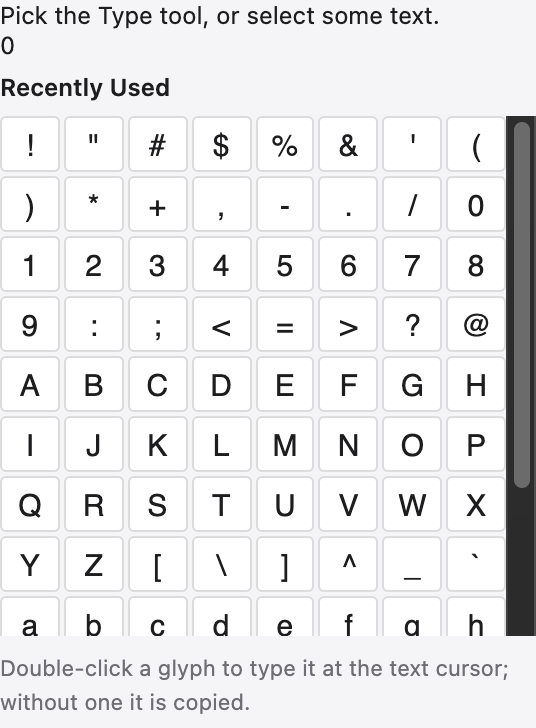
Glifler, geçerli yazı tipindeki her karakteri gösterir; kesirler, süslemeler ve alternatifler gibi klavyede tuşu olmayanlar da buna dahildir. Bir glifi düzenlemekte olduğunuz metne eklemek için ona çift tıklayın; birini hızla bulmak için ızgarayı bir kategoriye göre süzün.
Varlıkları Dışa Aktar
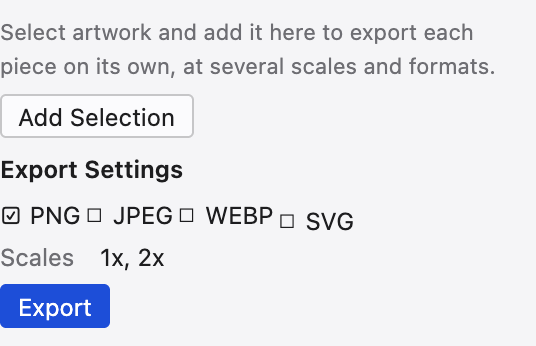
Varlıkları Dışa Aktar, tekrar tekrar teslim ettiğiniz çizim parçalarını bir araya toplar. Nesneleri içine bırakın, ardından hepsini tek seferde, her birini belirlediğiniz boyutlarda ve biçimlerde (PNG, JPEG, WebP, SVG ya da PDF) çalışma yüzeyine dokunmadan dışa aktarın.
Değişkenler
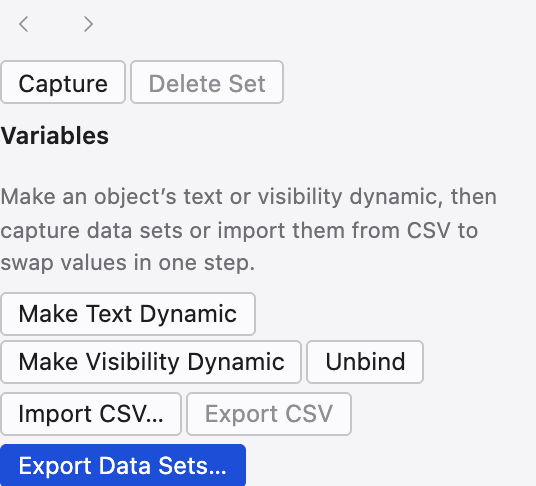
Değişkenler, verilerle yönetebileceğiniz bir şablon oluşturur. Bir nesnenin metnini, görünürlüğünü, konumunu ya da bağlantılı bir görüntüsünü adlandırılmış bir değişkene bağlayın; ardından tek bir ana tasarımdan aynı tasarımın birçok sürümünü üretmek için belgeye bir değer kümesi verin.
Semboller
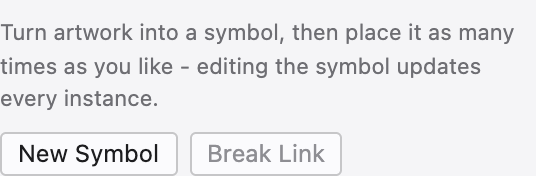
Sembol, hafif örnekler olarak tekrar tekrar yerleştirdiğiniz bir çizimdir. Sembolü bir kez düzenlediğinizde her örnek güncellenir; bu da aynı simgeden ya da ağaçtan yüzlerce barındıran bir belgeyi hem küçük hem de tutarlı tutar.
Desenler

Desenler paneli, desen dolgusu olarak kullanılan döşemeleri barındırır. Seçili çizimden bir döşeme oluşturun, nasıl tekrarlanacağını (ızgara, tuğla ya da altıgen kaydırmayla) ayarlayın; döşeme her şekli kesintisiz doldurur. Döşeme düzenlenebilir kalır, bu yüzden onda yapılan bir değişiklik kullanıldığı her yeri yeniden döşer.
Izgara
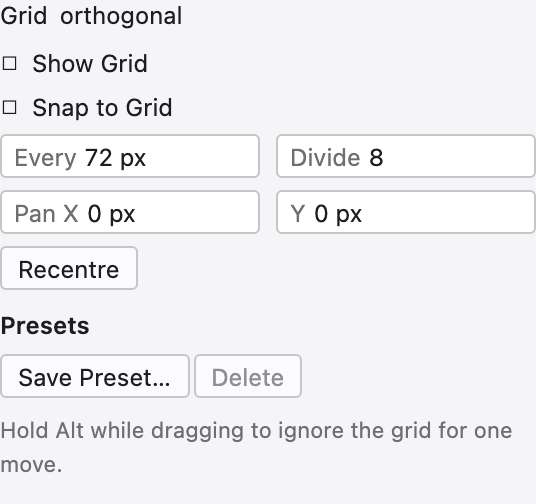
Her çalışma yüzeyinin kendi ızgarası vardır ve bu panel onu ayarlar: türü (kare, izometrik, altıgen, eğik, altın oran ya da perspektif), aralığı, ana çizgiler arasında kaç alt bölüm bulunacağı, açısı ve başlangıç noktasının nerede başlayacağı. Izgaralar sayfası her türü ayrıntılı olarak anlatır.
Gezgin
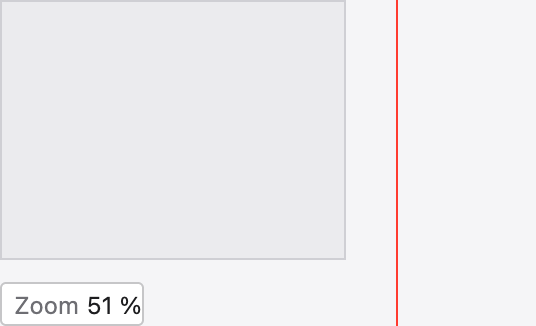
Gezgin, tüm belgeyi minyatür olarak, ekranda görüneni işaretleyen bir kutuyla gösterir. Kaydırmak için kutuyu sürükleyin ya da yakınlaştırmak için küçük resmin altındaki yakınlaştırma kaydırıcısını kullanın. Büyük ve yakınlaştırılmış bir tuvalde yolunuzu bulmak için kullanışlıdır.
Bilgi
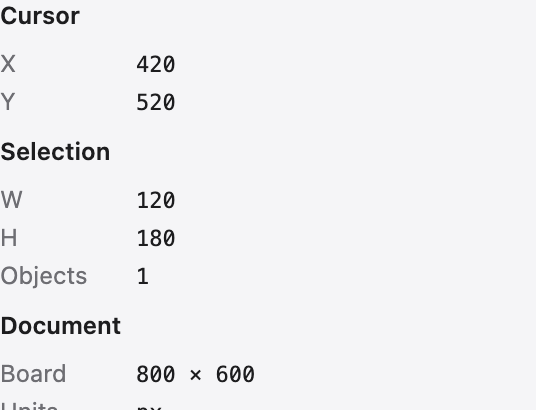
Bilgi canlı bir göstergedir: imlecin konumu, bir seçimin ya da çizilmekte olan nesnenin boyutu, bir sürüklemenin mesafesi ve açısı ve işaretçinin altındaki renk. Çizerken ve ölçerken izlemeniz gereken paneldir.
Belge Bilgileri
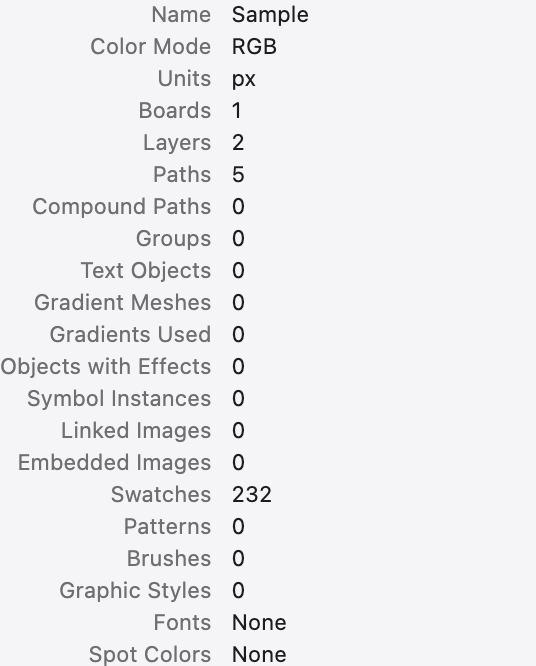
Belge Bilgileri dosyayı özetler: boyutu ve renk modu ile içerdiği nesnelerin, yolların, yazı tiplerinin, degradelerin, desenlerin ve bağlantılı görüntülerin sayıları. Bir belgeyi teslim etmeden önce denetlemenin hızlı yoludur.
Geçmiş
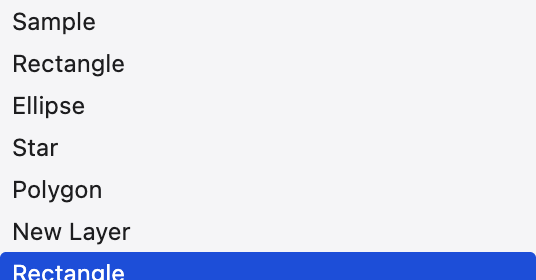
Geçmiş, son düzenlemelerinizi bir adım yığını olarak listeler. Belgeyi o ana geri götürmek için birine tıklayın; oradan devam ederseniz ondan sonraki adımların yerini yenileri alır. Geri alma ve yinelemeyi tahmin etmeniz gereken değil, görebileceğiniz bir şey hâline getirir.
Eylemler
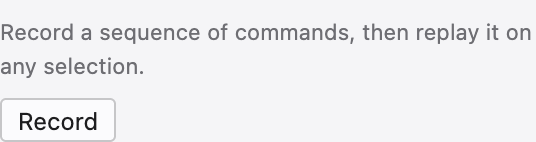
Eylemler, bir komut dizisini kaydeder; böylece onu başka çizimlerde tek tıklamayla yeniden oynatabilirsiniz. Tekrarladığınız düzenlemeler için küçük bir otomasyondur. İlgili eylemleri kümeler hâlinde gruplayın ve bütün bir kümeyi sırayla oynatın.