 Scis
Belgeler ve çalışma yüzeyleri
Belge; açtığınız, içinde çizim yaptığınız ve kaydettiğiniz şeydir. Her belge bir veya daha fazla çalışma yüzeyi içerir: bunlar, yazdırılacak ya da dışa aktarılacak çizimi belirleyen dikdörtgenlerdir. Bu sayfada bir belgeyi başlatmak ve boyutunu ayarlamak, bu kurulumu daha sonra değiştirmek ve tek bir sayfadan bir dosyadaki birden çok yüzeye kadar çalışma yüzeyleriyle çalışmak anlatılmaktadır. Aşağıdaki kısayollarda ⌘, Windows ve Linux'ta Ctrl; ⌥ ise Alt tuşudur.
Yeni bir belge başlatma
Dosya › Yeni… (⌥⌘N), Yeni Belge iletişim kutusunu açar. İletişim kutusunun sol tarafı hazır ön ayarlardan oluşan bir raftır; sağ taraf ise, Ön Ayar Ayrıntıları altında, belgeye ad verdiğiniz ve tam boyutunu, birimlerini, yönlendirmesini, çalışma yüzeyi sayısını, taşma payını ve renk işlemesini ayarladığınız yerdir. Bu alanları doldurmak için bir ön ayar seçin, istediğiniz her şeyi düzenleyin, ardından Oluştur düğmesine basın. Kapat, belge oluşturmadan çıkar.
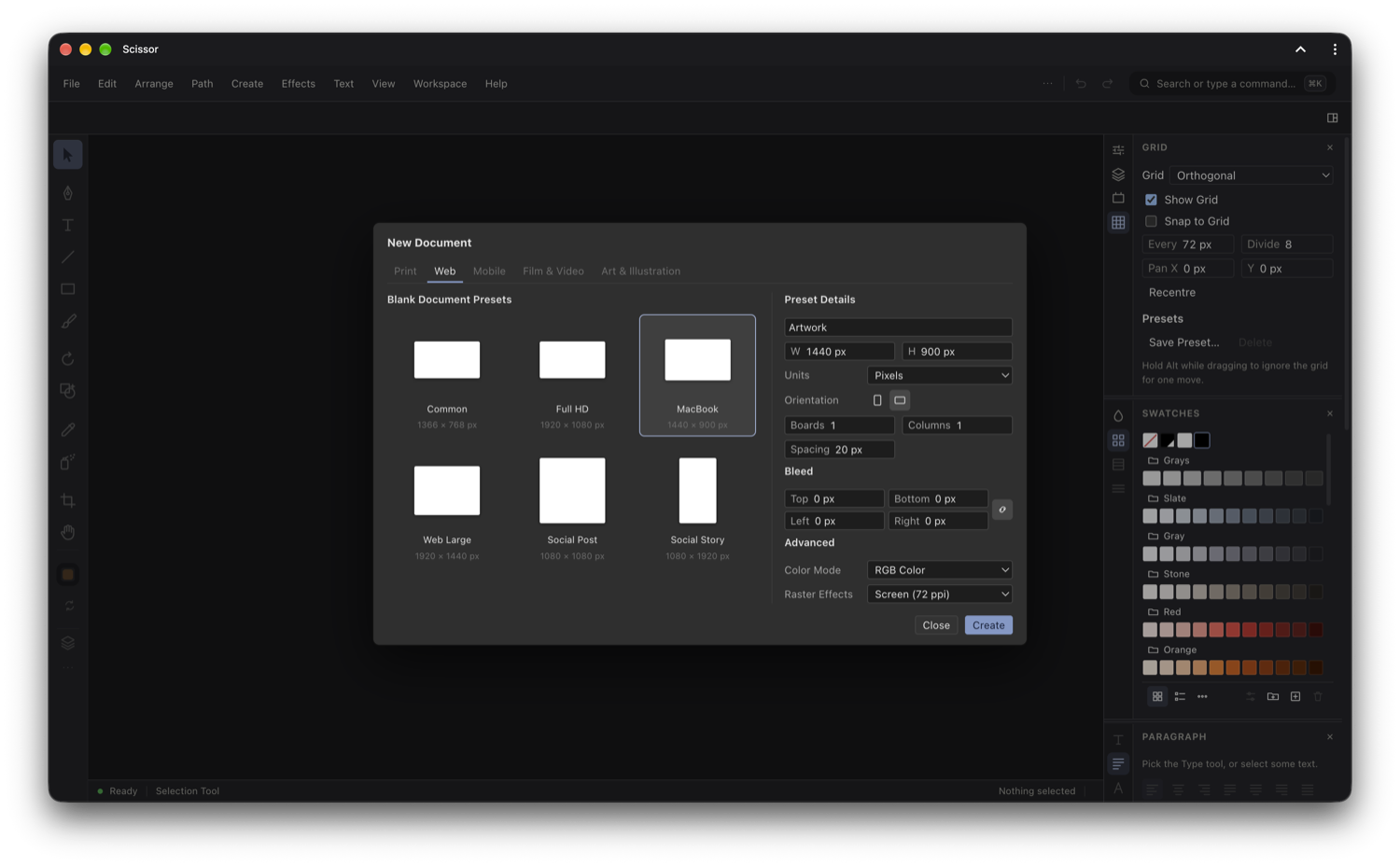
Boş belge ön ayarları
Üst kısımdaki sekmeler ön ayarları uygun oldukları iş türüne göre gruplar. Kartlarını görmek için bir sekmeye tıklayın, ardından boyutunu, birimlerini ve (yazdırma için) taşma payını yüklemek üzere bir karta tıklayın. Bir karta çift tıklamak belgeyi hemen oluşturur.
| Grup | İçerdikleri |
|---|---|
| Yazdır | Inç veya milimetre cinsinden Letter, Legal, Tabloid, A3, A4, A5 ve Kartvizit; her birinde standart bir baskı taşma payı önceden ayarlanmıştır. |
| Web | Piksel cinsinden yaygın ekran ve masaüstü boyutları: 1366 × 768, Full HD (1920 × 1080), bir dizüstü bilgisayar boyutu, büyük bir web boyutu ve kare ile dikey sosyal medya boyutları (1080 × 1080 ve 1080 × 1920). |
| Mobil | Arayüz çalışmaları için piksel cinsinden telefon, büyük telefon, tablet, büyük tablet ve saat boyutları. |
| Film ve Video | HDTV 1080p, HD 720p, UHD 4K ve Cinema 2K kare boyutları. |
| Sanat ve İllüstrasyon | Poster, Kartpostal, 1000 × 1000 kare tuval, 512 × 512 simge ve kare bir eskiz defteri sayfası. |
Ön ayarlar yalnızca bir başlangıç noktasıdır. Hiçbir ön ayarda yer almayan bir boyutu yazmanızı engelleyen bir şey yoktur; alanları kendi ayarladığınız gibi bırakmanız yalnızca hiçbir kartın vurgulu kalmaması anlamına gelir.
Ad, boyut, birimler ve yönlendirme
Ad alanı, belgenin sekmesinde ve dışa aktarılan dosya adlarında nasıl anılacağını belirler. Altındaki W ve H, bir çalışma yüzeyinin genişliği ve yüksekliğidir. Birimler menüsü bu değerlerin ve diğer ölçülerin nasıl okunacağını seçer: piksel, punto, milimetre, santimetre, inç veya pika. Birimleri değiştirmek alanlardaki sayıları silmek yerine dönüştürür; böylece milimetreden inçe geçtiğinizde gerçek boyut aynı kalır.
Dikey ve yatay olmak üzere iki yönlendirme düğmesi boyutu yan çevirir. Geçerli genişlik ve yükseklikle eşleşmeyen düğmeye basmak bu ikisinin yerini değiştirir; şekli tersine çeviren yeni bir genişlik ve yükseklik yazmak ise yönlendirme işaretini buna uyacak şekilde çevirir. Örneğin bir A4 sayfayı, sayıları yeniden yazmadan dikey ya da yatay olarak düzenlemek için bunu kullanın.
Çalışma Yüzeyleri, Sütunlar ve Aralık
Bir belge birden fazla çalışma yüzeyiyle başlayabilir. Çalışma Yüzeyleri, hepsi aynı boyutta olmak üzere kaç tane oluşturulacağını belirler. Sütunlar, bir sonraki satır başlamadan önce kaç tanesinin yan yana duracağını, Aralık ise aralarında bırakılan boşluğu belirler. İki sütunlu dört çalışma yüzeyi ikiye iki bir blok oluşturur; aynı dört yüzey tek sütunla tek bir yığın oluşturur. Her çalışma yüzeyine Çalışma Yüzeyi 1, Çalışma Yüzeyi 2 şeklinde ad verilir; bunları daha sonra yeniden adlandırabilir ve yeniden düzenleyebilirsiniz.
Aslında birkaç sayfadan ya da aynı anda birkaç boyuttan oluşan bir işe böyle başlarsınız: altı sayfalık bir kitapçık ya da aynı ekranın telefon, tablet ve masaüstü sürümlerini bir arada tutan ve hepsini tek geçişte dışa aktaran tek bir dosya.
Taşma Payı
Taşma payı, bir çalışma yüzeyinin çevresinde baskı için ayrılan ek bir kenar boşluğudur: kenara kadar uzanan çizim taşma payının içine doğru uzatılır, böylece kâğıt kesildiğinde kesim çizgisi boyunca ince beyaz bir şerit kalmaz. Dört alan üst, alt, sol ve sağ taşma payını ayrı ayrı belirler. Aralarındaki bağlantı düğmesi varsayılan olarak açıktır ve dördünü eşit tutar; böylece bir değer yazmak diğerlerini de doldurur. Her kenara farklı bir taşma payı vermek için düğmeyi kapatın. Baskı ön ayarları önceden doldurulmuş bir taşma payıyla gelir; ekran ve video çalışmaları genellikle buna ihtiyaç duymaz, bu yüzden sıfırda bırakın.
Gelişmiş: renk modu ve raster efektleri
Gelişmiş altında belgenin karakterini belirleyen iki seçenek bulunur. Renk modu ya ekranda gösterilecek her şey için RGB ya da ticari bir matbaaya gidecek işler için CMYK'dir. Raster Efektleri, alt gölge, bulanıklık veya parıltı gibi piksele dönüşmesi gereken efektlerin hangi çözünürlükte işleneceğini belirler: ekran çalışmaları için Ekran (72 ppi), Orta (150 ppi) ya da baskı için Yüksek (300 ppi). Bu efektlerin ne kaba ne de gereksiz yere ağır olması için bunu çizimin varacağı yere göre ayarlayın.
Kurulumu daha sonra değiştirme
Bu seçeneklerin hiçbiri oluşturma anında kilitlenmez. Dosya › Belge Ayarları… (⌥⌘P), içinde bulunduğunuz belgenin temel ayarlarını yeniden açar: birimler, renk modu, etkin çalışma yüzeyinin genişliği ve yüksekliği, dört kenara birden uygulanan tek bir taşma payı değeri ve raster efektleri çözünürlüğü. Bir iş yarı yolda biçim değiştirdiğinde, örneğin bir ekran taslağının baskıya gitmesi gerektiğinde ve onu CMYK'ye çevirdiğinizde ya da bir çalışma yüzeyinin yanlış boyutta olduğu ortaya çıktığında bunu kullanın. Sonradan çalışma yüzeyi eklemek, tek tek yüzeyleri yeniden boyutlandırmak ya da her kenara farklı taşma payı vermek için bu iletişim kutusu yerine aşağıda anlatılan çalışma yüzeyi araçlarını kullanın.
Çalışma Yüzeyleri
Çalışma yüzeyi (artboard), bitmiş bir parçayı tanımlayan dikdörtgendir: kenarları, bir baskının ya da dışa aktarmanın kırpıldığı sınırlardır. Çizdiğiniz her şey ortak tuvalde yer alır, ancak yalnızca bir çalışma yüzeyinin üzerinde duranlar çıktıya dahil edilir. Bir belgede her zaman en az bir çalışma yüzeyi bulunur ve iş ne kadar gerektiriyorsa o kadar yüzey olabilir. Tek dosyada birkaç çalışma yüzeyi kullanmak, ilişkili parçaları bir arada tutmanın yoludur: bir broşürün sayfaları, bir poster ve onun sosyal medya için küçültülmüş sürümleri ya da aynı renkleri, stilleri ve sembolleri paylaşan bütün bir simge seti.
Çalışma Yüzeyi Aracı
Çalışma Yüzeyi Aracı (⇧O), seçim aracının çizimi düzenlediği gibi çalışma yüzeylerini doğrudan tuval üzerinde düzenler. Araç etkinken:
- Çalışma yüzeyi ekleme
- Tuvalin boş bir bölümünde bir dikdörtgen sürükleyin. Sürüklerken kare tutmak için ⇧, merkezden çizmek için ⌥ tuşunu basılı tutun. Köşeyi anlık bir boyut göstergesi izler. Çalışma yüzeyi olamayacak kadar küçük bir sürükleme yok sayılır.
- Çalışma yüzeyini taşıma
- Bir çalışma yüzeyini üzerindeki her şeyle birlikte taşımak için içinden sürükleyin. Taşımayı tek bir eksenle sınırlamak için ⇧ tuşunu basılı tutun.
- Çalışma yüzeyini yeniden boyutlandırma
- Etkin çalışma yüzeyinin kenarlarındaki ya da köşelerindeki tutamaçlardan birini sürükleyin. Yüzeyin oranlarını korumak için bir köşede ⇧ tuşunu basılı tutun.
- Çalışma yüzeyini etkinleştirme
- Seçmek için herhangi bir çalışma yüzeyine tıklayın. Etkin çalışma yüzeyi tutamaçlarını ve boyutunu gösterir.
- Çalışma yüzeyini silme
- Bir çalışma yüzeyi etkinken Delete veya Backspace tuşuna basın. Kalan son çalışma yüzeyi silinemez; böylece bir belgede her zaman bir tane kalır.
Çalışma Yüzeyi Aracı'na çift tıklamak, etkin çalışma yüzeyi için aşağıda anlatılan Çalışma Yüzeyi Seçenekleri iletişim kutusunu açar.
Çalışma Yüzeyleri paneli
Paneli, panel yuvasındaki sekmesinden açın. Panel her çalışma yüzeyini numarası, adı ve piksel boyutuyla listeler. Bir satıra tıklamak o çalışma yüzeyini etkinleştirir ve hemen pencereye sığdırır; bu, çok yüzeyli bir belgenin sayfaları arasında geçiş yapmanın en hızlı yoludur. Bir satır için Çalışma Yüzeyi Seçenekleri'ni açmak üzere satıra çift tıklayın. Panelin altındaki düğmeler yeni bir çalışma yüzeyi ekler ve tümünü yeniden düzenler. Yeni Çalışma Yüzeyi, Oluştur › Çalışma Yüzeyleri menüsünde de bulunur; bu komut, sonuncusuyla aynı boyutta yeni bir çalışma yüzeyini hemen onun sağına yerleştirir.
Çalışma Yüzeyi Seçenekleri
Çalışma Yüzeyi Seçenekleri, bir çalışma yüzeyinin ayrıntılarını sürükleyerek değil sayılarla ayarlar. Çalışma yüzeyinin Ad alanını, onu yerleşik boyutlardan herhangi birine getiren bir Ön ayar menüsünü, Genişlik ve Yükseklik değerlerini, tuval üzerindeki X ve Y konumunu ve bir yönlendirme seçeneğini sunar. Buna Çalışma Yüzeyleri panelinde yüzeyin satırına çift tıklayarak, Çalışma Yüzeyi Aracı'na çift tıklayarak ya da Oluştur › Çalışma Yüzeyleri › Çalışma Yüzeyi Seçenekleri… üzerinden ulaşabilirsiniz. Çalışma yüzeylerine iyi ad vermek, ayıracağınız birkaç saniyeye değer: adlar dışa aktarırken dosya adlarının bir parçası olur; bu yüzden kapak ve arka, Çalışma Yüzeyi 1 ve Çalışma Yüzeyi 2 adlarından çok daha kullanışlı biçimde dışa aktarılır.
Etkin çalışma yüzeyi
Her zaman bir çalışma yüzeyi etkindir ve bazı komutlar yalnızca onun üzerinde çalışır. Seç › Etkin Çalışma Yüzeyindeki Tümü (⌥⌘A) yalnızca onun üzerindeki çizimi seçer. Her çalışma yüzeyinin kendi ızgarası vardır; bu nedenle ayarladığınız ızgara etkin çalışma yüzeyine uygulanır (Izgaralar sayfasına bakın). Yazdırma, etkin çalışma yüzeyini yazdırır. Hangi çalışma yüzeyinin etkin olacağını, Çalışma Yüzeyi Aracı ile bir yüzeye ya da Çalışma Yüzeyleri panelinde bir satıra tıklayarak değiştirirsiniz.
Çalışma yüzeylerini yeniden düzenleme
Oluştur › Çalışma Yüzeyleri › Tüm Çalışma Yüzeylerini Yeniden Düzenle… ya da Çalışma Yüzeyleri panelindeki Yeniden Düzenle düğmesi, tüm çalışma yüzeylerini tek adımda düzenli bir yerleşime getirir; her yüzeyin çizimini de birlikte taşıdığı için geride hiçbir şey kalmaz. Yerleşim menüsü satıra ya da sütuna göre doldurulan bir ızgara veya tek bir satır ya da sütun sunar. Sütunlar, bir ızgarada yan yana kaç çalışma yüzeyi duracağını, Aralık ise aralarındaki boşluğu belirler. Siz çalışırken çalışma yüzeyleri birbirinden uzaklaşmış bir dosyayı yeniden düzene sokmanın ya da rastgele yerlere çizilmiş bir seti hizaya getirmenin yolu budur.
Çalışma yüzeyini görünüme sığdırma
Bir çalışma yüzeyini ekrana yerleştirmek için etkin çalışma yüzeyini pencereyi dolduracak şekilde yakınlaştıran Görünüm › Çalışma Yüzeyini Pencereye Sığdır (⌘0) komutunu kullanın. Tümünü Pencereye Sığdır (⌥⌘0) tüm çalışma yüzeylerini aynı anda gösterecek şekilde uzaklaşır; çok yüzeyli bir belgenin tamamını görmek için kullanışlıdır. Gerçek Boyut (⌘1) yakınlaştırmayı %100'e ayarlar; böylece çalışma yüzeyindeki bir piksel ekranda da bir piksel olur.
Her çalışma yüzeyi ayrı dışa aktarılır
Çalışma yüzeyleri çıktının birimidir: bir dışa aktarma her çalışma yüzeyi için, o yüzeyin kenarlarına göre kırpılmış ve onun adını taşıyan bir dosya yazar. Çok yüzeyli bir dosyayı değerli kılan budur. Her biri kendi küçük çalışma yüzeyine çizilmiş bir simge seti ya da üç çalışma yüzeyindeki telefon, tablet ve masaüstü düzeni, tek geçişte düzenli bir ayrı dosyalar seti olarak çıkar. Biçim ve ölçek seçimi, seçili çalışma yüzeylerini dışa aktarma ve yazdırma konularının tümü Açma ve dışa aktarma sayfasında ele alınmaktadır; özellikle Ekranlar İçin Dışa Aktar, çalışma yüzeylerinizi listeler, böylece hepsini birlikte yazabilirsiniz.