 Scis
Renk ve yazı panelleri
İkinci panel grubu, çizimin nasıl göründüğü ve okunduğuyla ilgilidir: rengi ve boyayı ayarlayan paneller ile yazıyı denetleyen iki panel. Bu sayfa boyama tarafında Renk, Renk Örnekleri, Degrade ve Kontur panellerini, metin için de Karakter ve Paragraf panellerini ele alır.
Renk
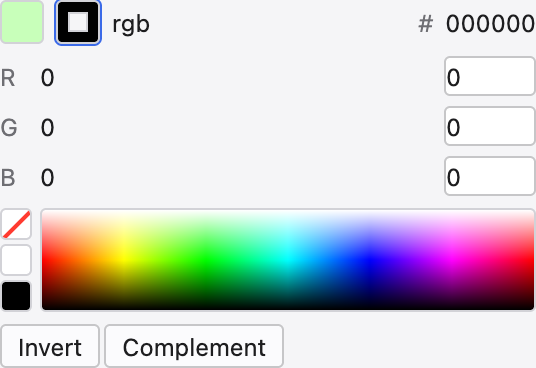
Renk paneli dolgu ya da kontur rengini karıştırır. Sol üstteki iki kutucuk hangisini düzenlediğinizi belirler; yanlarındaki alanlar, belgenin renk moduna bağlı olarak RGB, HSB, gri tonlama ya da CMYK cinsinden tam değeri verir; web renkleri için de bir onaltılık değer kutusu vardır. Hızlı bir seçim için alttaki tayf üzerinde sürükleyin ya da solundaki yok, beyaz ve siyah kutucuklarını kullanın. Ters Çevir ve Tamamlayıcı geçerli rengi tek tıklamayla değiştirir.
Renk Örnekleri
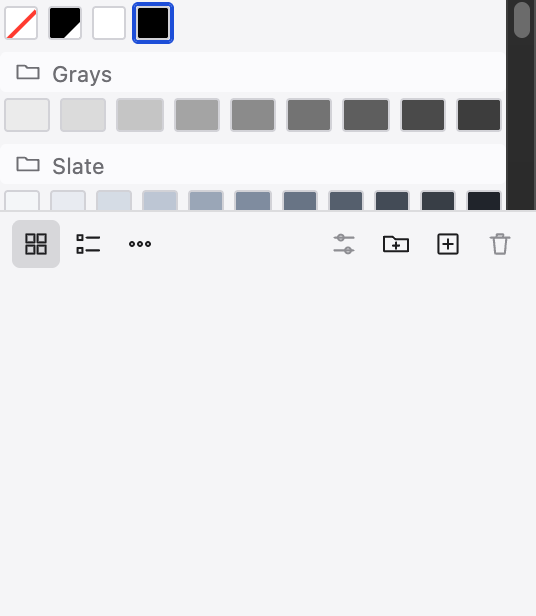
Renk Örnekleri, yeniden kullanmak istediğiniz renkleri, degradeleri ve desenleri saklar. Bir renk örneği genel olabilir (beyaz bir köşeyle işaretlenir); böylece onu düzenlemek, onu kullanan her nesneyi aynı anda yeniden renklendirir. Renk örnekleri, paneli düzenli tutmak için katlanıp gizlenebilen adlandırılmış renk gruplarında toplanır. Panelin altındaki düğmeler ızgara ile liste görünümü arasında geçiş yapar, gösterilenleri süzer ve yeni renk örnekleri, gruplar ve klasörler oluşturur; bir renk örneğini kaldırmak için çöp kutusunun üzerine bırakın.
Degrade
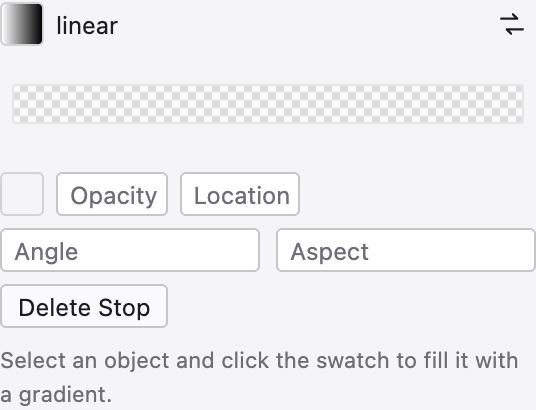
Degrade paneli doğrusal, radyal ya da serbest biçimli bir geçiş oluşturur. Ortadan geçen şerit renk duraklarını taşır: bir durak eklemek için altına tıklayın, taşımak için sürükleyin ve iki durak arasındaki orta noktayı kaydırmak için üstteki baklava biçimli işaretleri sürükleyin. Degradenin türünü, açısını ve radyal degrade için en-boy oranını ve başlangıç noktasını ayarlayın, seçili durağa da rengini ve opaklığını verin. Ardından Degrade aracıyla geçişin yönünü ve uzunluğunu doğrudan çizimin üzerinde sürükleyerek belirleyin.
Kontur
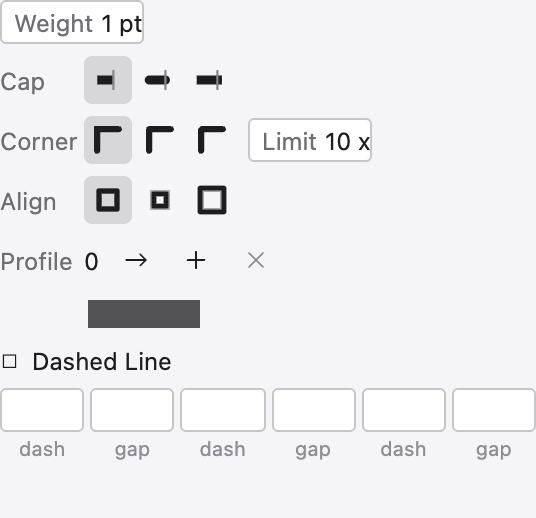
Kontur, bir yol boyunca çizilen çizgiyi yönetir. Çizginin kalınlığını, uçlarının biçimini (uçlar) ve köşelerini (birleşimler) ayarlayın ve yolun ortasında mı, içinde mi yoksa dışında mı duracağını belirleyin. Kesik çizgileri açın ve çizgi ile boşluk uzunluklarından oluşan deseni girin; iki uçtan birine bir ok ucu ekleyip ölçeklendirin; çizginin tek tip kalmak yerine uzunluğu boyunca kalınlaşıp incelmesi için de bir genişlik profili seçin.
Karakter
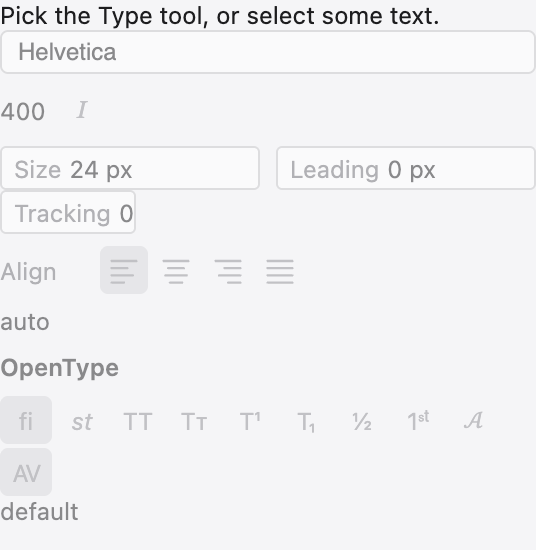
Karakter paneli yazıyı karakter karakter ayarlar. Yazı tipini ve stilini, boyutu ve satırlar arasındaki satır aralığını, bir dizi boyunca izlemeyi ve bir harf çifti arasındaki karakter aralığı çiftini seçin; glifleri yatay ve dikey ölçek ile taban çizgisi kaydırmasıyla uzatın ya da kaydırın. Alttaki anahtarlar, bir yazı tipinin sunduğu büyük/küçük harf, konum ve OpenType özelliklerine (küçük büyük harfler, bitişik harfler, üst simge ve diğerleri) erişim sağlar.
Paragraf
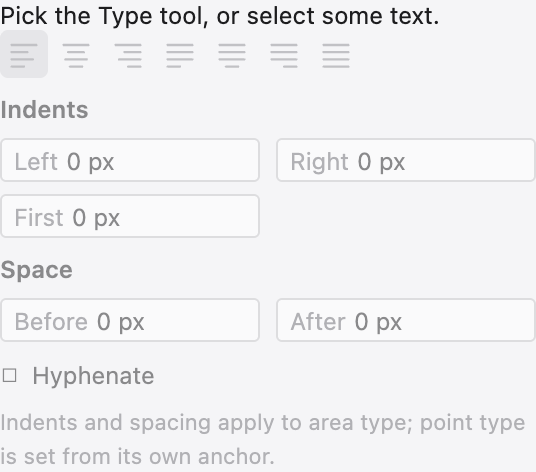
Paragraf ayarları paragrafların tamamına aynı anda uygulanır. Bir hizalama seçin (sola, ortaya, sağa ya da iki yana yaslama seçeneklerinden biri) ve sol kenar, sağ kenar ve ilk satır için girintileri ayarlayın. Metni ferahlatmak için öncesi ve sonrası boşluk ekleyin, uzun sözcüklerin kenar boşluğunda bölünmesine izin vermek için de hecelemeyi açın.